
Importate o aprite una foto da modificare.
Ultimo aggiornamento il
17 mag 2022
Nuove funzioni e miglioramenti introdotti nella versione di ottobre 2021 di Lightroom desktop (versione 5.0) e Lightroom per dispositivi mobili (versione 7.0)

La funzione Mascheratura offre più controllo creativo e più precisione
Nell’ultima versione del pannello di Mascheratura sono stati rivisti gli strumenti di regolazione locale, per modificare aree specifiche di una foto. Potete accedere agli strumenti Colore, Luminanza e Intervallo profondità, oltre agli strumenti Pennello, Sfumatura lineare e Sfumatura radiale.

Selezionare automaticamente il soggetto o il cielo per modificarli
Ora potete selezionare facilmente una persona, un animale o un oggetto nella foto con un solo clic. Potete anche rapidamente selezionare il cielo e apportare modifiche alla sola selezione. Scoprite questi e altri strumenti avanzati nel nuovo pannello Mascheratura su desktop e dispositivi mobili.

Trovate i Predefiniti perfetti per la vostra foto, dove e quando volete!
Grazie all’IA, ora Lightroom per desktop e dispositivi mobili propone automaticamente dei predefiniti in base alla foto. Potete trovare questi predefiniti nella scheda Consigliati del pannello Predefiniti, che vi consentirà di velocizzare la scelta delle modifiche da apportare.

Con la scheda Remix nel feed Discover di Lightroom per desktop potete mostrare ad altri le vostre competenze di editing e imparare da altri fotografi attivi nella comunità in-app di Lightroom.
?$png$&jpegSize=100&wid=600)
Supporto per nuove fotocamere e nuovi obiettivi
Individuate le fotocamere e le lenti aggiunte di recente nell’elenco completo dei profili supportati.
?$png$&jpegSize=100&wid=600)
Ora potete usare le Sovrapposizioni ritaglio in Lightroom per desktop, e scorrere più rapidamente le foto le foto su un dispositivo mobile grazie ai tempi di caricamento ridotti. Per ulteriori informazioni su questi miglioramenti, consultate il riepilogo dettagliato delle nuove funzioni.
Il nuovo pannello Mascheratura offre un approccio innovativo alle regolazioni locali. Ora potete usare gli strumenti Pennello, Sfumatura lineare e Sfumatura radiale in modo ancora più preciso e organizzato. Potete inoltre accedere ai nuovi strumenti Intervallo colori e Intervallo luminanza per regolare determinati colori o livelli di luminosità in una foto. Il comando Intervallo di profondità è disponibile anche per le foto contenenti informazioni sulla profondità.
Potete usare insieme più strumenti in una foto per apportare regolazioni locali complesse e accedervi facilmente nel pannello Mascheratura.
Per iniziare a usare Mascheratura in Lightroom desktop:
Nota
Se utilizzate Lightroom per dispositivi mobili, date un’occhiata a questi collegamenti:
Selezionate Mascheratura nel pannello a sinistra.

Usate uno degli strumenti seguenti per fare una selezione:
- Pennello: fate clic e trascinate lo strumento sulle aree da modificare. Regolate Dimensione pennello, Sfuma, Flusso e Densità con i relativi cursori.
- Sfumatura lineare: fate clic e trascinate lo strumento sull’area da modificare. Questa opzione è utile per regolare un’ampia porzione della foto con attenuazione graduale dell’effetto, per creare transizioni morbide.
- Sfumatura radiale: fate clic e trascinate lo strumento sull’area da modificare. Con questo strumento potete effettuare regolazioni locali all’interno o all’esterno di un ovale. Usate il cursore Sfuma per rendere le regolazioni più morbide o più nette.

Nota
Per informazioni su Seleziona soggetto e Seleziona cielo, consultate i seguenti link: Seleziona soggetto e Seleziona cielo.
Sono stati introdotti i seguenti strumenti di regolazione locale:
- Intervallo colore: utilizzate questo strumento per selezionare un determinato colore. Verranno selezionate tutte le aree della foto con quel colore. Il cursore Migliora permette di selezionare un colore con precisione.
- Intervallo luminanza: usate questo strumento per selezionare un punto o un’area nella foto. Vengono selezionate tutte le aree con la stessa gamma di luminosità. In questo modo, potete regolare con precisione specifici livelli di luminosità in una foto. Il cursore Seleziona luminanza e l’opzione Mostra la mappa di luminanza consentono di selezionare con precisione il livello di luminosità desiderato.
- Intervallo di profondità (abilitato solo per foto contenenti informazioni sulla profondità): utilizzate questo strumento per selezionare le aree in base alla loro distanza dalla fotocamera. Con il cursore di questo strumento potete selezionare rapidamente le aree desiderate.

Per effettuare una nuova selezione, fate clic su Crea nuova maschera. Il pannello Maschere presenta una vista organizzata e dettagliata delle selezioni effettuate e delle modifiche apportate. In questo modo, potete combinare insieme più strumenti di mascheratura, senza perdere il filo delle modifiche apportate.

Nel pannello Maschere, potete anche eseguire le seguenti operazioni:
- Invertire la selezione. Fate clic sull’icona dei tre punti accanto alla maschera e selezionate Inverti. Vengono selezionate tutte le aree della foto che erano state escluse dalla selezione.
- Personalizzare il nome della maschera, nasconderla, eliminarla o duplicarla. Fate clic sull’icona dei tre punti accanto alla maschera e selezionate Rinomina. Potete anche trovare le opzioni per eliminare, duplicare o nascondere la maschera.
- Nascondere temporaneamente una maschera. Premete a lungo l’icona occhio accanto alla maschera.Per nascondere temporaneamente tutte le maschere, tieni premuta l'icona a forma di occhio nell'angolo superiore destro del pannello.
- Nascondere o visualizzare la sovrapposizione della mascheratura. Per nascondere o mostrare la sovrapposizione, attivate o disattivate il pulsante Mostra sovrapposizione.
- Cambiare il colore della sovrapposizione. Fate clic sul pulsante rosso nell’angolo in basso a destra e selezionate il colore desiderato. Potete anche fare clic sul menu con i tre punti nell’angolo in basso a destra e selezionare da Sovrapposizione colore su bianco e nero, Immagine in bianco e nero, Bianco su nero e altre opzioni.
- Trascinare il pannello mobile Maschere sul pannello a destra per ancorarlo. Potete trascinarlo di nuovo per disancorarlo.
- Rendere l’area di lavoro più ordinata. Fate clic sulla freccia verso destra, nell’angolo in alto a destra, per ridurre il pannello.
Per una panoramica più approfondita, consultate:
Il pannello Mascheratura, basato sull’IA, offre due nuove opzioni: Seleziona soggetto e Seleziona cielo. Con queste opzioni, ora basta un clic per selezionare il soggetto della foto o il cielo e apportate regolazioni specifiche solo a tali aree.
Selezionare un soggetto (persona, animale o oggetto) nella foto
Nota
Se utilizzate Lightroom per dispositivi mobili, date un’occhiata a questi collegamenti:

Lightroom esegue un’analisi e seleziona automaticamente il soggetto. La selezione viene visualizzata come una sovrapposizione rossa e viene creata una maschera nel pannello Maschere.
Per perfezionare ulteriormente la selezione, esegui il passaggio successivo.

Fate clic sulla maschera nel pannello Maschere. Selezionate Aggiungi per aggiungere altre aree alla selezione, oppure selezionate Sottrai per rimuovere delle aree dalla selezione automatica. A tale scopo, potete utilizzare un qualsiasi strumento di mascheratura. Il più facile da usare è il pennello, con cui potete semplicemente colorare le aree da modificare.

Per invertire la selezione, fate clic su Inverti. In questo modo, viene selezionato tutto tranne il soggetto. Potete anche fare clic sull’icona con i tre punti accanto alla maschera e selezionare Inverti selezione soggetto.

Per una panoramica più approfondita, consultate:

Lightroom analizza la foto e seleziona automaticamente il cielo. Per impostazione predefinita, la selezione viene mostrata come una sovrapposizione rossa.
Per apportare ulteriori miglioramenti, fate clic sulla maschera nel pannello Maschere e selezionate Aggiungi o Sottrai per aggiungere o rimuovere delle aree dalla selezione.

Per una panoramica più approfondita, consultate:
Basato sull’IA, ora Lightroom suggerisce automaticamente dei predefiniti in base alle caratteristiche della foto.
Per accedere a questa funzione:
Selezionate una foto da modificare.
In Lightroom desktop, selezionate Modifica > Predefiniti > Consigliati.

Lightroom esegue un’analisi rapida della foto e presenta automaticamente i predefiniti adatti da usare per perfezionare la foto.
Passate il puntatore su Predefiniti consigliati per vedere un’anteprima del risultato sulla foto selezionata. Fate clic su un predefinito per applicarlo e migliorare la foto con un solo clic!

Nota
- L’elenco dei predefiniti consigliati si ispira alle modifiche apportate dagli utenti nella community in-app di Lightroom. Per individuare i predefiniti più adatti da consigliare, Lightroom confronta le foto con istogrammi e soggetti simili. L’elenco dei predefiniti proposti può cambiare nel tempo. Pertanto, se ne trovate uno che vi piace, salvatelo per ritrovarlo facilmente in futuro.
- Per migliorare ulteriormente le i predefiniti consigliati, utilizzate i filtri disponibili nella barra di opzioni scorrevole sopra i predefiniti, ad esempio Leggero, Forte e Freddo.
Nella scheda Remix di Lightroom desktop, guardate cosa stanno facendo altri fotografi della community in-app e scoprite le ultime tendenze nel ritocco fotografico. Potete anche modificare le foto di altri utenti, per aiutarli con le vostre idee.
Fate clic su Discover nel pannello a sinistra e selezionate la scheda Remix.
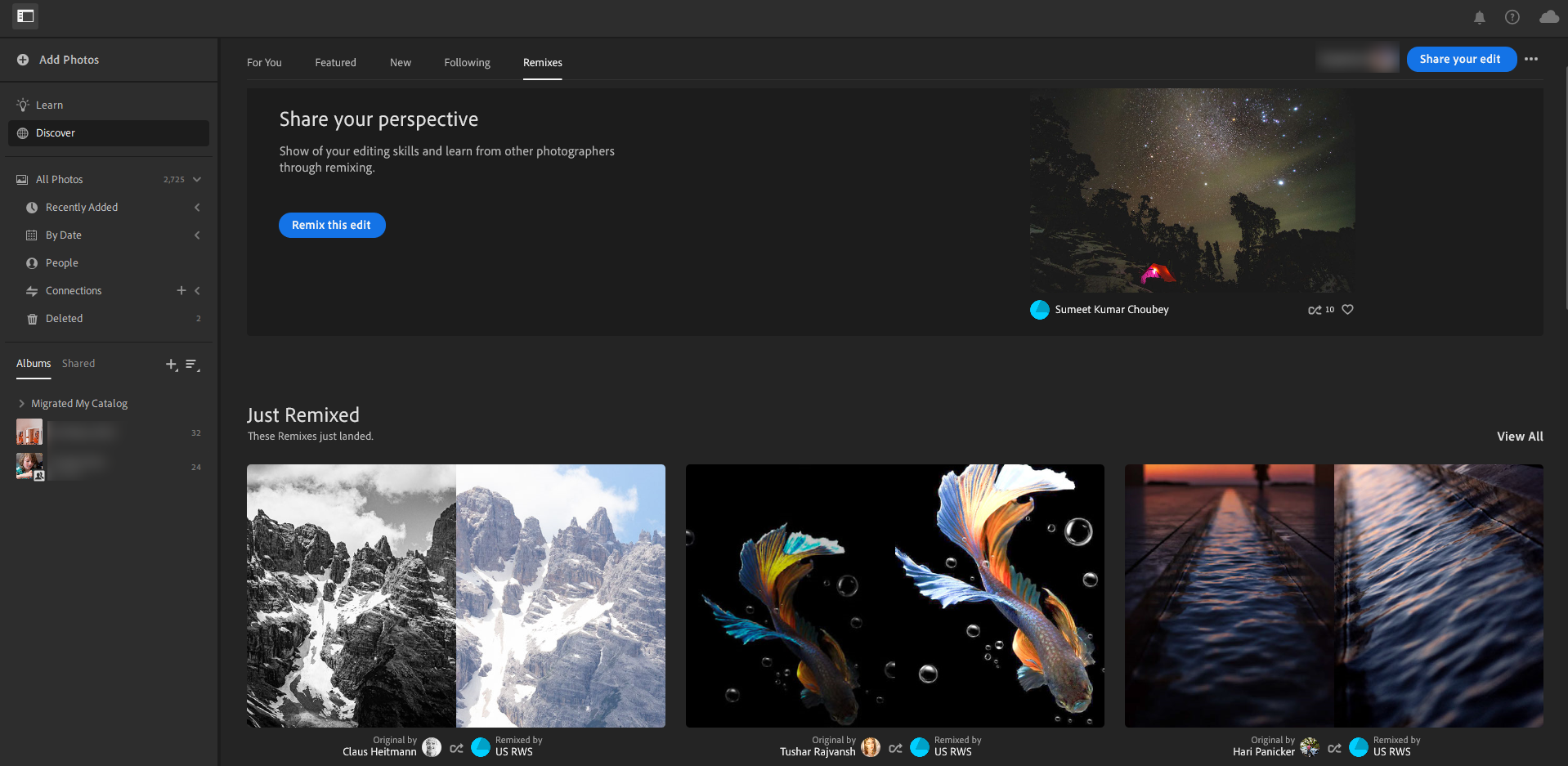
Per modificare una foto: scorrete fino a Tutte le modifiche abilitate ai remix per visualizzare le foto che possono essere sottoposte a remix. Passate il puntatore sulla miniatura e fate clic su Remix. Apportate delle modifiche, fate clic su Avanti, aggiungete un commento sul processo di modifica, quindi fate clic su Pubblica Remix: ora l’utente potrà vedere le vostre modifiche. Tutte le modifiche apportate vengono elencate nella scheda Remix del profilo dell’utente.
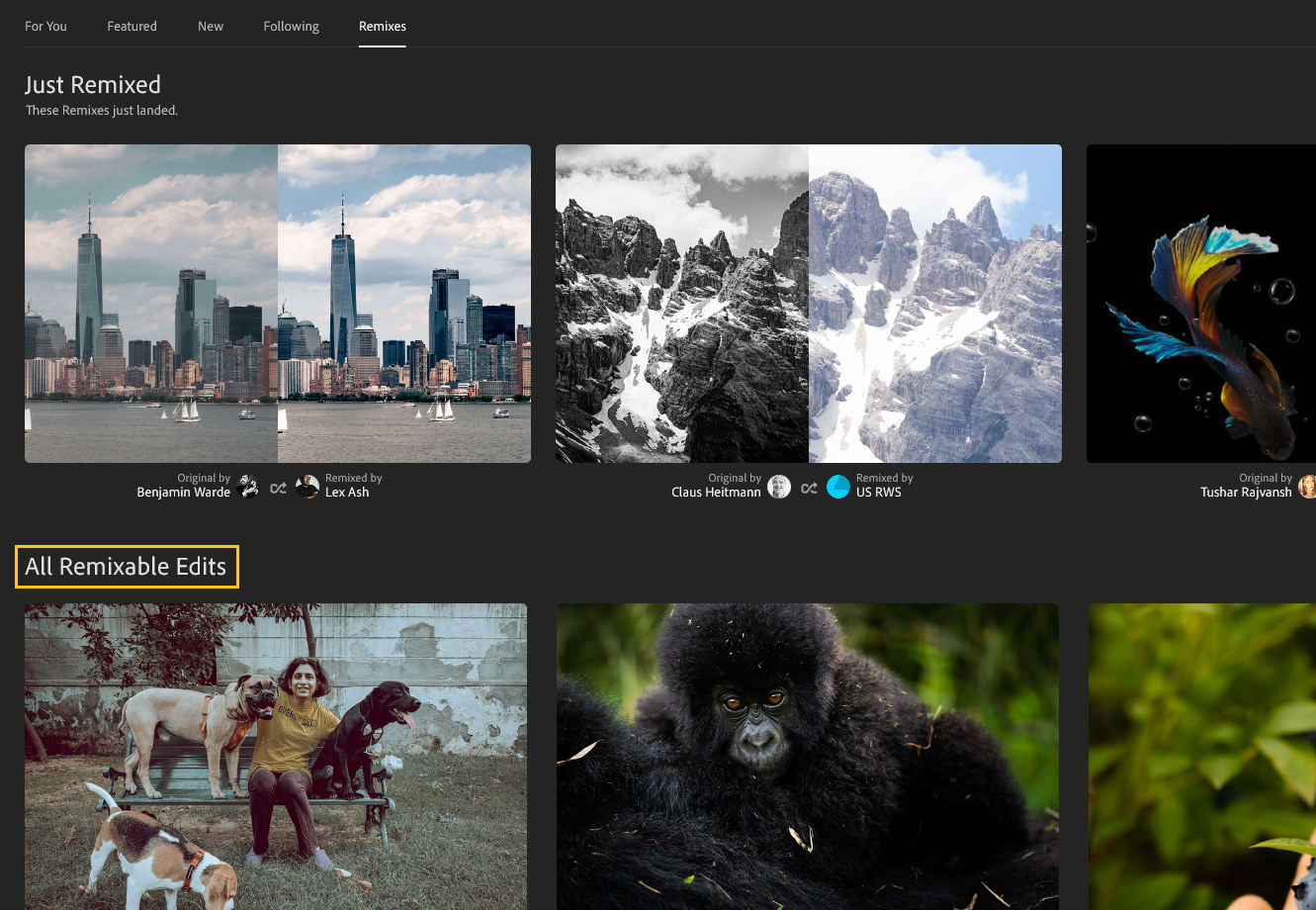
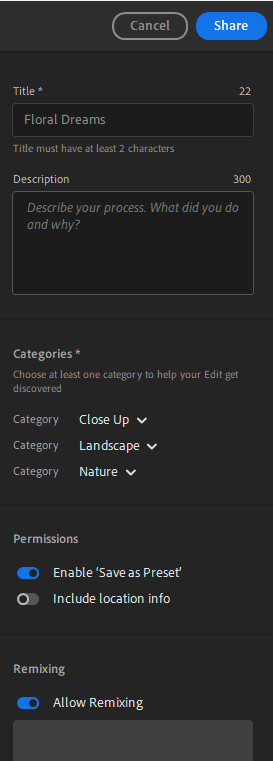
Per condividere una foto e consentire ad altri di modificarla: aprite una foto modificata e selezionate Condividi > Condividi su Discover. Immettete i dettagli nel pannello a destra e selezionate l’opzione Consenti Remix. Quindi, fate clic su Condividi.
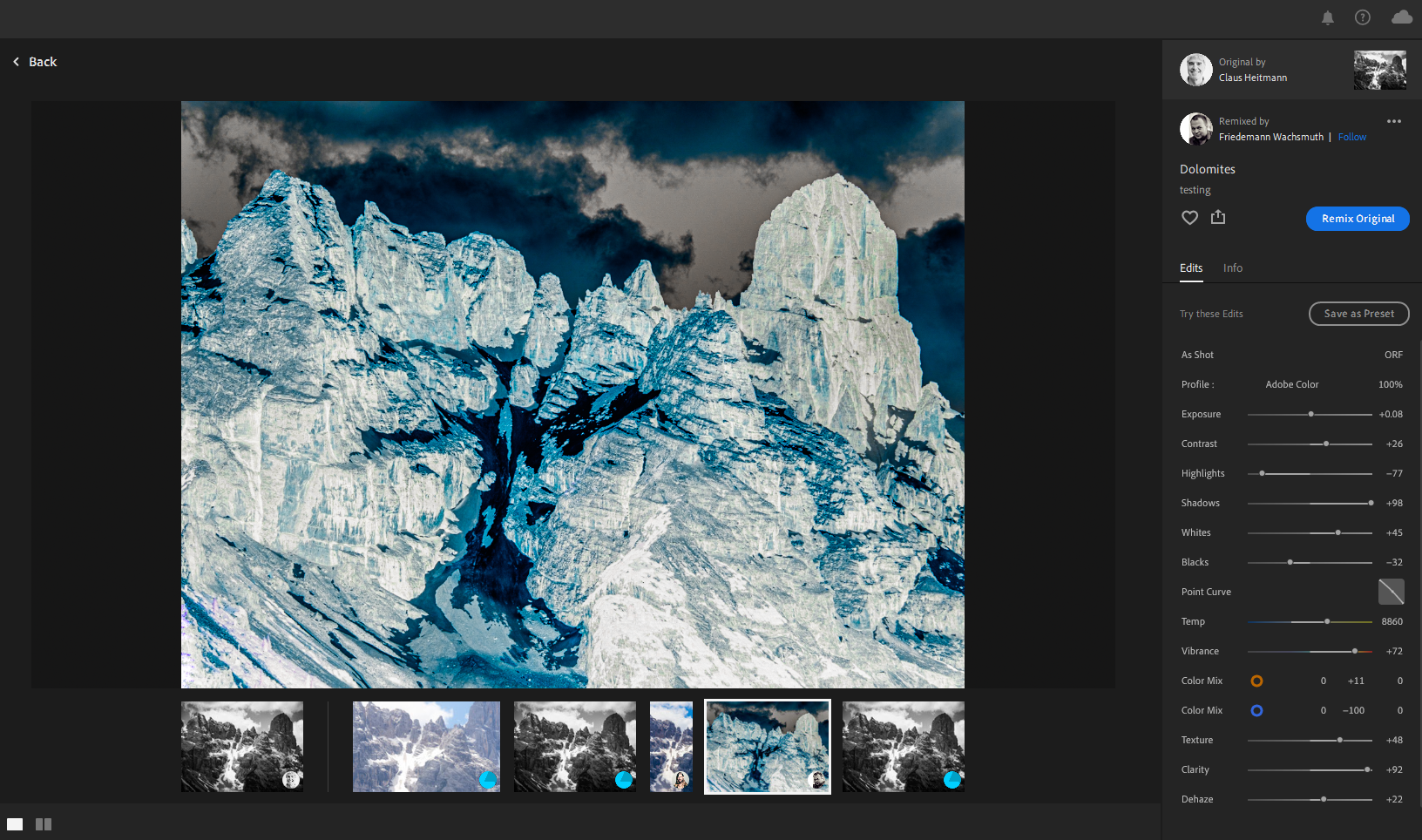
Per visualizzare i remix di una foto, visitate il vostro profilo o quello di un utente e fate clic sulla scheda Remix. Aprite una foto per visualizzare tutte le modifiche apportate dagli utenti. In questo modo potete apprendere, confrontare e trovare spunti per nuove tecniche di modifica.
Per ulteriori informazioni, consultate Remix in Lightroom desktop.
Consulta gli articoli seguenti per scoprire nuove fotocamere e nuovi obiettivi nell’elenco completo dei profili supportati:
Lightroom per desktop e dispositivi mobili
- Tutte le risorse per le vostre esigenze di apprendimento in Lightroom, in un unico luogo: Lightroom Academy. Scoprite tutorial e guide, e provate gli esercizi proposti.
- Accedete a nuovi predefiniti di qualità professionale in Predefiniti Premium. Scoprite nuove categorie come Cibo, Lifestyle, Architettura urbana, e altre ancora.
- Per gli stili di immagine Canon vengono aggiunti profili colore corrispondenti alla fotocamera. Consultate questo articolo per verificare se la fotocamera Canon con supporto per file raw CR3 è inclusa.
- Seguite i tutorial interattivi per i nuovi strumenti Mascheratura, come Sfumatura lineare e Sfumatura radiale.
Lightroom per desktop
- A partire da questa versione, le modifiche non vengono riprodotte automaticamente nei post Discover.
- Fate clic sullo strumento Ritaglia e ruota per accedere al nuovo menu a discesa Sovrapposizione ritaglio. Per il ritaglio, potete scegliere tra diverse sovrapposizioni come Griglia, Terzi, Diagonale e altre ancora.
Lightroom per dispositivi mobili (iOS e Android)
- Nella griglia di Tutte le foto o di un album, lo scorrimento è più fluido e veloce.

Prova le ultime novità di Adobe Lightroom
Rendi le tue foto migliori che mai con funzionalità di modifica più intelligenti, sia su desktop che su dispositivi mobili.
