Fülleffekte anwenden

Zuletzt aktualisiert am 6. Februar 2023

Hier erfahren Sie, wie Sie Fülleffekte am besten einsetzen, um Ihre Designs zu verbessern.

Wenn Sie die Bilder in Ihren Designs anschauen, haben Sie sicher oft Ideen für interessante und einzigartige Effekte, die über das einfache Foto hinausgehen. Vielleicht möchten Sie ja eine Farbe aus dem Corporate Design Ihrer Firma in Ihren Bildern verwenden und so ein optisch ansprechendes Design erstellen. 

Solche Effekte lassen sich im Nu durch den Einsatz von Füllmethoden erzielen. Dabei können Sie zusammengesetzte Bildelemente erstellen, indem Sie anhand vordefinierter Modi eine Bildebene mit einer anderen kombinieren. 

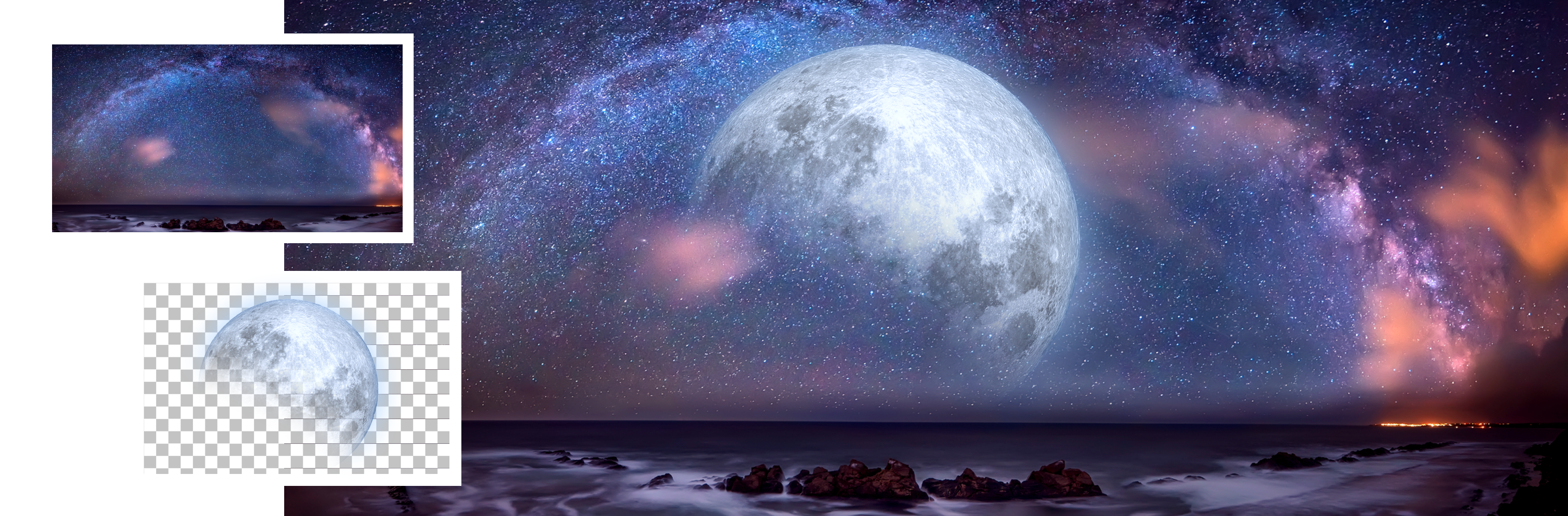
Hier einige Beispieleffekte, die mit den Füllmethoden Multiplizieren, Negativ multiplizieren, Hartes Licht, Ausschluss und Luminanz erstellt wurden:

Füllmethoden
Durch den Einsatz von Füllmethoden können Sie magische Farbeffekte erstellen!

Neugierig geworden? Hier ist die Grundterminologie kurz erklärt

  • Die Angleichungsfarbe ist die ursprüngliche Farbe des ausgewählten Objekts bzw. der ausgewählten Gruppe oder Ebene.

  • Die Grundfarbe ist die zugrunde liegende Farbe des Bildmaterials.

  • Die Ergebnisfarbe ist die Farbe, die sich aus der Angleichung ergibt.

Welche Farbe tatsächlich aus der Mischung von Grund- und Angleichungsfarbe entsteht, hängt von der ausgewählten Füllmethode ab.

Farbmethoden – Terminologie

A. Angleichungsfarbe B. Grundfarbe C. Ergebnisfarbe 

Gruppe Füllmethode Design-Ergebnis
Normal Normal Der Standardmodus, d. h. es wurde keine Füllmethode angewendet.
Abdunkeln Abdunkeln Wählt anhand der Farbinformationen in den einzelnen Bildern die jeweils dunklere Farbe (Grund- oder Angleichungsfarbe) als Ergebnisfarbe. Pixel, die heller als die Angleichungsfarbe sind, werden ersetzt; Pixel, die dunkler als die Angleichungsfarbe sind, bleiben unverändert.
  Multiplizieren Multipliziert anhand der Farbinformationen in den einzelnen Bildern die Grundfarbe mit der Angleichungsfarbe. Die Ergebnisfarbe ist immer eine dunklere Farbe.
  Farbig nachbelichten Dunkelt anhand der Farbinformationen in den einzelnen Bildern und durch Erhöhen des Kontrasts zwischen beiden die Grundfarbe ab, um die Angleichungsfarbe widerzuspiegeln. 
Aufhellen Aufhellen Wählt anhand der Farbinformationen in den einzelnen Bildern die jeweils hellere Farbe (Grund- oder Angleichungsfarbe) als Ergebnisfarbe.
  Negativ multiplizieren Multipliziert anhand der Farbinformationen in den einzelnen Bildern die invertierten Farben (also die Komplementärfarben) von Grund- und Angleichungsfarbe. Die Ergebnisfarbe ist immer eine hellere Farbe. 
  Farbig abwedeln Hellt anhand der Farbinformationen in den einzelnen Bildern und durch Verringern des Kontrasts zwischen beiden die Grundfarbe auf, um die Angleichungsfarbe widerzuspiegeln.
Kontrast Overlay Führt eine Multiplikation bzw. eine Negativmultiplikation der Farben durch (abhängig von der Grundfarbe). Muster und Farben überlagern die vorhandenen Pixel, wobei die Lichter und Tiefen der Grundfarbe erhalten bleiben. 
  Weiches Licht Je nach Angleichungsfarbe werden die Farben aufgehellt oder verdunkelt. Die Wirkung entspricht dem Anstrahlen des Bildes mit diffusem Scheinwerferlicht.
  Hartes Licht Führt eine Multiplikation bzw. eine Negativmultiplikation der Farben durch (abhängig von der Angleichungsfarbe). Die Wirkung gleicht dem Beleuchten des Bildes mit einem Spot-Strahler mit direktem Licht. 
Inversion Differenz Subtrahiert anhand der Farbinformationen in den einzelnen Bildern die Farbe (Grund- oder Angleichungsfarbe) mit dem niedrigeren Helligkeitswert von der Farbe mit dem höheren Helligkeitswert. 
  Ausschluss Erzeugt einen Effekt, der dem Modus „Differenz“ ähnelt, aber kontrastärmer ist.
Komponente Farbton Erzeugt eine Ergebnisfarbe mit der Luminanz und der Sättigung der Grundfarbe und dem Farbton der Angleichungsfarbe.
  Sättigung Erzeugt eine Ergebnisfarbe mit der Luminanz und dem Farbton der Grundfarbe und der Sättigung der Angleichungsfarbe. 
  Farbe Erzeugt eine Ergebnisfarbe mit der Luminanz der Grundfarbe und dem Farbton und der Sättigung der Angleichungsfarbe. 
  Luminanz Erzeugt eine Ergebnisfarbe mit dem Farbton und der Sättigung der Grundfarbe und der Luminanz der Angleichungsfarbe.

Sie möchten einen Fülleffekt erstellen?

Machen Sie sich zunächst mit einigen Grundregeln der Objektverarbeitung vertraut, damit Sie verstehen, was beim Anwenden oder Ändern von Füllmethoden passiert:

  • Erscheinungsbild: Design-Eigenschaften, die sich auf das gesamte Objekt auswirken.
  • Primärkomponente: Die Eigenschaften der Primärkomponente wirken sich auf alle in Ihrem Design-Projekt verwendeten Instanzen aus. Wenn Sie beispielsweise die Farbe eines Objekts in der Primärkomponente ändern, wird die Änderung an alle Instanzen in Ihrem Designprojekt weitergegeben.

  • Komponenteninstanz: Modifiziert die angewendeten Füllmethoden in Komponenteninstanzen.
  • Wiederholungsraster: Wird auf alle Zellen angewendet.
  • Interoperabilität: Die Füllmethode wird beibehalten, wenn Sie mit Photoshop, Illustrator, Sketch oder After Effects arbeiten.

Wählen Sie im Designmodus ein Bild oder Objekt (einschließlich Formen, Textebenen, Gruppen, Masken und Komponenten) auf der Arbeitsfläche aus. Wählen Sie im Eigenschafteninspektor eine Füllmethode aus. 

Sie können die verschiedenen Füllmethoden auch nacheinander auswählen, indem Sie Opt + Umschalt + „+“ oder „–“ (macOS) bzw. Alt + Umschalt + „+“ oder „–“ (Windows) drücken.

Um eine Vorschau des angewendeten Fülleffekts anzuzeigen, klicken Sie auf .

Einschränkungen

Bei den folgenden Operationen werden Füllmethoden nicht unterstützt:

  • Mit Auto-Animate zusammen verwendete Fülleffekte ändern sich gleich zu Beginn des Übergangs, sodass keine Animation stattfindet.
  • Sie können Fülleffekte nicht auf Flächen, Rahmen oder Schatten anwenden.

Beispiele 

Möchten Sie ein Poster mit Fülleffekten erstellen? Wählen Sie auf der Arbeitsfläche ein Bild und wählen Sie dann im Eigenschafteninspektor die folgenden Füllmethoden aus, um die nachfolgenden beeindruckenden Ergebnisse zu erzielen:

  • Hartes Licht
  • Differenz
  • Negativ multiplizieren
  • Farbig nachbelichten
Originalbild
Farbig nachbelichten Hartes Licht
Differenz Negativ multiplizieren

Tutorials

Im folgenden Video lernen Sie, wie Sie die Farbe eines Objekts mit der Hintergrundfarbe einer Zeichenfläche abgleichen bzw. die Farben mehrerer übereinander geschichteter Objekte aufeinander abgleichen. 

Dauer: 1 Minute


Wie geht’s weiter?

Sie haben gelernt, wie Sie in Adobe XD verschiedene Füllmethoden anwenden können. Die Benutzeroberfläche von Adobe XD ist intuitiv; wir denken, du wirst es einfach finden, deine Kreativität mit Farben, Unschärfe und mehr zu entfalten.

Noch Fragen oder Ideen?

Fragen Sie die Community

Wenn Sie noch Fragen haben oder eigene Ideen weitergeben möchten, beteiligen Sie sich an unserer Adobe XD Community. Wir freuen uns schon auf Ihre Beiträge und Kreationen.