
Öffnen Sie den Registrierungseditor.
Führen Sie die folgenden Schritte aus, um den Registrierungseditor zu öffnen:
Dieser Artikel erläutert, wie Absturzabbilder auf einem Windows-Rechner erstellt werden.
Absturzabbilder sind unter Windows nicht standardmäßig aktiviert. Die Aktivierung der Funktion erfordert Administratorrechte. Es folgt eine Anleitung zum Aktivieren von Absturzabbildern.
Diese Informationen stammen von der Microsoft-Webseite. Wenden Sie sich an Microsoft Support, wenn Probleme auftreten.
Öffnen Sie den Registrierungseditor.
Führen Sie die folgenden Schritte aus, um den Registrierungseditor zu öffnen:
Sichere den Windows Error Reporting Schlüssel.
Bevor Sie Änderungen am Registrierungseditor vornehmen, sollten Sie den zu bearbeitenden Registrierungsschlüssel sichern. Im Folgenden sind die Schritte aufgeführt, die Sie zur Sicherung durchführen können:

Erstellen Sie den Schlüssel LocalDumps.
Folgen Sie den Schritten unten:
1. Rechtsklicke auf Windows Error Reporting.
2. Wähle Neu und dann Schlüssel.
3. Benenne den Schlüssel als LocalDumps.

Stellen Sie vor dem Erstellen des neuen Schlüssels sicher, dass der Schlüssel Windows-Fehlerberichterstattung gesichert wird.
Erstellen Sie Registrierungswerte im Schlüssel LocalDumps.
Wählen Sie den Schlüssel LocalDump, und erstellen Sie drei Registrierungswerte wie unten aufgeführt:
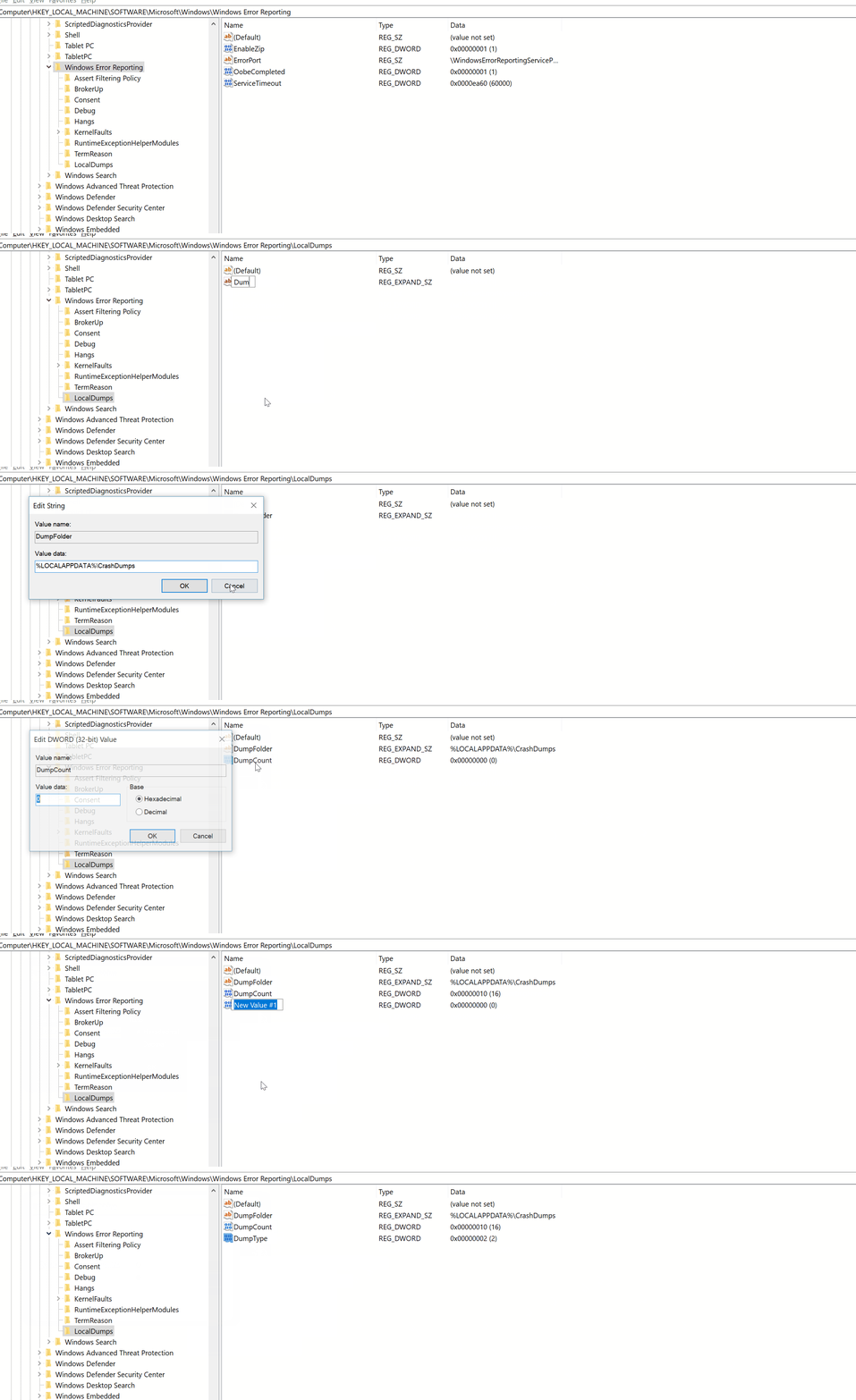
Nachdem Sie die Schritte im Abschnitt Absturzabbilder aktivieren ausgeführt haben, reproduzieren Sie den Absturz der Software und sehen Sie sich die .dmp-Datei mit dem entsprechenden Software-Namen an, die Sie im Verzeichnis %localAppdata%\Packages\Adobe.CC.XD_adky2gkssdxte\AC\Dumps finden.
Dazu kannst du zu Start > Ausführen > %localAppdata%\Packages\Adobe.CC.XD_adky2gkssdxte\AC\Dumps
gehen.

Entwerfen von UX-Prototypen mit Adobe XD
Erstelle interaktive Modelle für Websites und mobile Apps.
