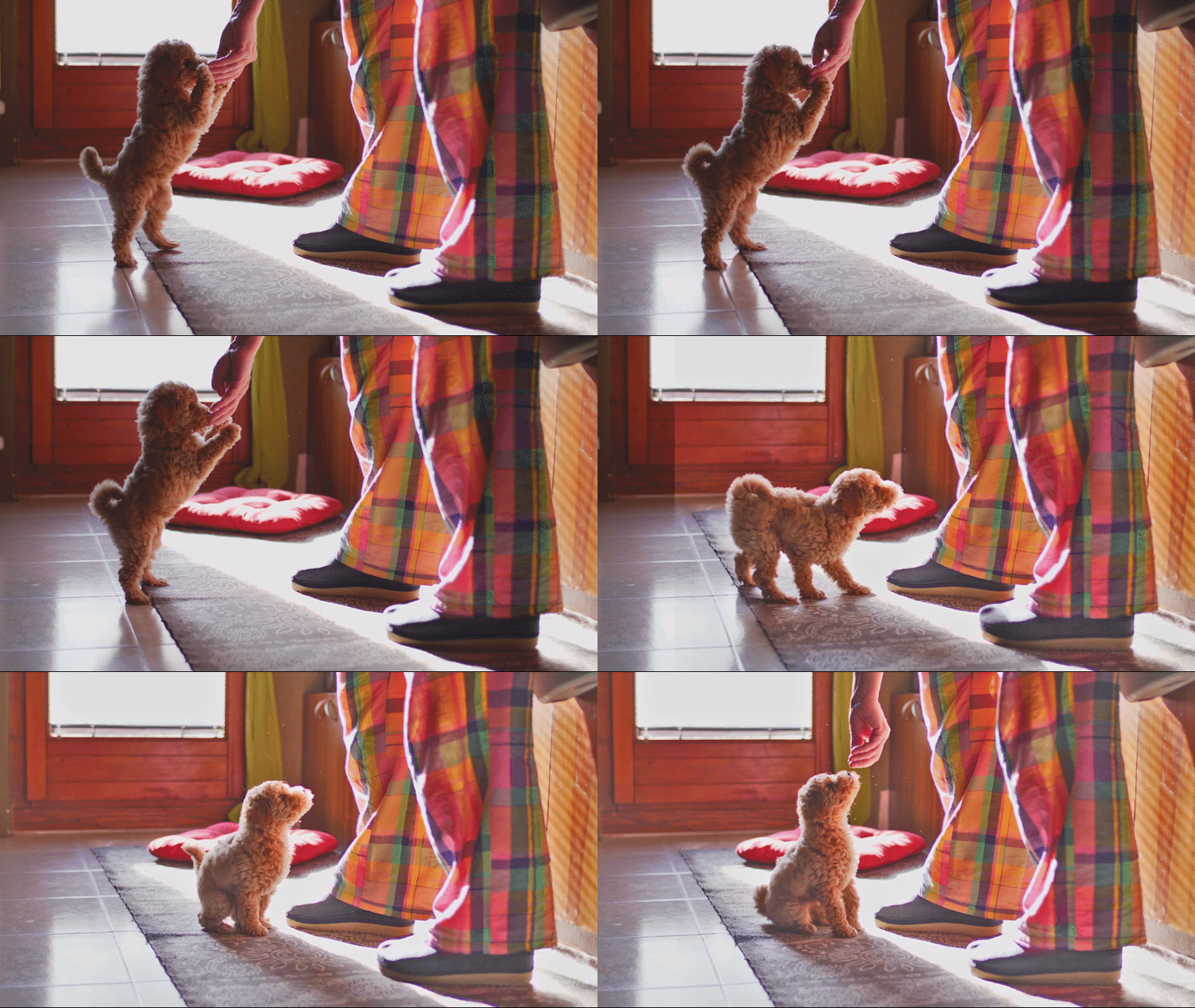
La modifica guidata Regola ombre e luci consente di regolare un video sovraesposto o sottoesposto utilizzando l'effetto Ombra/Luce e di far emergere facilmente i dettagli nascosti nelle aree più chiare e più scure.
Ultimo aggiornamento il
7 ott 2021

Come saranno i miei video con questa modifica guidata?

Come si usa la modifica guidata Regola ombre e luci?
Aggiungere una clip video

Seleziona Guidata > Base > Regola ombre e luci.Fai clic su Aggiungi media per aggiungere un nuovo elemento multimediale.Se lo hai già importato, seleziona Risorse progetto per sceglierla. Assicurati di aggiungere solo un file. Trascina la clip sulla traccia Video 1 nella timeline nella posizione della testina di riproduzione.
Applicare l’effetto Ombra/Luce

Fai clic sull’icona Effetti nel pannello a destra, seleziona l’effetto Ombra/Luce dalla categoria Regolazioni avanzate, quindi trascina e rilascia la clip video evidenziata.
Regolare l’effetto

Nelle impostazioni degli Effetti applicati per Ombra/Luce, deseleziona Valori automatici. Quindi, esegui una delle seguenti operazioni:
- Sposta i cursori Quantità ombra e Quantità luce per regolare rispettivamente la quantità di ombra e luce.
- Scegli Altre opzioni per apportare regolazioni più precise.
- Seleziona Quantità automatica per procedere con le regolazioni automatiche.
Confrontare il video prima e dopo l’effetto

Seleziona o deseleziona l’icona a forma di occhio per vedere come si presenta il video prima e dopo la regolazione.
Fai clic su Riproduci per vedere il risultato finale. Per esportare l’output finale, seleziona File > Esporta e condividi. Per maggiori informazioni sulle diverse opzioni di esportazione e condivisione disponibili, consulta Esportare e condividere i video.
