
편집기 또는 믹서 패널에서 트랙을 선택합니다.
마지막 업데이트 날짜
2021년 12월 20일
Adobe Audition의 멀티트랙 편집기를 사용하여 트랙을 관리하고, 구성하고, 조정하는 방법을 알아보세요.
멀티트랙 세션은 다음 네 가지 유형의 트랙을 포함할 수 있습니다.
세션은 한 번에 하나의 가져온 클립이 포함된 단일 비디오 트랙
 을 지원하며, 창 > 비디오를 선택하여 미리보기할 수 있습니다.
오디오 트랙
 에는 가져온 클립 또는 세션에서 녹음된 클립이 포함되어 있으며, 입력 및 출력 선택, 효과 및 EQ, 센드 및 버스로의 라우팅, 믹스 자동화에 대한 광범위한 컨트롤을 제공합니다.
버스 트랙
 은 여러 오디오 트랙 또는 센드의 출력을 결합하여 함께 제어할 수 있도록 해줍니다.
믹스 트랙
 은 각 세션의 마지막 트랙으로, 이를 통해 쉽게 여러 트랙 및 버스의 출력을 결합하여 단일 페이더로 제어할 수 있습니다.
버스, 센드 및 믹스 트랙에 오디오 라우팅에 대해 자세히 알아보세요.
트랙 구성
멀티트랙 세션에서는 모노, 스테레오 및 5.1 트랙을 수에 제한 없이 지원합니다. 최종 출력과 일치하는 구성을 선택하십시오.
모노: 단일 채널 녹음(예: 마이크 하나)
스테레오: 표준 2채널 재생
5.1 서라운드: 몰입형 사운드를 위한 다중 채널 오디오

A. 모노 B. 스테레오 C. 5.1
서라운드, 스테레오 및 모노 간 파형 변환을 수행할 수 있습니다.
트랙 추가 또는 삭제
메모
멀티트랙 세션은 비디오 트랙을 하나만 지원하며, 이 트랙은 항상 [편집기] 패널 위쪽에 삽입됩니다.
트랙 추가
트랙을 추가하려면:
- 멀티트랙 > 트랙 > [트랙 유형] 추가를 선택하십시오.
- 트랙을 선택한 다음 그 위에 새 트랙을 삽입하십시오.
여러 트랙 추가
트랙을 여러 개 추가하려면 다음을 수행합니다.
- 멀티트랙 > 트랙 추가를 선택합니다.
- 추가할 트랙의 유형과 개수를 지정하세요.
트랙 삭제
트랙 삭제
- 삭제할 트랙을 선택하세요.
- 멀티트랙 > 트랙 > 선택한 트랙 삭제를 선택합니다.
빈 트랙 삭제
모든 빈 트랙을 한 번에 삭제하려면 멀티트랙 > 빈 트랙 삭제를 선택합니다.
트랙 이름 변경 및 정리
트랙을 더욱 쉽게 식별하도록 이름을 지정하거나 관련 트랙을 함께 표시하도록 트랙을 이동할 수 있습니다.
트랙 이름 바꾸기
- 편집기 또는 믹서 패널에서 이름을 텍스트 상자에 입력합니다.

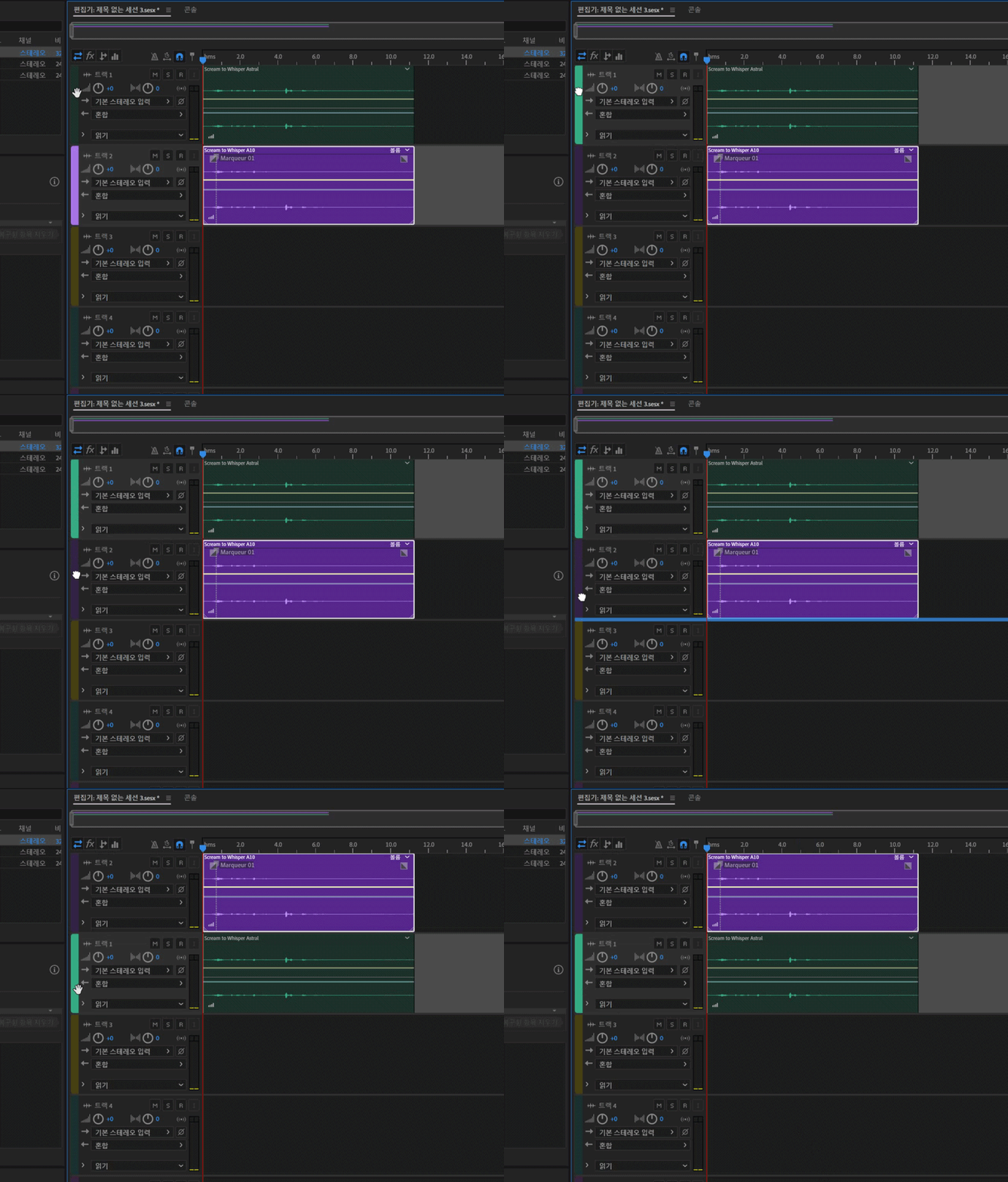
트랙 이동
- 편집기 패널에서 트랙을 위나 아래로 드래그합니다.
- 믹서 패널에서 트랙을 왼쪽 또는 오른쪽으로 드래그하세요.
트랙 표시 또는 숨기기
멀티트랙 편집기에서 작업하는 동안에는 트랙 패널을 사용하여 트랙을 사용자 정의할 수 있습니다. 이 패널을 사용하면 프로젝트에서 작업하는 동안 표시하거나 숨길 트랙을 선택할 수 있습니다.
- [트랙] 패널을 열려면 Windows > 트랙을 선택하세요.

트랙에 사용할 수 있는 사전 설정을 확인하려면 트랙 표시 상태를 사용합니다. 트랙 표시 상태 옵션을 열려면 다음 작업 중 하나를 수행합니다.
- 트랙] 패널에서 트랙 표시 상태를 열려면 트랙 팝업 창 > 트랙 표시 상태를 선택합니다.
- 편집기 패널에서 트랙 표시 상태를 열려면 편집기 팝업 창 > 트랙 표시 상태를 선택합니다.
- 메인 메뉴에서 트랙 표시 상태를 열려면 멀티트랙 > 트랙 표시 상태를 선택합니다.

사용자 정의 사전 설정을 저장하려면트랙 표시 상태 > 저장 > 사전 설정을 선택합니다. 사전 설정은 9개까지 저장할 수 있습니다. 눈 아이콘을 사용하여 트랙을 숨길 수 있습니다.  은 트랙을 표시되어 있음을 나타내고
  은 트랙이 숨겨져 있음을 나타냅니다.
세로로 트랙 확대/축소
편집기 패널 오른쪽 아래의 세로 확대/축소 옵션을 사용하는 경우 모든 트랙이 동시에 확대/축소됩니다. 세션에 트랙이 많이 포함되어 있다면 트랙을 개별적으로 확대/축소하는 것이 좋습니다.
- 트랙 컨트롤에서 트랙의 위쪽 또는 아래쪽 테두리를 위 또는 아래로 드래그합니다.
메모
모든 트랙을 빠르게 확대/축소하려면 마우스 휠을 트랙 컨트롤 위로 굴립니다. 모든 트랙 컨트롤의 크기를 가로 방향으로 조정하려면 오른쪽 테두리를 드래그합니다.
메모
편집기 패널에서 오디오 확대/축소 방법에 대해 자세히 알아보세요.
트랙 음소거 및 솔로 지정
솔로 트랙을 음소거하여 믹스의 나머지 부분과 독립적으로 들어볼 수 있습니다. 반대로 트랙을 음소거하여 믹스에서 묵음으로 만들 수도 있습니다.
- 트랙을 음소거하려면 편집기 패널 또는 믹서에서 음소거 단추
 를 클릭합니다.
 - 트랙을 솔로로 지정하려면 편집기 또는 믹서 패널에서 솔로 단추
 를 클릭합니다. 솔로 모드에서 다른 트랙을 자동으로 제거하려면 Ctrl‑클릭(Windows) 또는 Command-클릭(macOS)합니다.
 - 기본적으로 솔로 모드에서 다른 트랙을 제거하려면 환경 설정 대화 상자의 멀티트랙 섹션에서 트랙 솔로: 단독을 선택합니다. 이 설정과 관계없이, 버스를 솔로로 지정하면 할당된 트랙은 항상 솔로 모드에서 배치됩니다.
모든 트랙에 동일한 설정 적용
효율성을 높이도록 전체 세션에 여러 설정을 빠르게 적용할 수 있습니다.
- Ctrl+Shift(Windows) 또는 Command+Shift(macOS)를 누른 채로 유지합니다. 그리고 트랙에 대한 입력, 출력, 음소거, 솔로, 녹음 준비 또는 입력 모니터링 설정을 선택합니다.
트랙 출력 볼륨 설정
편집기 및 믹서 패널에서 개별 트랙 볼륨을 설정하고 조정할 수 있습니다.
편집기 패널에서 볼륨 노브
 를 드래그합니다. 설정을 큰 단위로 변경하려면 Shift 키를 누른 상태로 유지합니다. 설정을 작은 단위로 변경하려면 Ctrl(Windows) 또는 Command(macOS) 키를 누른 상태로 유지합니다.
 믹서에서 트랙 페이더를 드래그하거나, 위쪽 또는 아래쪽을 클릭하여 증분 방식으로 다음 눈금 표시로 이동합니다. 특정 지점으로 이동하려면 Alt‑클릭(Windows) 또는 Option-클릭(macOS) 상태로 페이더 위 또는 아래를 클릭합니다.
메모
노브와 페이더를 0(유니티 게인)으로 되돌리려면 Alt‑클릭(Windows) or Option-클릭(macOS) 상태에서 이들을 직접 클릭합니다.
트랙을 스테레오로 팬
- 트랙을 스테레오로 팬하려면, 편집기 패널 또는 믹서에서 팬 노브
 를 드래그합니다.
 - 설정을 큰 단위로 변경하려면 Shift 키를 누른 상태로 유지합니다. 설정을 작은 단위로 변경하려면 Ctrl(Windows) 또는 Command(macOS) 키를 누른 상태로 유지합니다.
메모
멀티트랙 편집기는 동일한 동력 방법을 사용하여 팬합니다. 이 방법을 사용하는 경우 특정 채널을 다른 채널보다 약간 증폭시켜 감지되는 소리 크기를 일정하게 유지합니다. 증폭 정도를 변경하거나 로그 팬(한 채널만 감쇠함)으로 전환하려면 멀티트랙 환경 설정에서 팬 모드를 변경합니다.
트랙 복제
트랙을 복제하여 모든 클립, 이펙트, EQ, 자동화를 복사해 변경 사항을 쉽게 테스트하고 비교해 보세요.
멀티트랙 > 트랙 > 선택한 트랙 복제를 선택합니다.
