
Importer eller åpne et bilde du vil redigere.
Sist oppdatert
17. mai 2022
Lær mer om nye funksjoner og forbedringer i oktober 2021-versjonen av Lightroom for datamaskin (versjon 5.0) og Lightroom for mobilenheter (versjon 7.0)

Med maskering får du større kreativ kontroll og mer presis redigering
I det nyeste Maskering-panelet har verktøyene for lokale justeringer fått en overhaling. Dette gir deg muligheten til å redigere spesifikke områder slik du ønsker. Få tilgang til verktøyene Farge, Lystetthet og Dybdeområde, i tillegg til Pensel, Lineær gradering og Sirkulær gradering.

Få motiv eller himmel valgt automatisk, og utfør redigeringer
Nå kan du enkelt merke en person, et dyr eller en ting i bildet med bare ett klikk. Du kan raskt merke himmelen og utføre redigeringer bare for den markeringen. Du finner disse avanserte verktøyene – og mer – i det nye Maskering-panelet i Lightroom for datamaskin og mobilenheter.

Finn riktig forhåndsinnstilling for ditt bilde – når og hvor som helst.
Lightroom for datamaskin og mobilenheter anbefaler nå forhåndsinnstillinger basert på bildet ditt, med hjelp fra kunstig intelligens. Finn disse forhåndsinnstillingene i Anbefalte-fanen av panelet Forhåndsinnstillinger, så slipper du å bruke flere timer på å bestemme deg for hvordan du vil redigere bildene dine.

Kom i kontakt med fotografer, rediger bildene deres og la dem redigere dine bilder!
Mikser-fanen i Discover-feeden til Lightroom for datamaskin gir deg muligheten til å vise frem hvor flink du er til å redigere bilder, og lære fra andre fotografer i Lightroom-fellesskapet.
?$png$&jpegSize=100&wid=600)
Støtte for nye kameraer og objektiver
Finn kameraer og objektiver som er lagt til nylig, i den fullstendige listen over støttede profiler.
?$png$&jpegSize=100&wid=600)
Bruk Beskjæringsoverlegg i Lightroom for datamaskin, og opplev at det går mye raskere å laste inn bilder når du blar gjennom bildene på en mobilenhet. Les om flere forbedringer som dette i det detaljerte sammendraget av nye funksjoner.
Du får nye muligheter for lokale justeringer med det splitter nye Maskering-panelet. Nå kan du bruke verktøyene Pensel, Lineær gradering og Sirkulær gradering med økt presisjon og bedre organisering. Du kan også bruke de nye verktøyene Fargeområde og Lystetthetsområde, som hjelper deg med å justere bestemte farger eller lysstyrkenivåer i et bilde. Kontrollen for Dybdeområde er også tilgjengelig for bilder som inneholder dybdeinformasjon.
Du kan velge å kombinere flere verktøy i ett bilde for å gjøre kompliserte lokale justeringer og enkelt få tilgang til dem i et organisert Maskering-panel.
Slik kommer du i gang med Maskering i Lightroom for datamaskin:
Notat
Bruker du Lightroom for mobilenheter? Se disse koblingene:
Velg Maskering i panelet til venstre.

Bruk ett av følgende verktøy når du skal lage en markering:
- Pensel Klikk og dra verktøyet over områdene du vil redigere. Juster Penselstørrelse, Uttoning, Flyt og Tetthet med glidebryterne.
- Lineær gradering Klikk og dra verktøyet i områdene du vil redigere. Dette er nyttig for å justere en stor del av bildet med et mønster med gradvis uttoning som skaper myke overganger.
- Sirkulær gradering Klikk og dra verktøyet i områdene du vil redigere. Med dette verktøyet kan du gjøre lokale justeringer innenfor eller utenfor en oval figur. Bruk glidebryteren Uttoning til å bestemme hvor myke du vil at justeringene skal være.

Notat
Hvis du vil vite mer om Velg motiv og Velg himmel, kan du se disse koblingene: Velg motiv og Velg himmel.
Følgende verktøy for lokale justeringer er nye:
- Fargeområde Bruk dette verktøyet til å markere en bestemt farge. Alle områder i bildet med den bestemte fargen vil bli markert. Med glidebryteren Finjuster kan du gjøre en nøyaktig fargemarkering.
- Lystetthetsområde Bruk verktøyet til å markere et punkt eller område i bildet. Alle områder med det valgte lysstyrkeområdet blir et utvalg. På denne måten kan du gjøre nøyaktige justeringer av bare disse lysstyrkenivåene i et bilde. Med glidebryteren Velg lystetthet og alternativet Vis lystetthetskart kan du bestemme nøyaktig hvor mye lysstyrke du vil velge.
- Dybdeområde (Dette er kun aktivert for bilder som inneholder dybdeinformasjon) Bruk dette verktøyet til å markere områder basert på avstanden fra kameraet. Denne markeringen gjøres raskt med glidebryteren for verktøyet.

Klikk på Opprett ny maske for å lage en ny markering. I panelet Masker finner du en organisert og detaljert visning av markeringene du har gjort, og redigeringene dine for de markerte områdene. På denne måten kan du kombinere flere maskeringsverktøy og holde oversikt over redigeringene du gjør for dem.

I panelet Masker kan du også
- invertere utvalget. Klikk på ikonet med tre prikker ved siden av masken og velg Inverter. Dette vil markere alle områder av bildet som tidligere ikke var markert.
- tilpasse navnet på masken, skjule, slette eller duplisere den. Klikk på ikonet med tre prikker ved siden av masken og velg Gi nytt navn. Du finner også alternativer som lar deg slette, duplisere eller skjule masken.
- skjule en maske midlertidig. Trykk lenge på øyeikonet ved siden av masken. Trykk lenge på øyeikonet øverst til høyre i panelet for å midlertidig skjule alle maskene.
- skjule eller vise maskeoverlegget. Bruk bryteren Vis overlegg for å skjule eller vise overlegget.
- endre fargen på overlegget. Klikk på den røde knappen nederst til høyre, og velg fargen du vil ha. Du kan også klikke på ikonet med tre prikker nederst til høyre og velge blant Fargeoverlapping på svart/hvitt, Bilde på svart/hvitt, Hvitt på svart og flere alternativer.
- dra det flytende Masker-panelet til panelet til høyre for å forankre det. Du kan enkelt dra det løs igjen.
- Få et renere arbeidsområde. Klikk på pilen til høyre øverst i høyre hjørne i for å minimere panelet.
Hvis du vil ha en mer inngående oversikt, kan du se:
Notat
Bruker du Lightroom for mobilenheter? Se disse koblingene:

Lightroom vil analysere bildet og automatisk velge motivet for deg. Du kan vise markeringen som et rødt overlegg, og det opprettes en maske i panelet Masker.
Følg neste trinn for å finjustere markeringen ytterligere.

Klikk på masken i Masker-panelet. Velg Legg til for å markere mer eller Trekk fra for å slette områder fra det automatiske utvalget. Du kan bruke hvilket som helst av maskeringsverktøyene til å gjøre dette. Det enkleste er å bruke Penselen, som lar deg male områdene du vil redigere.

Hvis du vil invertere markeringen, klikker du på Inverter. Alt annet enn motivet blir da markert. Du kan også klikke på ikonet med tre prikker ved siden av masken og velge Inverter markert motiv.

Hvis du vil ha en mer inngående oversikt, kan du se:

Lightroom analyserer bildet og markerer himmelen automatisk. Som standard vises markeringen som et rødt overlegg.
For å finjustere klikker du på masken i Masker-panelet og velger Legg til eller Trekk fra for å legge til eller slette områder av utvalget.

Hvis du vil ha en mer inngående oversikt, kan du se:
Lightroom anbefaler nå forhåndsinnstillinger basert på bildet automatisk, drevet av kunstig intelligens.
For å få tilgang til denne funksjonen kan du gjøre følgende:
Åpne et bilde du vil redigere.
I Lightroom for datamaskin velger du Rediger > Forhåndsinnstillinger > Anbefalte.

Lightroom kjører en rask analyse av bildet ditt, og finner automatisk egnede forhåndsinnstillinger som kan løfte bildet til neste nivå.
Hold pekeren over de anbefalte forhåndsinnstillingene for å forhåndsvise dem i det valgte bildet. Klikk på en forhåndsinnstilling for å bruke den, og med ett klikk er bildet ditt forbedret!

Notat
- Listen med nøye utvalgte anbefalte forhåndsinnstillinger er inspirert av redigeringer gjort av brukere i Lightroom-fellesskapet. Lightroom sammenligner bilder med lignende histogrammer og motiver for å gi deg tilpassede forhåndsinnstillinger-alternativer. Denne listen kan endres over tid, så sørg for å lagre en forhåndsinnstilling hvis du liker den.
- Bruk filtrene, som for eksempel Svak, Sterk og Kald, i filterkarusellen over forhåndsinnstillingene for å finjustere anbefalingene ytterligere.
I Mikser-fanen i Lightroom for datamaskin kan du se hva fotografer i Lightroom-fellesskapet holder på med, og lære det nyeste innen redigering av dem. Du kan også redigere andre brukeres bilder og gi dem muligheten til å lære av deg.
Klikk på Oppdag i venstre panel, og velg fanen Mikser.
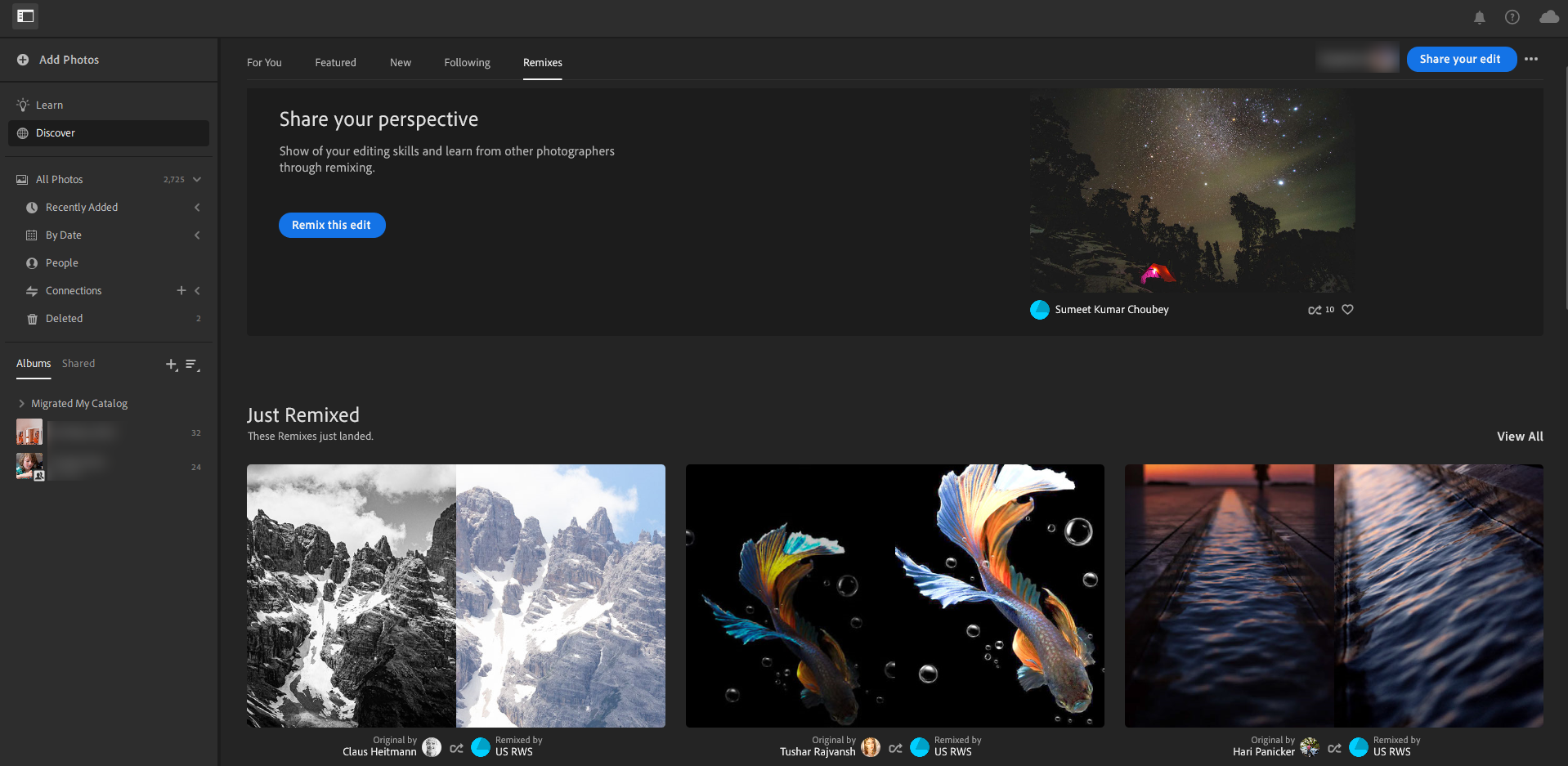
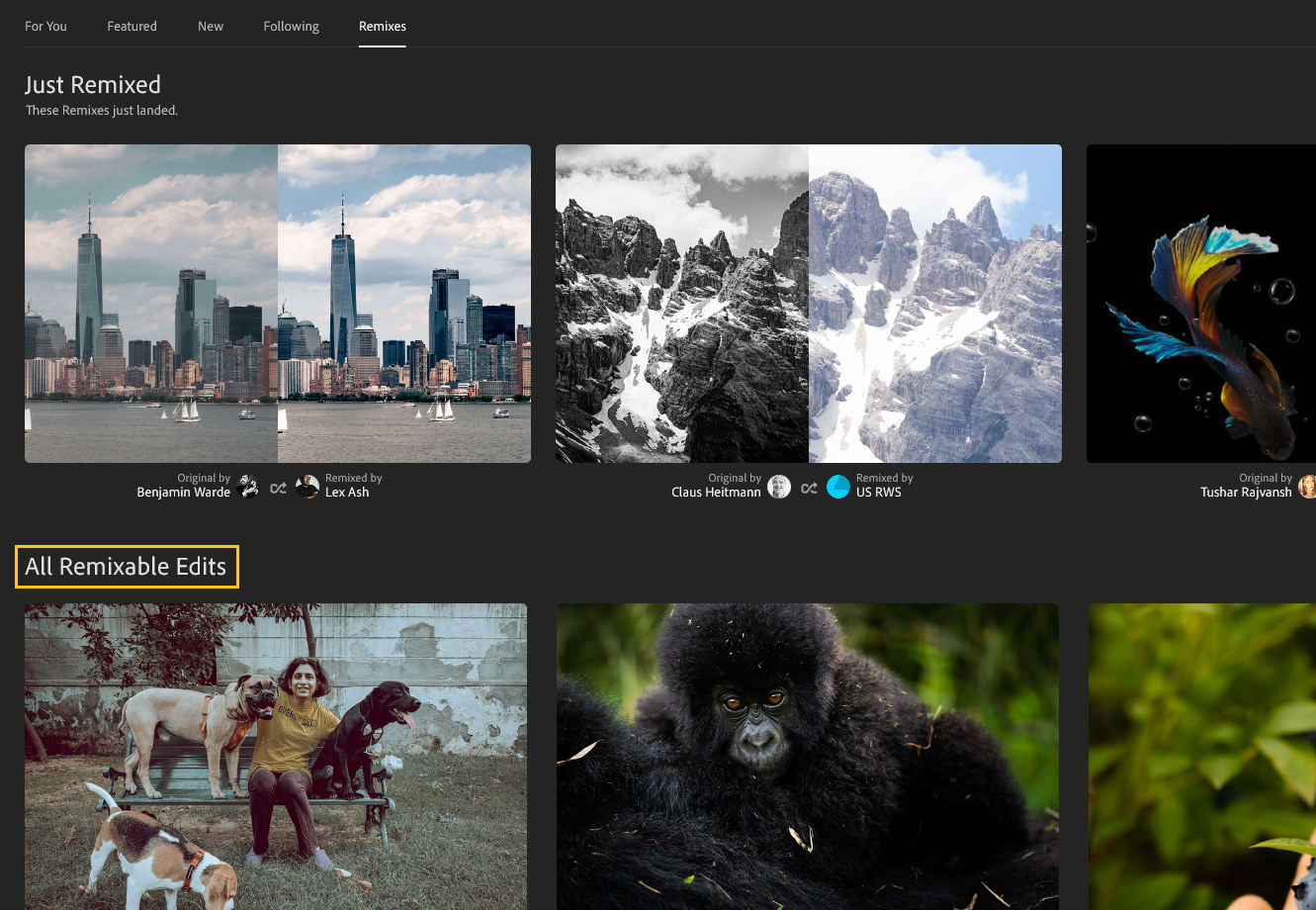
Slik redigerer du et bilde: Bla til Alle redigeringer som kan mikses for å se bildene som kan mikses. Hold pekeren over miniatyren, og klikk på Miks. Legg til redigeringene dine, klikk på Neste, legg til en kommentar om redigeringsprosessen din og klikk på Legg ut miks for at brukeren skal se redigeringene dine. Alle redigeringer som er gjort, vil vises i fanen Mikser på brukerens profil.
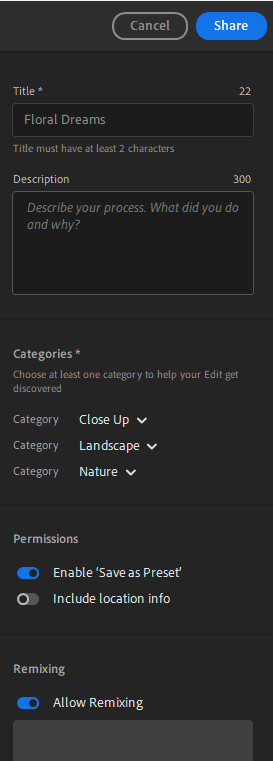
Slik deler du og lar andre redigere bildet ditt: Åpne et redigert bilde, og velg Del > Del til Oppdag. Oppgi detaljene i panelet til høyre, og velg bryteren Tillat miksing. Klikk deretter på Del.
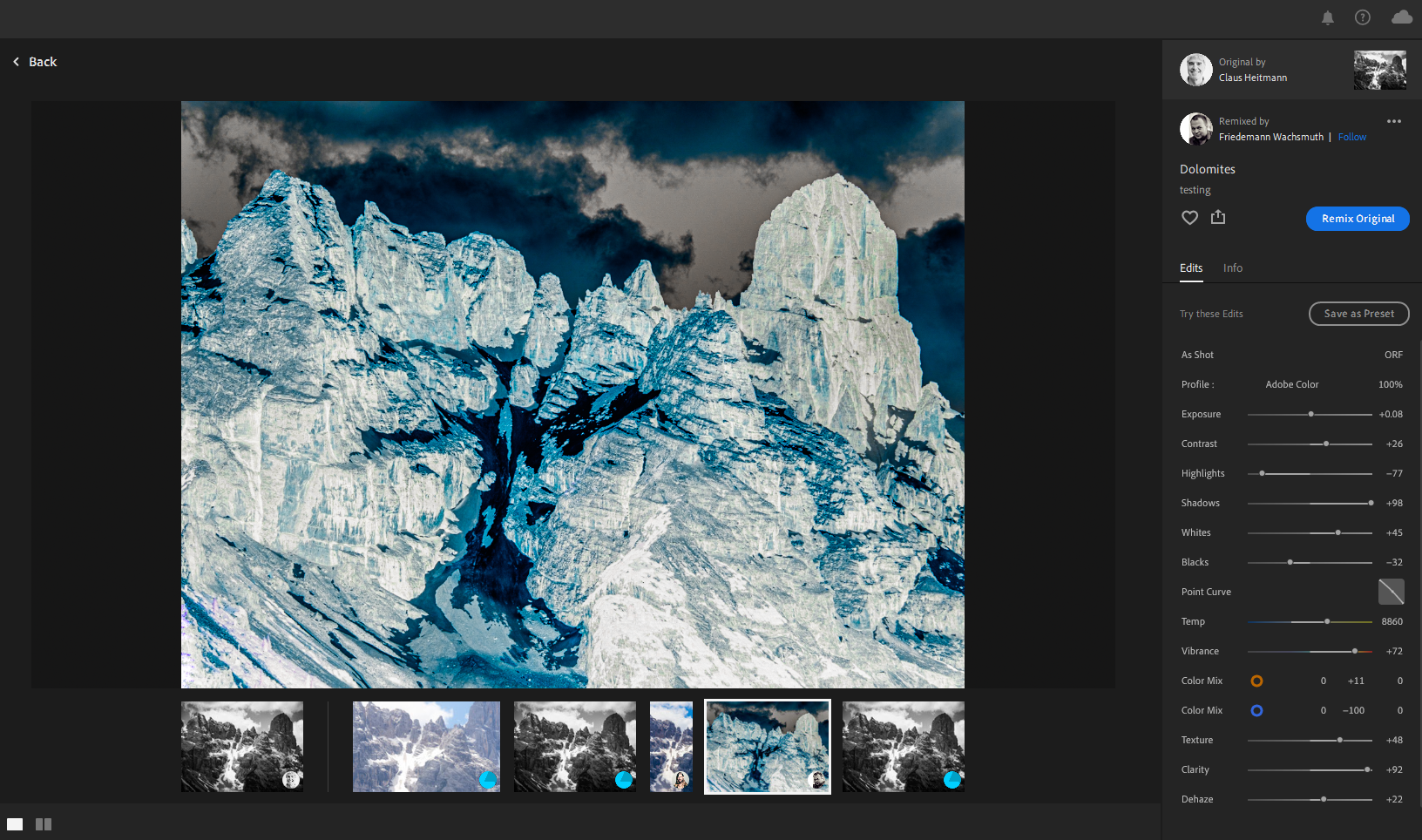
Gå til din eller en annen brukers profil, og klikk på Mikser-fanen for å se mikser av et bilde. Åpne et bilde for å vise alle redigeringene som ulike personer har gjort på ett sted. Slik kan du lære, sammenligne og finne arbeidsflyter for redigering som funker for deg.
Hvis du vil vite mer, kan du se Mikser i Lightroom for datamaskin.
Se følgende artikler for å finne kameraer og objektiver som er lagt til nylig, i den fullstendige listen over støttede profiler:
Lightroom for datamaskin og mobilenheter
- Alt du trenger av kunnskap om Lightroom, finner du nå på ett sted. Vi presenterer Lightroom Akademi! Ta en titt på artige opplæringsvideoer, veiledninger og øvelser du kan prøve selv.
- Få tilgang til nye forhåndsinnstillinger av ypperste kvalitet med Premium-forhåndsinnstillinger. Finn nye kategorier som Mat, Livsstil, Urban arkitektur og mer.
- Det er lagt til fargeprofiler for Camera Matching for bilder i Canon-stil. Se denne artikkelen for å se om Canon-kameraet ditt som støtter CR3 RAW-filer, er inkludert.
- Se interaktiv opplæring for de nye maskeringsverktøyene, som Lineær gradering og Sirkulær gradering.
Lightroom for datamaskin
- Fra og med denne versjonen spilles ikke redigeringer av automatisk i et innlegg på Oppdag.
- Klikk på Beskjær og roter-verktøyet for å finne den nye rullegardinmenyen Beskjæringsoverlegg. Du kan velge blant overlegg som Rutenett, Tredjedeler, Diagonal og mer for beskjæring.
Lightroom for mobilenheter (iOS og Android)
- Få jevnere og raskere rulling når du er i Alle bilder eller rutenettvisning av album.

Prøv det nyeste i Adobe lightroom
Få bildene dine til å se bedre ut enn noen gang med smartere redigeringsfunksjoner – enten på datamaskinen eller mobilen.
