Buksan ang PDF sa Acrobat sa Android at piliin ang Edit PDF mula sa bottom menu.
- Ano ang bago
- Magsimula
- Subscription at mga refund
- Gumawa ng mga PDF
- Gumawa at magdisenyo gamit ang Adobe Express
- Mag-edit ng text at mga larawan
- Mag-edit at mag-organisa ng mga PDF
-
Mga preference ng application
- Hanapin ang version ng app
- I-clear ang app data
- I-clear ang form data history
- Mag-enroll sa Intune
- I-set ang file cache location
- I-enable ang mga form field suggestion
- I-set ang pangalan ng may-akda
- I-set up ang iyong profile
- Pamahalaan ang naka-star na lokasyon ng file
- I-unlink ang mga cloud account
- Mga feature ng accessibility
-
Tingnan at pamahalaan ang mga file
- Magbukas ng mga file
- Pumili ng mga PDF viewing mode
- Gamitin ang Liquid Mode
- Maghanap ng text sa mga PDF
- Mga bookmark page
- Pamahalaan ang mga bookmark
- Tingnan ang table of contents
- I-restore ang mga na-delete na file
- I-save bilang kopya
- I-rename ang mga file
- Mag-upload ng mga file
- Ilipat ang mga file
- I-delete ang mga file
- Magsama-sama ng mga file
- Tanggalin ang file sa Recent list
- Humingi ng access sa restricted na mga file
- Pamahalaan ang mga folder
- Gamitin ang Acrobat AI
-
Tuklasin ang PDF Spaces
- Gumawa ng PDF Spaces sa mobile
- Gamitin ang personalized na AI Assistant sa PDF Spaces sa mobile
- Makakuha ng mabilis na insights gamit ang hands-free voice commands
- Tingnan ang mga pagsipi sa mga tugon ng AI sa mobile
- Gumawa ng mga podcast mula sa PDF Spaces sa mobile
- I-customize ang mga karanasang PDF Space sa mobile
- Ibahagi ang mga PDF Spaces sa mobile
- Magbahagi ng mga file
- Suriin ang mga file
- Mag-e-sign ng mga dokumento
- Mag-troubleshoot
Magdagdag ng text sa mga PDF
Alamin kung paano maglagay at mag-customize ng text sa iyong PDF gamit ang Acrobat sa mobile.
Kailangan ng Adobe Acrobat subscription para sa feature na ito.
Magbasa, mag-komento, maglagda, at maging produktibo sa mga PDF kahit saan ka man.
Piliin ang Add text at mag-tap sa dokumento kung saan mo gustong magdagdag ng text.
Sa text box na lumilitaw, ilagay ang iyong text at gamitin ang mga resizer para baguhin ang laki ng text box.
Para baguhin ang kulay ng text, piliin ang Color picker at pumili ng kulay mula sa palette.
Piliin ang Text size at i-drag ang slider para i-adjust ito.
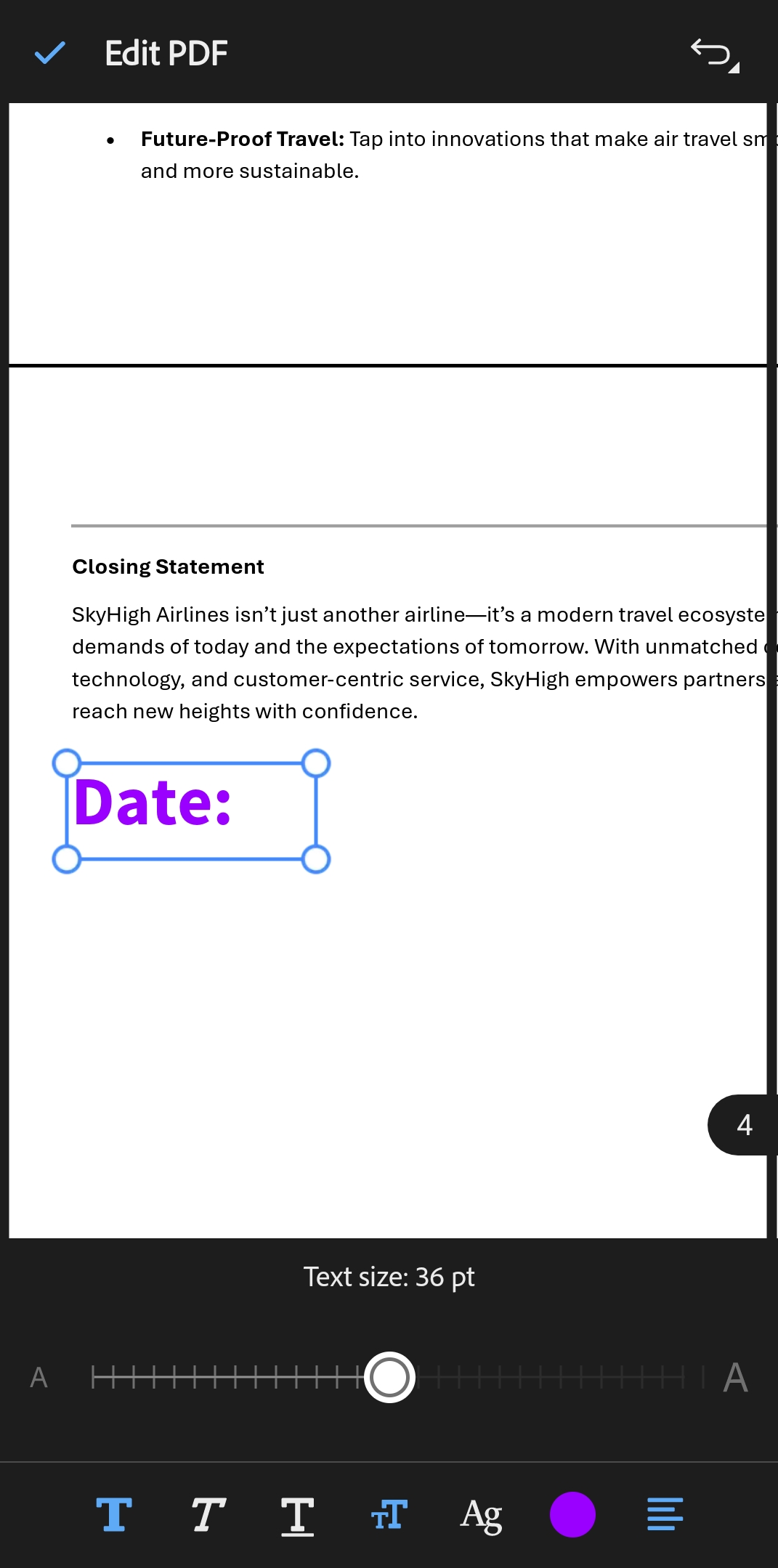
Para ilipat ang text box, long press ito at i-drag sa bagong lokasyon.
Gamitin ang Undo o Redo na mga option mula sa top menu para ibalik o i-restore ang mga pagbabago.
Mag-tap kahit saan sa dokumento para tapusin ang pagdagdag ng text.
Piliin ang checkmark sa top-left corner.
Pumunta sa Acrobat sa iOS at buksan ang PDF.
Piliin ang Text mula sa ibabang menu.
Piliin ang Pangpili ng Kulay at pumili ng kulay ng teksto mula sa palette.
Piliin ang Laki ng Teksto at i-drag ang slider para ayusin ito.
Sa text box na lumabas, ilagay ang inyong teksto at piliin ang Submit para i-post ito.
Para ilipat ang text box, mahabang pindutin ito at i-drag sa bagong lokasyon.
Gamitin ang Undo o Redo mula sa top menu para ibalik o i-restore ang mga pagbabago.
Piliin ang Done.