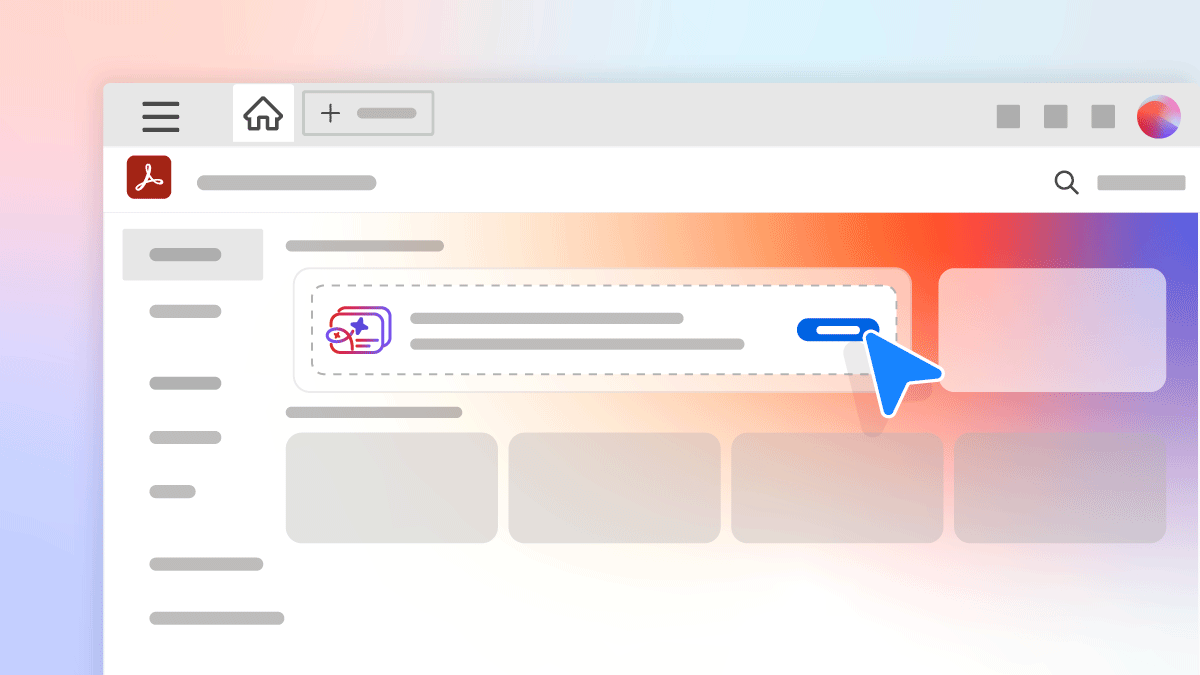
Resumo de novos recursos | Versão de maio de 2019 do Acrobat DC

O Acrobat DC com os serviços da Adobe Document Cloud é a solução de PDF completa para trabalhar em qualquer lugar com os documentos mais importantes. Na versão mais recente, o Acrobat DC foi reprojetado com uma experiência de usuário simples e consistente para desktop, Web e dispositivos móveis habilitados para toque.

Nova experiência de integração do aplicativo

Agora, o Acrobat exibe uma tela inicial avançada que ajuda você a:

  • Se preparar para o sucesso reivindicando a propriedade de PDFs e baixando aplicativos móveis relacionados.
  • Descobrir as principais ferramentas do Acrobat como Editar PDF, Organizar PDF, Combinar PDFs, Enviar para assinatura e muito mais.
  • Fornecer uma experiência inicial intuitiva no aplicativo com as ferramentas.
Experiência de integração no aplicativo

Para obter mais informações, consulte Noções básicas sobre o espaço de trabalho.

Experiência simplificada de Compartilhamento para visualização, revisão e assinatura

A nova experiência de compartilhamento simplifica a maneira que você compartilha PDFs para visualização, revisão ou assinatura. A interface de Compartilhamento no painel à direita foi substituída por uma nova caixa de diálogo modal que oferece as quatro seguintes opções de tarefas principais:

  • Obter um link: compartilhe um link para seu arquivo PDF para visualização ou revisão. Em seguida, selecione Permitir comentários para revisão para receber feedback com rapidez e facilidade.
  • Convidar pessoas: selecione esta opção para convidar pessoas para visualizarem ou revisarem arquivos PDF por email. Em seguida, selecione Permitir comentários para revisão para receber feedback com rapidez e facilidade.
  • Anexar ao email: selecione esta opção para enviar um arquivo PDF como um anexo de email.
  • Solicitar assinaturas: envie seus documentos para assinatura usando o Adobe Sign.
Janela Compartilhar

Observação:

A Adobe está testando esta nova experiência de compartilhamento de PDFs no Acrobat DC. Portanto, a nova experiência pode não estar disponível a todos os usuários do Acrobat DC.

Para obter mais informações, consulte Compartilhar e monitorar PDFs online (Nova experiência | Experiência antiga).

Ferramenta unificada de Assinatura para signatários e remetentes

O Preencher e assinar e o Adobe Sign (anteriormente chamado de Enviar para assinatura) agora estão consolidados em uma só ferramenta de Assinatura que pode ser usada para preencher e assinar um documento ou ter um documento assinado por terceiros. Ela inclui uma experiência simplificada que pergunta a você quem deve preencher e assinar primeiro: você ou terceiros, e em seguida, o guia pelas etapas para concluir a tarefa. É a solução completa para suas necessidades de preenchimento de formulários e assinatura.

1. Selecione Preencher e assinar no painel à direita ou na central de Ferramentas. A interface do Preencher e assinar é exibida.

Página inicial do Preencher e assinar

2. Escolha uma opção com base em quem deve preencher e assinar o documento/formulário primeiro:

a. Se você deseja preencher e assinar o documento/formulário, escolha Eu. As opções de Preencher e assinar são exibidas.

b. Se você deseja enviar o documento a terceiros para assinatura, escolha Outros. As opções de Enviar para assinatura usando o Adobe Sign são exibidas.

Preenchimento e assinatura guiados com novas opções de compartilhamento

Agora, o Acrobat reconhece de maneira inteligente que você tem um formulário para ser preenchido assim que ele é aberto para visualização, e o guia para preenchê-lo. Depois de abrir a interface Preencher e assinar e clicar em Eu, as opções de preenchimento e assinatura são exibidas automaticamente na barra de ferramentas. Ao completar o formulário e clicar em Próximo, uma nova caixa de diálogo de compartilhamento é exibida para mostrar as seguintes opções:

  • Obter um link: escolha esta opções caso deseje compartilhar uma cópia somente leitura de seu documento com terceiros.
  • Solicitar assinaturas: escolha esta opção caso deseje enviar o documento para terceiros assinarem.
Opções de compartilhamento para formulário preenchido

Para obter mais informações, consulte Enviar documentos para assinatura.

Reabrir PDFs da última sessão do Acrobat/Reader

Agora é possível restaurar a sessão anterior de PDFs abertos no Acrobat. Quando o Acrobat é fechado inesperadamente, a dica de contexto Abrir PDFs fechados novamente é exibida. Clique em Restaurar.

Abrir PDFs fechados novamente

Como alternativa, para restaurar a sessão anterior, clique em Arquivo > Abrir PDFs da última sessão novamente.

Reabrir PDFs da última sessão

Reabrir guias fechadas recentemente

Para abrir uma guia fechada recentemente, clique com o botão direito do mouse na guia de um PDF e selecione Abrir guia fechada novamente. Selecione esta opção novamente para abrir várias guias fechadas. Como alternativa, use o atalho de teclado Alt + Shift + T. O Acrobat reabre os arquivos na sequência em que foram fechados.

Reabrir guia fechada

Experiência de pesquisa aprimorada

Ao digitar as primeiras letras para pesquisar em um PDF, o Acrobat oferece sugestões correspondentes à palavra e suas respectivas frequências de ocorrência no documento. Ao selecionar uma palavra, o Acrobat realça todos os resultados correspondentes no PDF.

Pesquisa automática ao digitar

Navegar por correspondências em realce

Para obter mais informações, consulte Pesquisa de PDFs.

Descoberta contextual de ferramentas do Acrobat

O Acrobat agora oferece dicas de contexto com base na ação executada em um PDF. Essas dicas são intuitivas e economizam bastante tempo. O Acrobat guia você para:

  • Compartilhar depois de alterar um PDF.
Dica do Acrobat para compartilhar PDFs

  • Use a ferramenta Organizar páginas depois de combinar arquivos ou tente usar as miniaturas de página.
  • Adicione um comentário e use a ferramenta Aprimorar digitalização ao usar a ferramenta Realce em um documento digitalizado. Além disso, na ferramenta Aprimorar digitalização, quando não houver scanners listados, o Acrobat exibirá um guia sobre como usar o aplicativo Adobe Scan para dispositivos móveis.
Dica de contexto para usar o aplicativo móvel Adobe Scan quando nenhum scanner for encontrado

  • Use o serviço de Revisão caso esteja fazendo comentários em um PDF ou trabalhando em uma versão revisada de um documento no qual você tenha recebido feedback.
Dica do Acrobat para compartilhar para revisão

Melhorias na experiência de comentários

O Acrobat agora oferece ações rápidas em uma barra de ferramentas flutuante para executar ações de contexto ao visualizar um PDF. Não é necessário abrir a ferramenta de comentários para acessar essas ações.

  • Açőes ao selecionar texto: Realçar texto, Riscar texto, Sublinhar texto, Editar texto e imagens e Copiar texto.
Açőes ao selecionar texto

  • Açőes ao selecionar imagem: Adicionar nota adesiva, Realçar texto, Editar texto e imagens e Copiar imagem.
Açőes ao selecionar imagem

  • Ações ao selecionar realce: Adicionar ou Excluir nota.
Açőes ao selecionar realce

Experiência aprimorada de @menções ao revisar documentos

Ao adicionar um comentário, a opção de @menção permanece presente na caixa de caixa de comentários para acesso rápido e seleção de revisores.

Integração nova e aprimorada com aplicativos Microsoft

Criar e compartilhar PDFs diretamente de arquivos do PowerPoint e do Word no Mac

É possível usar a opção Criar e compartilhar Adobe PDF diretamente do menu Início no Microsoft PowerPoint e Microsoft Word para criar PDFs e compartilhá-los com terceiros para revisão ou visualização. Além disso, ao compartilhar, você pode permitir comentários para receber feedback de maneira rápida e fácil.

Criar e compartilhar PDF do Word ou PowerPoint no Mac

Mac PDFMaker para PowerPoint usando o serviço Criar PDF

Crie PDFs avançados, acessíveis e de alta fidelidade diretamente do Microsoft PowerPoint no Mac usando a nova interface da faixa do Acrobat. Esse recurso aproveita o serviço Criar PDF da Document Cloud.

Compartilhar para assinatura por meio de documentos do Microsoft Word e Microsoft PowerPoint

Envie seus documentos para assinatura diretamente do Microsoft Word ou Microsoft PowerPoint. Para fazer isso, abra qualquer documento do Microsoft Word ou PowerPoint e, na guia Página Inicial, clique em Solicitar assinaturas.

Solicitar assinaturas

Abrir anexos de PDF no Acrobat por meio do Microsoft Outlook

Ao receber um anexo em PDF no Outlook, agora é possível escolher abrir o arquivo no Acrobat. Use uma das seguintes opções do Outlook:

  • Clique na opção Abrir PDFs no Acrobat exibida no canto direito da linha de anexo. (A opção é exibida quando o Acrobat não é o visualizador padrão de PDFs em seu computador.)
Abrir PDF no Acrobat por meio do Outlook

  • Escolha Abrir no Adobe Acrobat na lista suspensa de anexo de PDF.
Abrir no Acrobat por meio da lista suspensa de anexo

Observação:

Depois de instalar ou atualizar o Acrobat DC para a versão mais recente, reinicie o Outlook para ver as novas opções.  

Abrir PDFs no Acrobat por meio do Google Chrome

Um novo botão suspenso Abrir no Acrobat é exibido no Google Chrome quando você abre um PDF online. Ao clicar no botão, o PDF é baixado e aberto no Acrobat.

Abrir no Acrobat por meio do Chrome

Melhoria de acessibilidade

Desfazer ou refazer alterações de marcação usando a ferramenta Ordem de leitura

O recurso Desfazer-Refazer foi adicionado à ferramenta Ordem de leitura em Acessibilidade. É possível reverter as alterações anteriores relacionadas a marcas feitas no documento de maneira individual usando a ferramenta Ordem de leitura. Para desfazer as alterações de ordem de leitura, clique em Editar > Desfazer. Para refazer as alterações, clique em Editar > Refazer.

Desfazer-refazer alterações de mercação

Para obter mais informações, consulte Ferramenta Ordem de leitura para PDFs.

Aprimoramentos da navegação de VoiceOver no Mac

A navegação de VoiceOver foi aprimorada no Mac. Há novos contêineres de VoiceOver nas exibições Início, Central de ferramentas, e Documento do Acrobat DC e Acrobat Reader DC. 

Novos contêineres de VoiceOver na exibição Início
Novos contêineres de VoiceOver na exibição Início: [1] Barra superior [2] Painel de ferramentas

Novos contêineres de VoiceOver na Central de ferramentas
Novos contêineres de VoiceOver na Central de ferramentas: [1] Barra superior [2] Painel de ferramentas [6] Central de ferramentas

Novos contêineres de VoiceOver na exibição Documento
Novos contêineres de VoiceOver na exibição Documento: [1] Barra superior [2] Painel de ferramentas à direita [3] Painel de navegação [4] Painel de tarefas à esquerda [5] Painel de documentos

Limpar arquivos recentes

Agora você tem a opção de limpar a lista de seus arquivos recentes incluindo os arquivos compartilhados, visualizados e revisados no Acrobat DC. Para fazer isso, acesse Início > Recentes e clique em Limpar recentes.

Limpar arquivos recentes

Exibir arquivos protegidos por MIP no Acrobat Reader DC e no Acrobat DC em desktops Mac

Agora é possível usar os aplicativos de desktop para Mac do Adobe Acrobat DC e do Acrobat Reader DC para abrir arquivos protegidos por soluções MIP (Microsoft Information Protection), incluindo a Proteção de informações do Azure (AIP) e a Proteção de informações usando o Office 365.

O Acrobat Reader DC e o Acrobat DC agora detectam automaticamente um arquivo protegido por MIP e abre um prompt para você baixar o plug-in correspondente na página de ajuda. Uma vez que baixou e instalou o plug-in, os arquivos são abertos como qualquer outro PDF no Acrobat ou no Reader.

Término do suporte para Mac OS X 10.11

O Acrobat não é mais compatível com o Mac OS 10.11, uma vez que a Apple declarou o fim do suporte para essa versão em agosto de 2018. A Adobe recomenda que você atualize seu Mac OS para a versão mais recente e instale a versão mais recente do Acrobat e continuar recebendo atualizações do Acrobat.

Para ver os requisitos de sistema mais recentes, consulte Requisitos de sistema do Acrobat DC.

Novos perfis de Comprovação

Os seguintes perfis foram adicionados à ferramenta de Comprovação no Acrobat:

  • Especificações GWG 2015 para empacotamento: verifica problemas específicos relevantes à produção de pacotes e rótulos para designs Packaging Offset (GWG2015), Packaging Gravure (GWG2015), and Packaging Flexographic (GWG2015).
  • Etapas de processamento: oferece informações sobre as etapas de processamento nas quais há metadados presentes em um arquivo PDF e relata camadas vazias.
  • Usa recursos de PDF 2.0: determina se um PDF usa recursos relacionados à impressão de PDF 2.0. 
  • Trazer texto 100% preto para o primeiro plano: traz o texto usando 100% preto para o primeiro plano no tempo de execução.

Melhorias de segurança

  • O Acrobat DC e o Acrobat Reader DC estão mais protegidos contra ataques maliciosos por meio da prevenção de vazamento de informações, sandbox de mais fluxos de trabalho e limpeza de código.
    • Binários do Acrobat e Reader agora são habilitados por CFG (Control Flow Guard) no Windows.
    • Introdução de sandbox em fluxos de trabalho de conversão de imagens.
  • O AppContainer agora está habilitado por padrão no Acrobat Reader DC.

Melhorias de desempenho

O Acrobat DC agora tem um desempenho muito mais rápido. A experiência inclui:

  • Inicialização de aplicativo aprimorada no macOS 10.14.
  • Inicialização de revisões 50% mais rápida.
  • Desempenho aprimorado em vários recursos.
  • Estabilidade aprimorada do produto.

Melhorias adicionais

Notificação do sistema operacional para definir o Acrobat DC como o aplicativo padrão para PDFs

Se o Acrobat DC não for o recurso padrão de PDFs em seu computador, você verá uma notificação do sistema operacional para defini-lo como o aplicativo padrão para PDFs. Clique na notificação para seguir um fluxo de trabalho guiado para definir o Acrobat DC para visualizar todos os PDFs.

Notificação para definir o Acrobat como o recurso padrão de PDFs

Barra de rolagem única para a exibição Início

Agora, a exibição Início tem uma barra de rolagem única que abrange a tela inteira, incluindo as seções Ferramentas recomendadas, Cartões de tarefas, e Recentes.

Baixar e inicializar o Acrobat DC por meio do Acrobat Reader DC

Se você é um usuário ativo do Acrobat mas ainda está usando o Reader, o Acrobat Reader DC abrirá um prompt para você baixar o Acrobat DC.

Duas transações gratuitas do Adobe Sign para usuários do Acrobat Reader DC

Os usuários do Acrobat Reader DC que fizerem logon receberão duas transações do Sign gratuitas por mês para que possam aproveitar o fluxo de trabalho do Sign.

Logotipo da Adobe

Fazer logon em sua conta