
Seleccione un objeto y haga clic en Rellenar en el Inspector de propiedades.
Última actualización el
20 mar. 2024
Cree, edite, importe y use degradados en Adobe XD. Añada paradas de color y controle la opacidad de los degradados usando el panel Degradados.
Un degradado es una fusión gradual entre dos o más colores o matices del mismo color o diferentes colores. Los degradados se pueden utilizar para crear fusiones de color, elaborar gráficos circulares, dar volumen a objetos vectoriales y añadir un efecto de luz y sombra a los diseños.
XD admite los degradados lineales, radiales y angulares.
Degradado lineal
XD ensombrece desde el punto inicial hasta el punto final, siguiendo una línea recta.
Degradado radial
XD ensombrece desde el punto inicial hasta el punto final, siguiendo un patrón circular.
Degradado angular
XD aplica un relleno con degradados de color que atraviesan una forma desde el centro de un círculo.
Selector de color de degradado
Para acceder al Selector de color de degradado en XD, seleccione un objeto y haga clic en Rellenar en el Inspector de propiedades. Puede crear degradados lineales, radiales y angulares en XD.
Elija Degradado lineal, Degradado radial o Degradado angular en la lista desplegable de la parte superior del selector de color.

A. Editor de degradados B. Parada de color C. Regulador de opacidad D. Campo de color E. Guardar como muestra F. Editor de degradados en lienzo
Puede usar el Selector de color de degradado para elegir los colores y establecer la opacidad de los degradados.
El Selector de color de degradado tiene un editor de degradados que muestra una vista previa rápida de todos los colores utilizados en un degradado. Los tableros estilo ajedrez indican las partes transparentes.
El editor de degradados también muestra las paradas de color de los degradados. Los círculos pequeños indican las paradas de color. Los colores cambian y se mezclan en función de lo próximas que estén las paradas de color entre sí. Las paradas de color también se muestran en el editor de degradados del lienzo que aparece en el objeto al que se aplica el degradado.
Están disponibles dos paradas de color de forma predeterminada. Puede agregar más paradas de color haciendo clic en los editores de degradados. Puede arrastrar las paradas de color a lo largo de los editores de degradados para cambiar las posiciones de las paradas de color y variar la distribución de cada color. Para eliminar o quitar una parada de color, arrástrela desde el editor de degradados al Selector de color de degradado. O bien, haga clic en la parada de color en el editor de degradados del lienzo y presione Supr.
El editor de degradados del lienzo le ayudará a cambiar la dirección del degradado.
El controlador de esquina le ayudará a cambiar el punto de origen y el ángulo de los degradados radiales.
El regulador de la derecha del Selector de color de degradado le permite controlar la opacidad de la parada de color.
Aplicar un relleno con degradado lineal, radial o angular
En el selector de color, elija Degradado lineal, Degradado radial o Degradado angular en la lista desplegable.


Haga clic en las paradas de color del editor de degradados y seleccione los colores requeridos con el selector de color.
- Para agregar más paradas de color, haga clic en el editor de degradados.
- Para modificar el color asignado a una parada de color, haga clic en la parada de color.
- Para mover detener de color, arrástralos por el editor de Degradado.
Nota: No se pueden mover los puntos de color de ninguno de los extremos del editor de degradado.
- Para eliminar una parada de color, arrástrela fuera del editor de degradados. Si está usando el editor de degradados del lienzo, haga clic en la parada de color y presione Supr.
- Para cambiar entre paradas de color, use la tecla de tabulador.
- Para cambiar el punto de orientación y el ángulo de los degradados radiales, arrastre el controlador de esquina.

Para cambiar la dirección del degradado, arrastre el segmento del editor de degradados del lienzo (sobre el objeto), según sea necesario.
También puede arrastrar los puntos finales del segmento del editor de degradados del lienzo fuera de los límites del objeto. Si una parada de color se coloca fuera de los límites de un objeto, el color (asociado con la parada de color) no se muestra en el objeto.
Nota
Puede mover el final del segmento del editor de degradados del lienzo utilizando las teclas de flecha y la tecla Mayús más las teclas de flecha. Una vez que seleccione una parada de color interna, puede moverla a lo largo del segmento utilizando las teclas de flecha y la tecla Mayús más las teclas de flecha. También puedes presionar Tab para cambiar detener de color a lo largo del editor de Degradado del lienzo.
Después de crear un degradado, puede guardarlo para reutilizarlo en el panel Activos. Haga clic en un objeto con el degradado y haga clic en el icono + junto a Colores en el panel Activos para guardarlo.

Nota
La gradación de color entre detener de color en un Degradado Angular creado usando el código CSS en las especificaciones de diseño puede variar del renderizado de Degradado Angular en el lienzo de diseño.
Con los degradados angulares se pueden crear ruedas cromáticas, gráficos circulares o indicadores de progreso. El degradado angular aplica un relleno con degradados de color que atraviesan una forma desde el centro de un círculo.
Siga estos pasos para aplicar un degradado angular a un círculo y crear una rueda cromática.
Aplicar degradado angular a un círculo

Seleccione un círculo en el lienzo, haga clic en Rellenar en el Inspector de propiedades y seleccione Degradado angular.
Añadir más colores
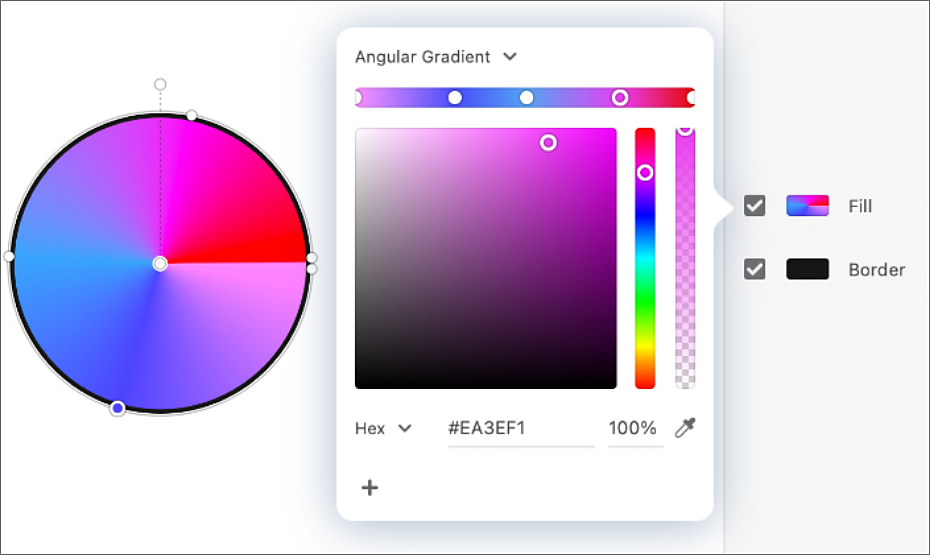
Haga clic en el editor de Degradado angular para añadir más paradas de color. Haga clic en las paradas de color y seleccione los colores que quiera.
Añadir una transición de colores perfecta

Para crear una rueda cromática continua, use el mismo color para la última y la primera parada de color con la herramienta Cuentagotas.
Añadir colores de contraste

También puede crear una rueda cromática con colores de contraste nítido seleccionando diferentes colores para la última y la primera parada de color.
Cuando haya terminado de crear una rueda cromática, puede copiar y reutilizar los efectos de degradado angular en otras formas como un rectángulo o un triángulo.
Ejemplos
Aquí puede ver algunas muestras creadas con el degradado angular.
Indicadores de progreso

Gráficos circulares o ruedas cromáticas

Gráficos vectoriales mejorados

Elementos u objetos de panel

Tutorial
Los degradados angulares, que son diferentes de los degradados lineales y radiales, pueden ser muy útiles para diseños como indicadores de progreso y ruedas cromáticas. Vea este tutorial de Dani Beaumont, director principal de productos de Adobe XD, para saber cómo usar los degradados angulares.
Duración: 4 minutos y 7 segundos.
Importar objetos con relleno de degradado
Asegúrese de guardar el archivo en forma de archivo .svg antes de importarlo a Adobe XD.
Haga clic en Archivo > Importar, seleccione el archivo SVG y haga clic en Importar.
Al importar un degradado como SVG, el selector de color muestra la opción Degradado de forma predeterminada. Al copiar y pegar un objeto en XD, también se copia el relleno de degradado. Puede modificar el color y las paradas de color del gradiente que importe.
Nota
Los degradados radiales importados con puntos de origen descentrados no se pueden editar en XD.
Temas relacionados

Diseñar prototipos de experiencia de usuario con Adobe XD
Crea bocetos interactivos para sitios web y aplicaciones móviles.
