So öffnest oder schließt du die kontextbezogene Taskleiste
- Gehe zu Fenster > Kontextbezogene Taskleiste.
- Schalte sie ein oder aus, um sie anzuzeigen oder auszublenden.
Verwende die kontextbezogene Taskleiste, ein Menü auf der Arbeitsfläche in Photoshop Elements, um auf kontextsensitive Werkzeuge, Optionen und nächste Schritte für gängige Workflows zuzugreifen.
Die kontextbezogene Taskleiste ist ein dynamisches Menü, das je nach dem ausgewählten Werkzeug oder der aktuellen Auswahl angezeigt wird. Sie ermöglicht den schnellen Zugriff auf relevante Optionen, ohne dass man über mehrere Bedienfelder und Menüs navigieren muss.

Die kontextbezogene Taskleiste kann je nach Workflow-Einstellungen angedockt sein, schweben oder ausgeblendet werden. Die Optionen werden entsprechend dem aktiven Werkzeug aktualisiert.
Sie ist standardmäßig aktiviert, kann aber ausgeblendet werden, indem du Fenster > Kontextbezogene Taskleiste auswählst. In einigen Workflows wie Zuschneiden, Platzieren oder Transformieren bleibt die kontextbezogene Taskleiste sichtbar, damit wichtige Steuerelemente zugänglich bleiben.
So öffnest oder schließt du die kontextbezogene Taskleiste

Zum Verschieben ziehst du sie am Griff auf der linken Seite.

So kannst du die Position der Kontextbezogenen Taskleiste anheften, zurücksetzen oder ausblenden:

Die kontextbezogene Taskleiste enthält jetzt im Menü Weitere Optionen (⋯) die Option Leiste ausblenden. So kannst du die Leiste während der Arbeit leichter ausblenden. Wenn du die Leiste ausblendest, kannst du sie über Fenster > Kontextbezogene Taskleiste oder durch Auswählen von Kontextbezogene Taskleiste anzeigen in Einstellungen > Allgemein wiederherstellen.

Wenn du ein Foto im Photoshop Elements-Editor öffnest, wird die Kontextbezogene Taskleiste mit den folgenden Standardoptionen angezeigt:
Die Optionen in der Kontextbezogenen Taskleiste werden automatisch aktualisiert – je nachdem, welches Werkzeug du auswählst oder welche Aktion du ausführst.

Verwende Motiv auswählen in der kontextbezogenen Taskleiste, um eine Auswahl zu treffen und die folgenden Funktionen auszuführen:
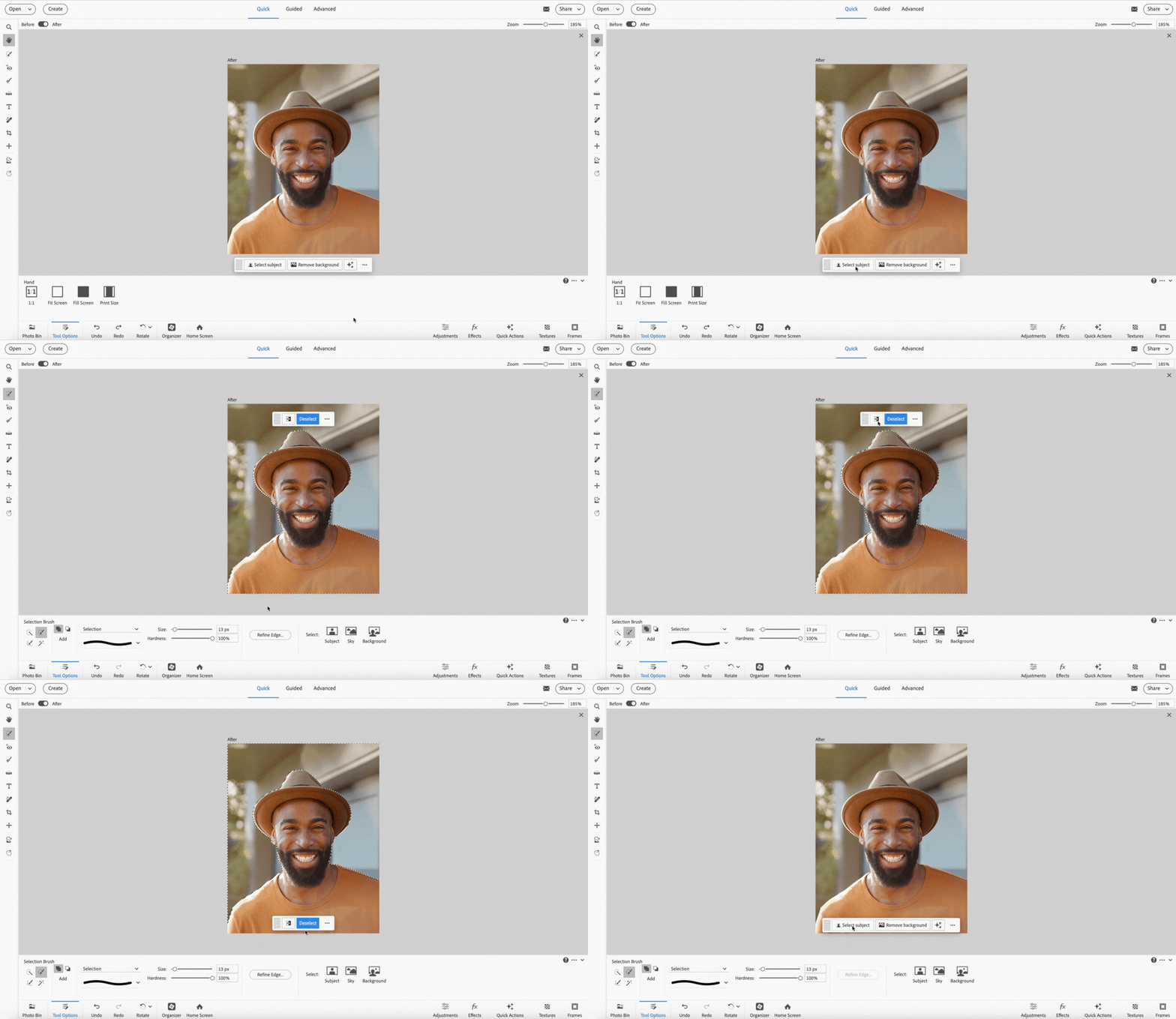
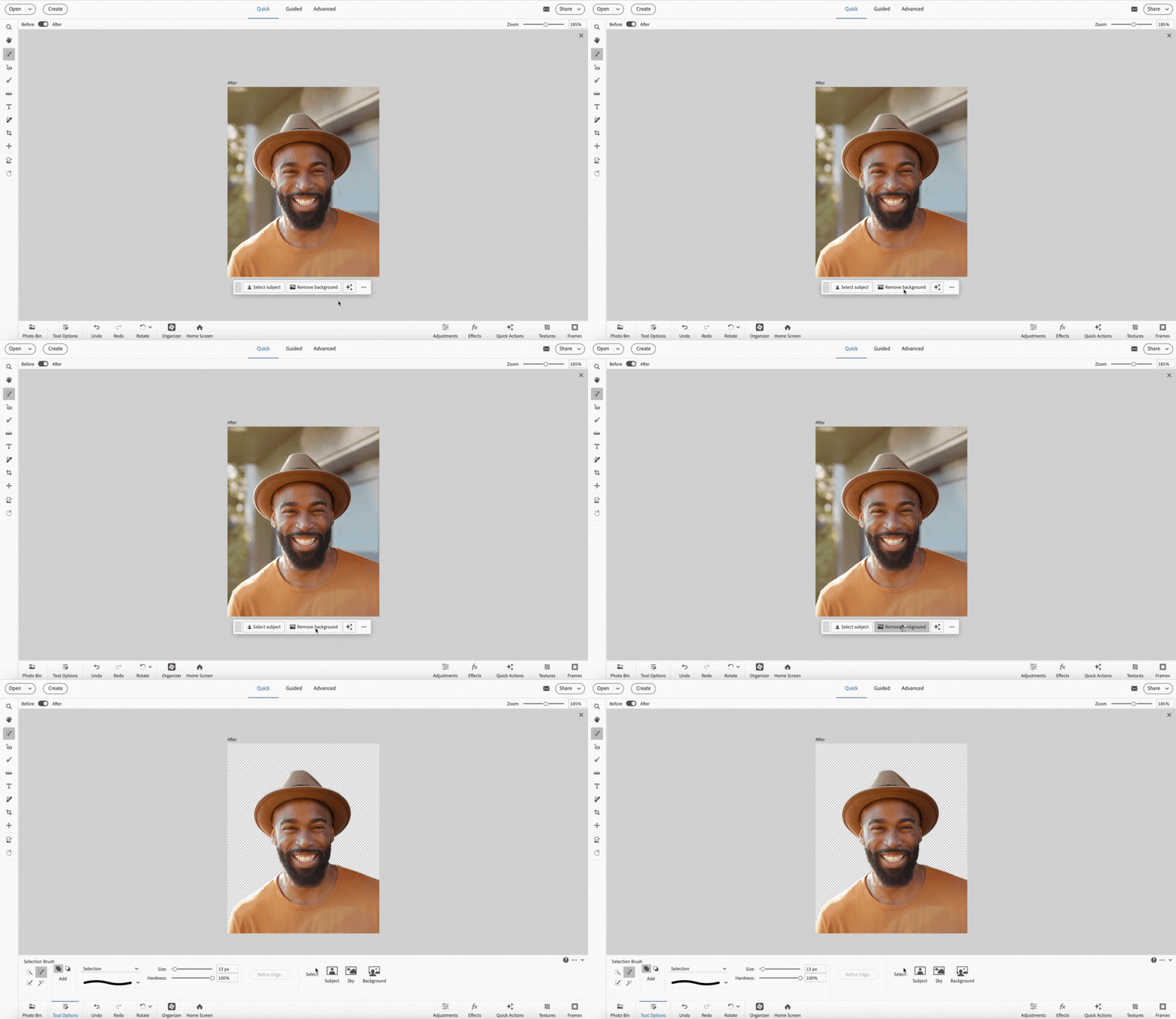
Wähle „Hintergrund entfernen“, um den Hintergrund des Fotos automatisch zu erkennen und zu entfernen.
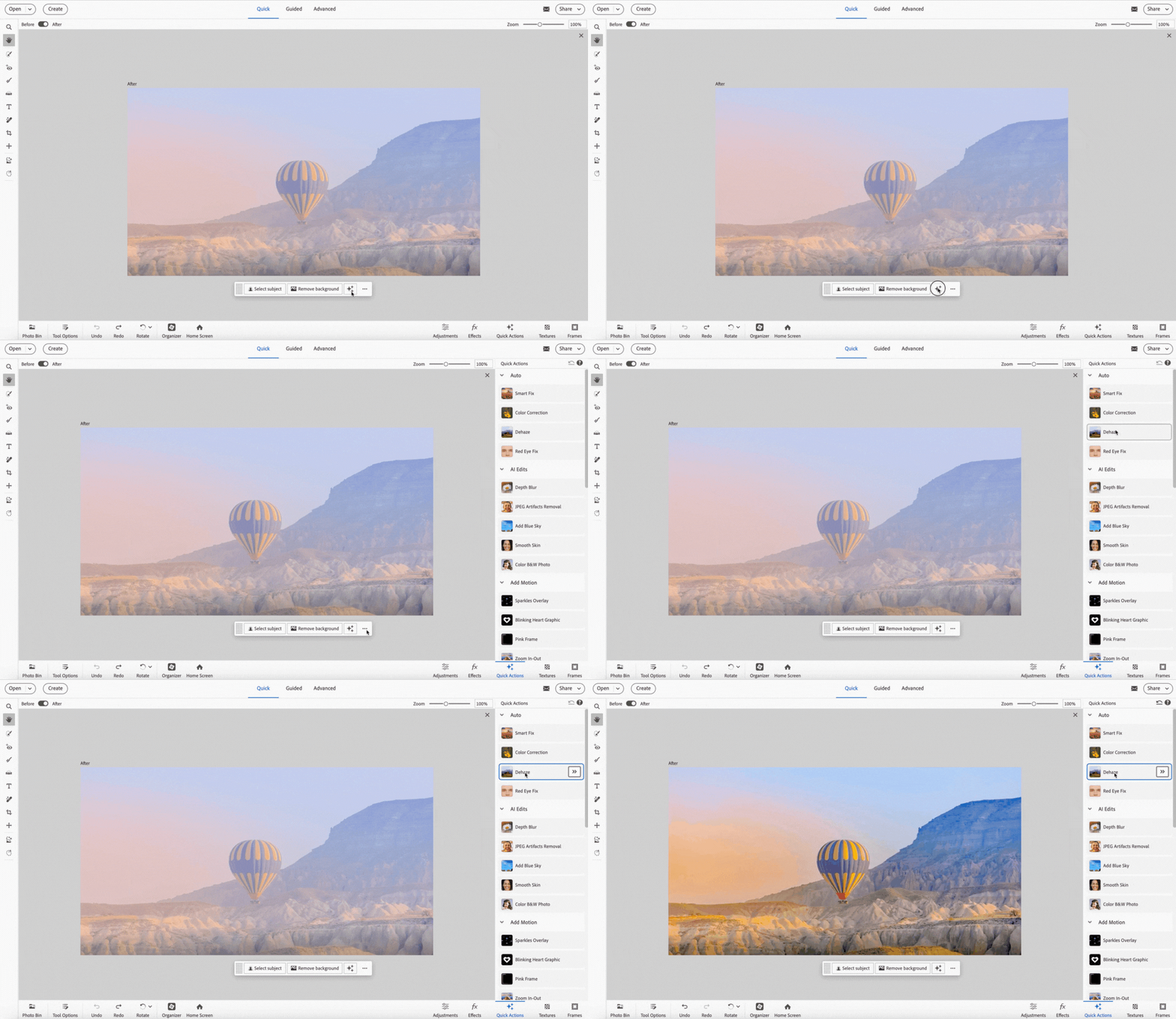
Wähle das Symbol für Schnellaktionen, um das Bedienfeld Schnellaktionen zu öffnen und eine Schnellaktion auf das Foto anzuwenden.
Wähle im Bereich Erweitert Befehlstaste (macOS)/Steuerung (Windows) + T, um einen transformativen Workflow zu starten, und verwende die kontextbezogene Taskleiste, um die folgenden Funktionen auszuführen:
Nur im Modus Erweitert verfügbar.
Wähle Datei > Platzieren... um ein Bild zu platzieren, und verwende die kontextbezogene Taskleiste, um die folgenden Funktionen auszuführen:
Öffne eine leere Arbeitsfläche, indem du Datei > Neu... > Leere Datei... auswählst, und verwende dann die Kontextbezogene Taskleiste, um ein Bild zu importieren.
Wähle das Smartpinsel-Werkzeug in der Symbolleiste im Bereich Erweitert aus und verwende dann die kontextbezogene Symbolleiste, um die folgenden Aktionen auszuführen.
Nur im Modus Erweitert verfügbar.
Doppelklicke auf ein Foto in einem Fotoprojekt, um die Kontextbezogene Taskleiste anzuzeigen, und verwende sie dann, um
Nachdem du die gewünschten Änderungen vorgenommen hast, klicke auf die Schaltfläche Fertig, um deine Änderungen zu übernehmen.
Um mehr über Fotoprojekte in Photoshop Elements zu erfahren, klicke hier.
Doppelklicke auf das Foto innerhalb des Frames, um die Kontextbezogene Taskleiste anzuzeigen und verwende sie dann, um
Nachdem du die gewünschten Änderungen vorgenommen hast, klicke auf die Schaltfläche Fertig, um deine Änderungen zu übernehmen.

Einfaches Bearbeiten und Teilen von Bildern mit Photoshop Elements
Kombiniere Fotos, tausche Farben aus und entferne beliebige Elemente mit KI-gestützten Tools.
