La Doppia esposizione è una combinazione di due esposizioni in un’unica immagine o video, che vengono sovrapposte per produrre risultati suggestivi. Utilizza questa modifica in PRE per aggiungere un video all’interno di una foto e creare progetti dall’effetto drammatico e coinvolgente.
Ultimo aggiornamento il
27 apr 2021
Cos’è la Doppia esposizione?

Come saranno i miei video con questo effetto?
Ecco alcuni esempi di video a cui è stato applicato l’effetto Doppia esposizione.

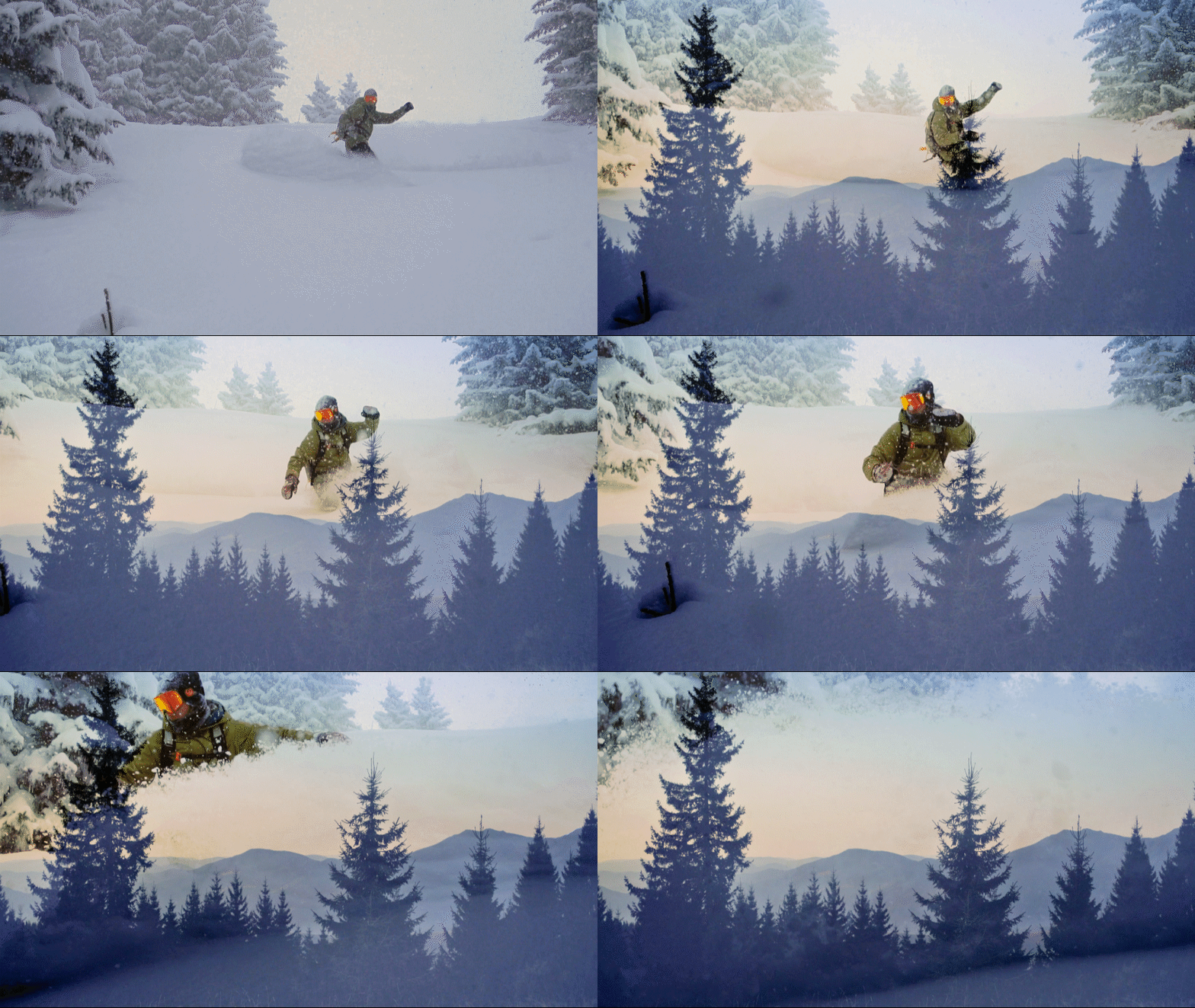
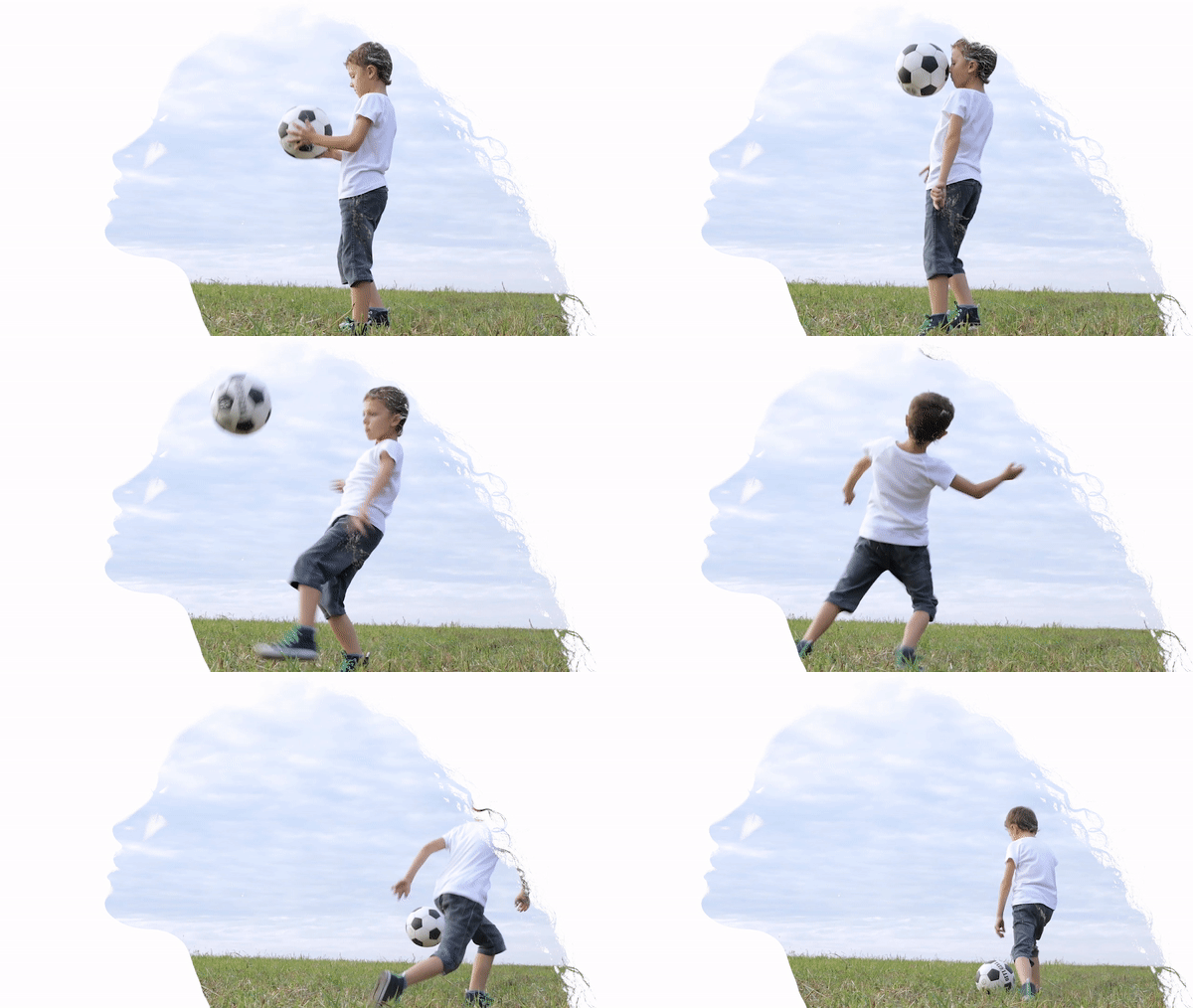

Come si applica la Doppia esposizione?
Importare la foto della silhouette

Seleziona Guidata > Modifiche divertenti > Doppia esposizione. Ora nel pannello a destra, fai clic sull’icona Grafica per scegliere una foto dalla categoria Foto. Se desideri utilizzare le tue risorse, scegli Aggiungi file multimediali o Risorse di progetto. Nota che è possibile selezionare una sola foto.
Trascina la foto sulla traccia Video 1 nella Timeline.
Importare e aggiungere una clip video

Fai clic su Aggiungi file multimediali per aggiungere una nuova clip video. Se hai già importato la clip, seleziona Risorse di progetto per sceglierla. Assicurati di aggiungere una sola clip video.
Trascina la clip video sulla traccia Video 2 nella Timeline nella posizione dell’indicatore di riproduzione.
Far corrispondere la durata
Ora per far corrispondere la durata della foto al video, fai clic sul bordo destro della foto sulla traccia Video 1 e trascinalo finché non corrisponde alla durata della clip della traccia Video 2.

Cambiare il metodo di fusione
Fai clic sull’icona Effetti applicati per aprire il pannello a destra. Ora fai clic sul menu a discesa Metodo fusione e seleziona il metodo che ti interessa. Consigliamo di provare diversi metodi di fusione per i vari effetti.

Applicare regolazioni ed effetti
Ti verrà richiesto di regolare l’esposizione della foto sulla traccia Video 1. Fai clic su Esposizione e seleziona uno dei predefiniti. In modo analogo puoi cambiare anche la luminosità e il contrasto della foto.


Seleziona Temperatura e Tinta per applicare una delle preimpostazioni e conferire al tuo video un aspetto diverso in doppia esposizione.
Fai clic su Riproduci per vedere il risultato finale. Per esportare l’output finale, seleziona File > Esporta e condividi. Per informazioni sui vari esportazioni e opzioni di condivisione disponibili, consulta Esportazione e condivisione dei video.

Modifica e condividi facilmente video straordinari con Premiere Elements
Scatena la tua creatività con colori, effetti, transizioni, testo e musica.Crea reel, esegui reframe e ritaglia con gli strumenti basati sull’intelligenza artificiale.
