
Minge aadressile https://account.adobe.com ja valige Abi sisselogimiseks.
Viimati uuendatud
31. märts 2026
Facebooki, Google'i, Apple'i, Microsofti, LINE'i või Kakao kontoga loodud või lingitud kontode sisselogimisprobleemide lahendamine.
Kui proovite oma Adobe kontosse sisse logida sotsiaalmeedia konto abil, võite kokku puutuda järgmiste probleemidega:
- Saad tõrketeate „Me ei suutnud teie sotsiaalmeedia kontot ühendada“.
- Brauser ei avane, kui proovite sisse logida Adobe rakenduse kaudu.
- Uue konto loomisel palutakse teil konto uuesti aktiveerida.
- Saate Facebookis hoiatuse „Lülita sisse rakendused, veebisaidid ja mängud".
- Teil ei ole enam juurdepääsu sotsiaalmeedia kontole, mida varem sisselogimiseks kasutasite.
Teil ei ole enam juurdepääsu oma sotsiaalmeedia kontole või ei saa sellega sisse logida
Kui olete oma Adobe konto jaoks parooli seadistanud, logige sisse oma e-posti aadressi ja parooli abil, mitte sotsiaalmeedia konto kaudu.
Kui te pole parooli seadistanud, looge see nüüd:
Märkus
Kui kasutate Apple'i kontot, võite erinevatesse teenustesse sisse logides ainult fiktiivse meiliaadressi leida. Õppige, kuidas leida oma tegelik Apple'i konto e-posti aadress Apple'i seadme seadetest.
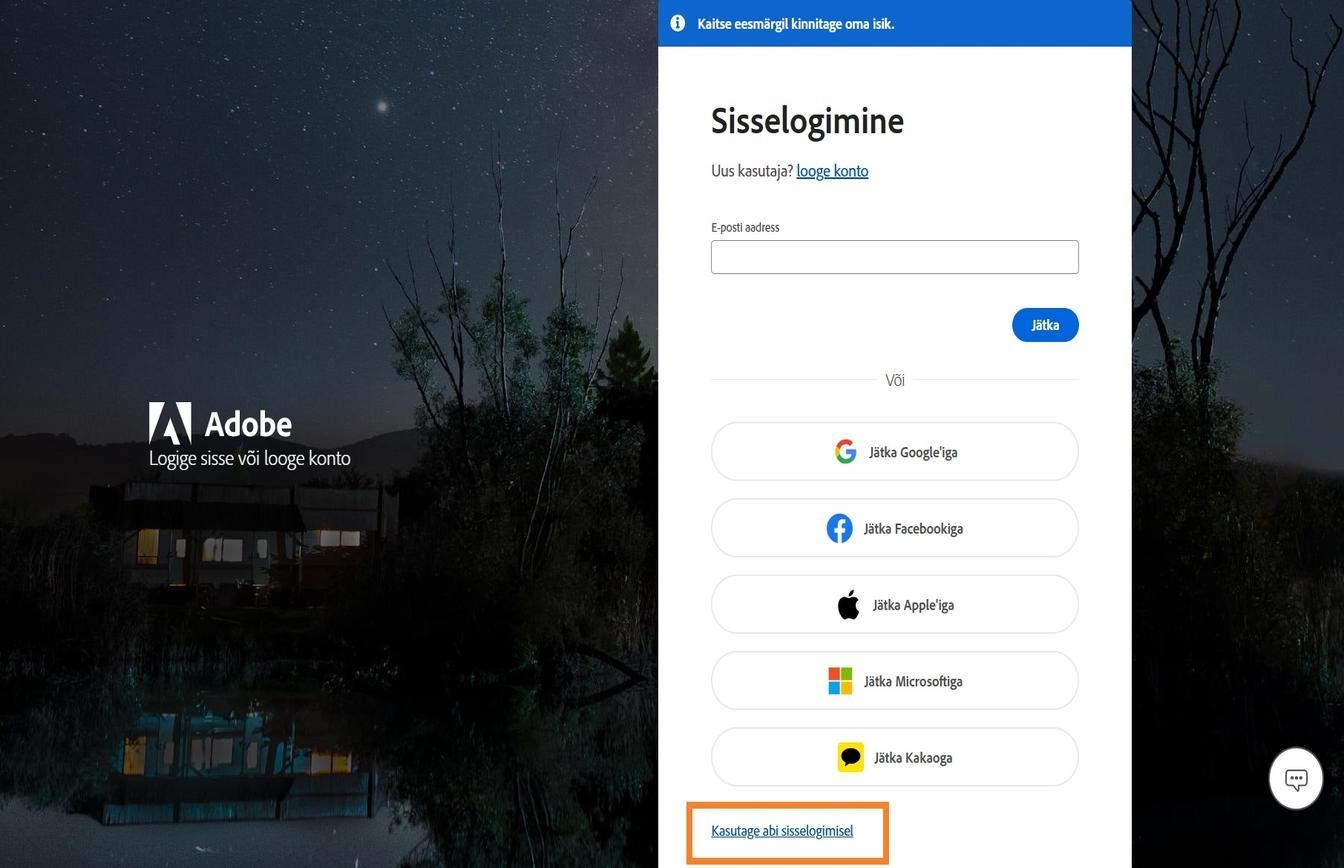
ValigeLähtestaomaparool.
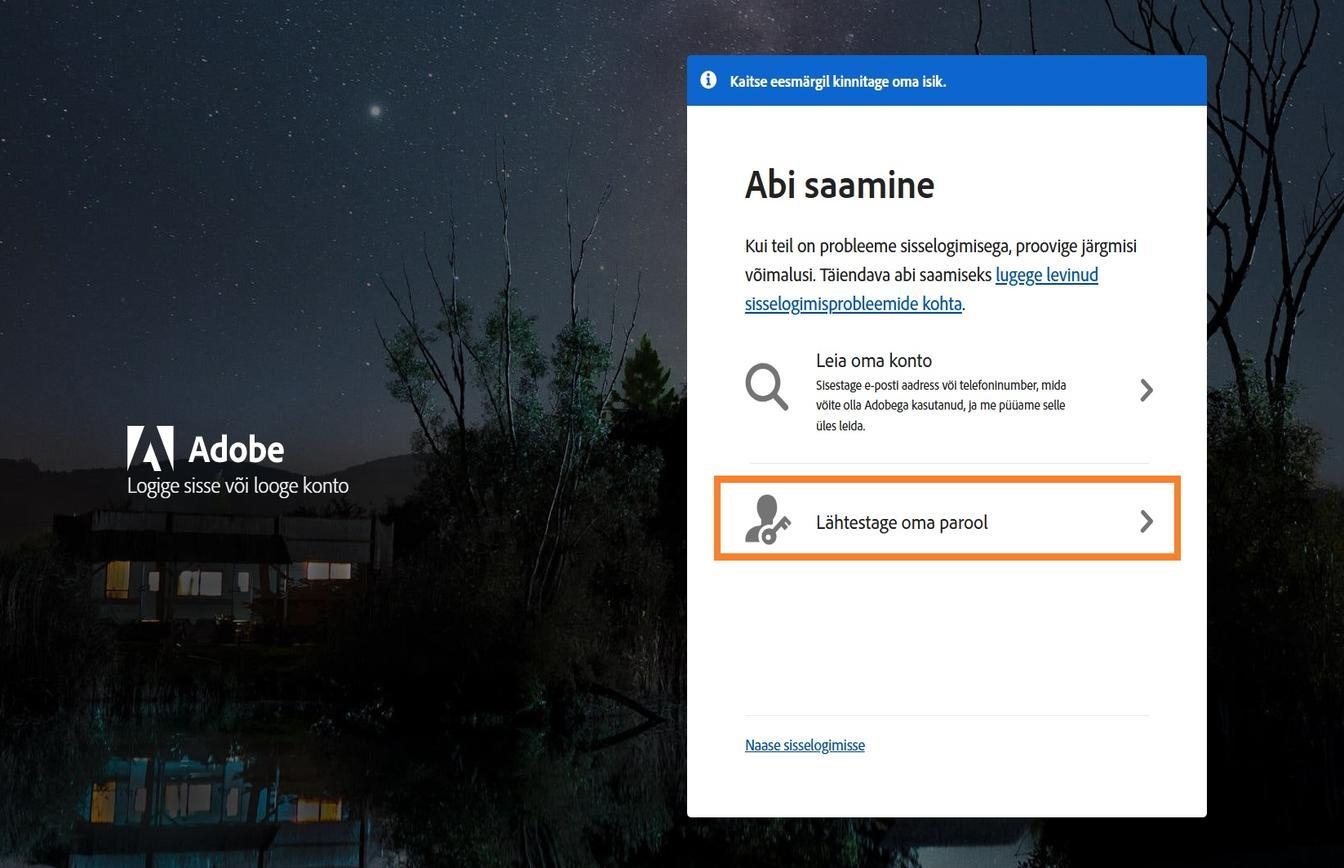
Sisestage oma e-posti aadress ja valige Jätka.
Sisestage kood, mille saate oma e-posti aadressile.

Kui olete lisanud telefoninumbri ja aktiveerinud kaheastmelise autentimise, saate identiteedi kinnitamiseks koodi ka oma telefoninumbrile.
Sisestage aknas Uuenda oma parooli oma parool kinnitamiseks kaks korda, seejärel valige Uuenda parooli.
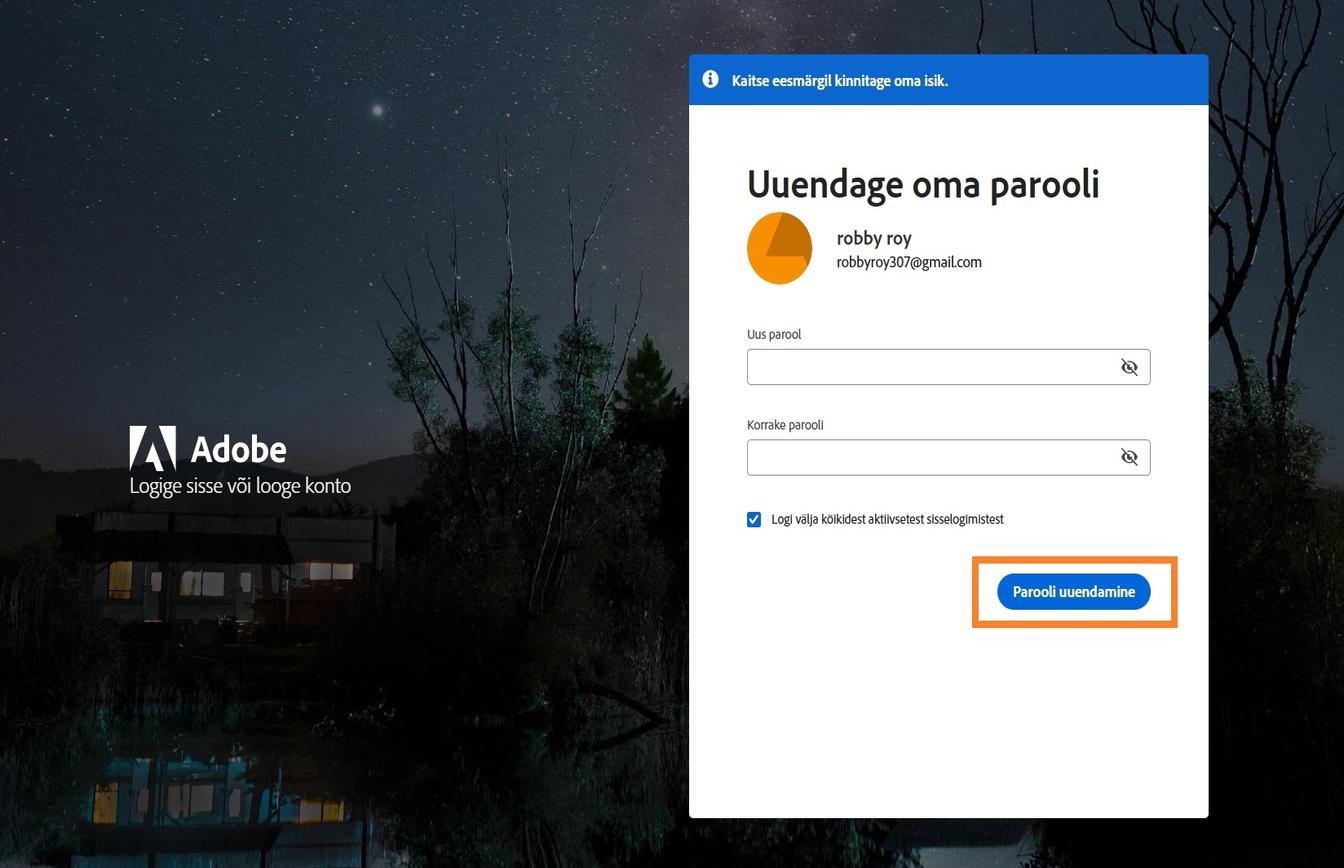
Nüüd saate sisse logida ja oma kontot hallata, kasutades sotsiaalmeediakonto asemel oma Adobe e-posti aadressi ja parooli.
Teie sotsiaalmeedia konto ei ole õigesti ühendatud
Facebookiga sisselogimisel kuvatakse tõrge „Me ei saanud teie sotsiaalmeedia kontot ühendada". See juhtub siis, kui olete Adobe konto ühendamisel Facebooki kontoga valinud Mitte praegu selle asemel, et valida Jätka kasutajaga [teie nimi].Selle tõrke lahendamiseks järgige neid samme:
Avage lehekülg https://account.adobe.com.
Valige Jätka Facebookiga.
Logige sisse oma Facebooki kontole.
Kui Facebook küsib, valige Jätka kasutajana [teie nimi].
Viige sisselogimine lõpule.
Olete keelanud Facebooki integratsiooni kolmandate osapoolte rakendustega
Saate hoiatuse „Lülita sisse rakendused, veebisaidid ja mängud", kui proovite Facebookiga sisse logida. See juhtub seetõttu, et olete keelanud Facebooki integreerimise kolmandate osapoolte rakendustega. Selle probleemi lahendamiseks järgige neid juhiseid.
Avage lehekülg https://account.adobe.com.
Valige Jätka Facebookiga.
Logige sisse oma Facebooki kontole.
Tehke aknas Lülita sisse rakendused, veebisaidid ja mängud valik Lülita sisse.
Järgige ekraanil kuvatavaid juhiseid, et lubada Facebookil Adobe'iga suhelda.
Lõpetage sisselogimisprotsess oma Facebooki kontoga.
Teie brauseriaken ei avane Adobe rakendusest sisselogimisel
Brauser ei avane, kui proovite Adobe rakenduse kaudu oma sotsiaalmeedia kontoga sisse logida.Selle probleemi lahendamiseks järgige neid juhiseid.
Avage oma veebibrauseris https://account.adobe.com.
Logige sisse oma Adobe kontole, kasutades eelistatud sotsiaalmeedia kontot.
Kui olete veebibrauseris oma kontole sisse loginud, logitakse teid automaatselt sisse kõikidesse Adobe rakendustesse ja teenustesse teie seadmes.
Sisselogimisel palutakse teil oma konto uuesti aktiveerida
Kui olete hiljuti kustutanud sotsiaalmeedia kontoga (nt Google, Facebook, Apple, Microsoft, Line või Kakao) seotud Adobe konto, ei saa te 30 päeva vältel luua sama meiliaadressi kasutava muu sotsiaalmeedia kontoga uut Adobe kontot.
Selle probleemi lahendamiseks järgige neid samme:
Kui palutakse kontot uuesti aktiveerida, järgige ekraanil kuvatavaid juhiseid, et kustutatud konto taastada.
Kui te ei soovi kontot uuesti aktiveerida, oodake 30 päeva pärast eelmise konto kustutamist ja seejärel looge sama e-posti aadressiga uus konto.
