Télécharger et installer les produits Elements achetés sur Amazon

Dernière mise à jour le 23 sept. 2026

Vous avez acheté Adobe Photoshop Elements ou Adobe Premiere Elements sur Amazon ? Découvrez comment trouver votre code de réclamation et télécharger vos produits Elements à partir d’Adobe.

Comment trouver le code de réclamation sur Amazon après l’achat ?

Regardez cette vidéo pour découvrir comment trouver votre code d’activation Adobe Elements dans votre compte Amazon.

Lorsque vous achetez Adobe Photoshop Elements ou Adobe Premiere Elements sur Amazon, vous recevez un code de réclamation dans votre compte Amazon. Activez ce code pour enregistrer votre produit Elements avec votre Adobe ID.

Suivez l’une des méthodes indiquées pour afficher votre achat et accéder à votre code de réclamation :

  • E-mail : vous recevrez un e-mail après l’achat contenant votre code de réclamation.
  • Compte Amazon : ouvrez votre compte Amazon. Accédez à Retours et commandes, puis sélectionnez Accéder à votre bibliothèque de logiciels.
Cliquez sur Commandes

Votre code ou clé de réclamation s’affichera à l’écran. 

Notez votre code/clé de réclamation.

Suivez les Instructions d’échange ci-dessous.


Comment activer cet article sur Adobe.com ?

Regardez cette vidéo pour découvrir comment vous connecter à votre compte Adobe, activer votre code d’activation Adobe Elements et télécharger votre produit.


Avant de commencer, notez le code de réclamation fourni par Amazon (selon les instructions ci-dessus).

Effectuez l’une des opérations suivantes :

  • Vous étiez client Adobe ? Connectez-vous à l’aide de votre adresse e-mail et de votre mot de passe Adobe.
  • Nouveau chez Adobe ? Sélectionnez Créer un compte, puis suivez les instructions à l’écran.

Saisissez le code/la clé de réclamation fourni par Amazon et sélectionnez Utiliser le code.

Sélectionnez Commencer.

Sélectionnez Télécharger.

Sélectionnez Télécharger .dmg pour le programme d’installation Mac ou Télécharger .exe pour le programme d’installation Windows.

Ouvrez le fichier téléchargé et suivez les instructions pour terminer l’installation.

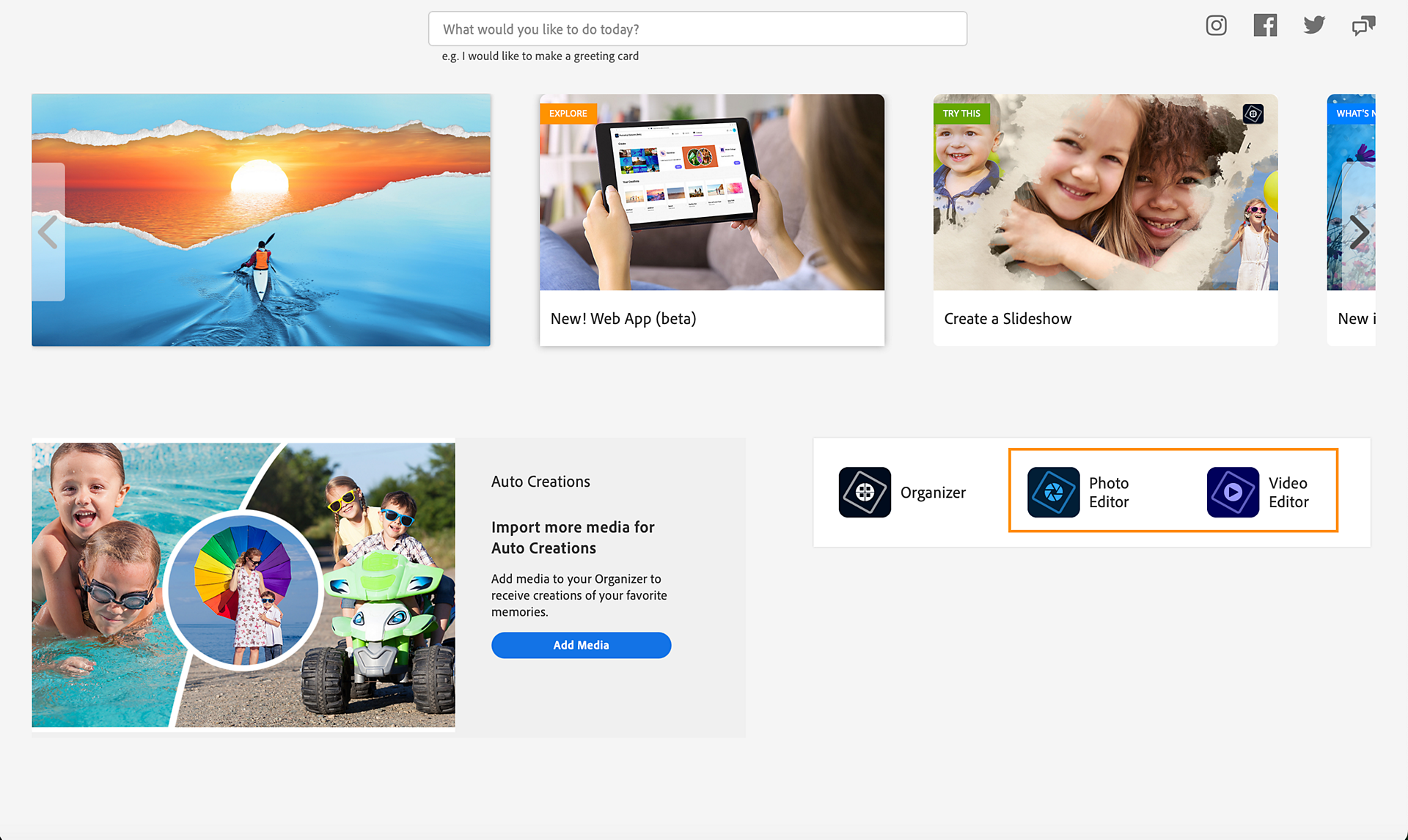
Une fois l’installation terminée et l’application ouverte, sélectionnez Éditeur de photo pour ouvrir Adobe Photoshop Elements ou Éditeur de vidéo pour ouvrir Adobe Premiere Elements.

Si vous y êtes invité, connectez-vous à l’aide de votre Adobe ID.

L’application s’ouvre et est prête à l’emploi.

Éditions pour étudiants et enseignants

Effectuez l’une des opérations suivantes :

  • Vous étiez client Adobe ? Connectez-vous à l’aide de votre adresse e-mail et de votre mot de passe Adobe.
  • Nouveau chez Adobe ? Sélectionnez Créer un compte, puis suivez les instructions à l’écran.
Créez un compte.
Sélectionnez Créer un compte sur l’écran de connexion.

Saisissez les détails pour valider votre statut académique et sélectionnez Continuer.

Saisissez votre code de réclamation

Saisissez le code/la clé de réclamation fourni par Amazon et sélectionnez Utiliser le code.

Saisissez votre code de réclamation

Sélectionnez Commencer.

Cliquez sur Télécharger

Sélectionnez Télécharger.

Cliquez sur Télécharger

Sélectionnez Télécharger .dmg pour le programme d’installation Mac ou Télécharger .exe pour le programme d’installation Windows.

Cliquez sur Télécharger

Ouvrez le fichier téléchargé et suivez les instructions pour terminer l’installation.

Une fois l’installation terminée et l’application ouverte, sélectionnez Éditeur de photo pour ouvrir Adobe Photoshop Elements ou Éditeur de vidéo pour ouvrir Adobe Premiere Elements.

Cliquez sur Télécharger

Si vous y êtes invité, connectez-vous à l’aide de votre Adobe ID.

L’application s’ouvre et est prête à l’emploi.

Pour utiliser un code de réclamation pour Elements 2024 et versions antérieures, rendez-vous sur www.adobe.com/go/getserial_fr

Découvrir Elements

Photoshop Elements

Premiere Elements