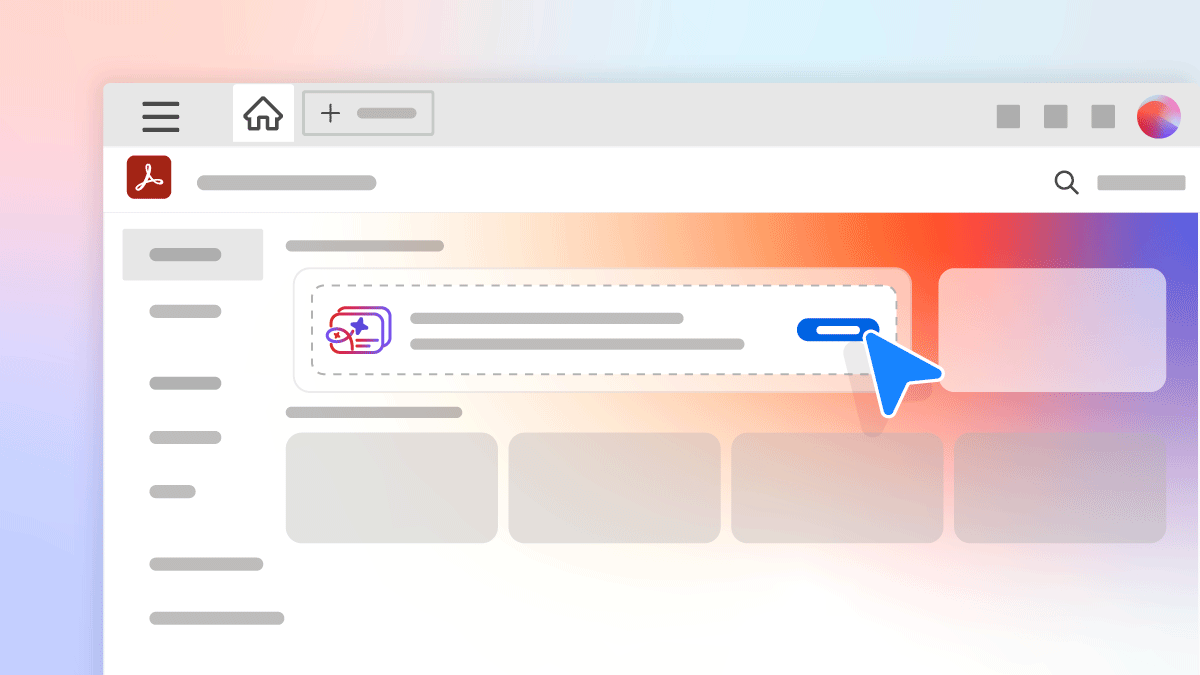
Fedőlap tervezése a PDF-hez
Az Acrobat az Adobe Express segítségével borítóoldalt készít a dokumentum tartalmából, így a PDF egy tervezett nyitóoldalt kap.
További információ a borítóoldal tervezéséről az Acrobatban ›
Bemutatjuk az Acrobat asztali alkalmazás legújabb kiadásainak új és továbbfejlesztett funkcióit.
Néhány funkciót szakaszosan vezetünk be. Előfordulhat, hogy még nem mindenki számára érhetők el.
Fedőlap tervezése a PDF-hez
Az Acrobat az Adobe Express segítségével borítóoldalt készít a dokumentum tartalmából, így a PDF egy tervezett nyitóoldalt kap.
További információ a borítóoldal tervezéséről az Acrobatban ›
Kiemelt sablonokkal való munka
A rendszergazdák mostantól szervezet-specifikus sablonokat adhatnak hozzá a sablonkönyvtár dedikált Kiemelt sablonok részéhez.Csak az Acrobat Express Enterprise felhasználók számára elérhető.
További információ az Express sablonok használatáról az Acrobatban ›
Hallgasson podcastokat, miközben folytatja a munkáját
Egy mini Podcast lejátszó fut tartja a hangot, amikor váltogat a fájlok között.A lejátszást vezérelheti és a hangerőt beállíthatja anélkül, hogy elhagyná az aktuális dokumentumot.
PDF-ek fordítása közvetlenül az Acrobat Readerből
Amikor az alkalmazás nyelve eltér a PDF nyelvétől, az Acrobat Reader mostantól felajánlja a fordítást, elmenti a fájlt az Adobe-felhőtárhelyre és megnyitja az Adobe Expressben szerkesztés céljából.
MI-alapú segítség PDF-ekben való munka közben
Az Acrobat Search eszköz és a MI asszisztens lebegő sáv mostantól MI utasításokat jelenít meg gyakori PDF-feladatokhoz.Egy utasítás kiválasztása megnyitja a MI asszisztenst releváns dokumentum kontextussal, így gyorsabban kaphat válaszokat.
További információ az MI asszisztens használatáról az Acrobatban ›
PDF-terek létrehozása irányított felhasználói élménnyel
A lépésenkénti útmutató végigvezeti Önt a PDF Space beállításán, fájlok kiválasztásán, kapcsolódó dokumentumok rendszerezésén és a tartalom egy helyen való elrendezésén.
PDF-terek testreszabása témákkal és indexképekkel
Mostantól témákat alkalmazhat, indexképeket adhat hozzá és egyedi képeket tölthet fel a PDF-terekbe.Ezek a lehetőségek megkönnyítik a PDF-terek azonosítását és több vizuális összefüggést biztosítanak az együttműködőknek.
MathML tartalom támogatás LaTex címkézett PDF-ekhez
Az NVDA képernyőolvasót használók mostantól hangosan hallhatják a matematikai egyenleteket és képleteket, amikor LaTex címkézett PDF-ekkel dolgoznak az Acrobatban.Az NVDA segédtechnológiát használók önállóan érhetik el a STEM dokumentumokat.
További információ a MathML tartalom olvasásáról címkézett PDF-ekben ›
Próbálja ki az alkalmazásban
Az Acrobat MI asszisztens segítségével néhány egyszerű lépésben felteheti kérdéseit és felfedezheti a hosszú dokumentumokat.
Tekintse át az Acrobat legújabb kiadásainak frissítéseit, új funkcióit és javított problémáit.
PDF szerkesztése csevegéssel
Az Acrobat MI asszisztens segítségével PDF-feladatokat hajthat végre úgy, hogy természetes nyelven írja be kérését. Az Acrobat megérti a dokumentum tartalmát és szerkezetét, hogy átszervezze az oldalakat, fejléceket vagy lábléceket adjon hozzá, és vízjeleket alkalmazzon.
Aktivitás követése a megosztott PDF-terekben
A PDF-terek lehetővé teszik, hogy PDF-eket osszon meg egyetlen térben további kontextussal és hangösszefoglalókkal. A tulajdonosok nyomon követhetik, amikor a címzettek megtekintik a PDF-teret, és megjegyzéseket adhatnak hozzá az értékelések és utánkövetések támogatásához.
Fedezze fel és kezdje el használni a PDF-tereket
Alakítsa át a mindennapi fájlmegosztást azáltal, hogy összehozza a fájlokat, kontextust, hangösszefoglalókat és egy egyéni MI asszisztenst, amely kiemeli, mi számít a címzettek számára. Az irányított bevezetés kiemeli a lényeges beállítási lépéseket, és a műveleti kártyák segítenek felfedezni és együttműködni, miközben a térben dolgozik.
Ismerje meg, hogyan érheti el az MI-alapú termelékenységet a PDF-terek segítségével ›
Prezentációk létrehozása japánul és olaszul
Hozzon létre prezentációs diákat olaszul vagy japánul. Az angol, francia, német, portugál és spanyol mellett ezeken a nyelveken is megadhat utasításokat, hogy közvetlenül az Acrobatban hozzon létre prezentációs diákat.
További információ a professzionális prezentációk létrehozásáról ›
Pontosabban észlelje az űrlapmezőket, amikor kitölti és aláírja a PDF-eket
Az Acrobat javítja, hogyan észleli az űrlapmezőket a PDF-ekben, amikor űrlapokat tölt ki és ír alá. Segít pontosabban kitölteni és aláírni, és csökkenti a kézi javítások szükségességét.
A legutóbbi fájlok könnyebb megtalálása az Acrobat Studioban
Az Acrobat Studio felhasználók számára készült Kezdőlap nézet több legutóbbi fájlt jelenít meg világosabb részletekkel, megkönnyítve a dokumentumok megtalálását és megnyitását.
További információ az Acrobat workspace alapjairól ›
Navigáljon a Studio Kezdőlapon akadálymentességi funkciók segítségével
A billentyűzetes navigáció és a képernyőolvasó támogatás frissült a tabulátorstopok csökkentése, a nyílbillentyűs navigáció támogatása és a sablonok és fájlrészletek világosabb bejelentése érdekében.
Podcastok elérése billentyűzetes vezérlőkkel
Podcastok létrehozása és lejátszása az Acrobatban billentyűzetes navigáció és képernyőolvasók használatával. A lejátszás megkezdése után használjon billentyűzetes vezérlőket, beleértve az F6 fókuszciklust, hogy váltson a podcast vezérlősáv és a kibővített lejátszási nézet között.
Címjavaslatok beszerzése a podcast tartalom alapján
Az Acrobat mostantól kontextustudatos címeket generál a podcastokhoz, megkönnyítve azok felismerését.
Tudja meg, hogyan hozhat létre podcastokat az Adobe Acrobatban ›
Sablonok böngészése a Létrehozásban
A Létrehozás élmény az Acrobatban frissült, hogy megkönnyítse a sablonok megtalálását és böngészését. Kereshet sablonokat és görgethet további sablonok automatikus betöltéséhez.
További információ arról, hogyan hozhat létre PDF-eket a semmiből az Acrobatban ›.
Dokumentumok áttekintése áttekintő szalaghirdetés képével
Olvassa el dokumentuma rövid összefoglalóját. A Generatív összefoglaló szalaghirdetés képe 60-70 szavas áttekintést nyújt a 3 oldalnál több oldalas fájlokról, segítve Önt a dokumentum tartalmának előzetes megértésében a támogatott fájlok megnyitásakor.
További információ arról, hogyan szerezhet mesterséges intelligencia által generált áttekintést és összefoglalókat ›.
Prezentációk létrehozása közvetlenül az Acrobat asztalról
Az Acrobat webes verziója mellett mostantól közvetlenül az Acrobat asztali verziójából is létrehozhat prezentációkat utasítások vagy dokumentuma tartalma segítségével. Diák létrehozása, áttekintése és szerkesztése egy helyen, a prezentációszerkesztő eszközök teljes készletéhez való hozzáféréssel.
További információ a professzionális prezentációk percek alatt történő létrehozásáról ›
```json { "trancreatedText": [ "PDF-terek létrehozása fájlok egyesítése közben
Amikor fájlokat egyesít, létrehozhat egy új PDF-teret a kapcsolódó fájlok és jegyzetek rendszerezéséhez. Az egyesített dokumentumok az új PDF Space-hez kerülnek hozzáadásra ahelyett, hogy egyetlen PDF-be olvadnának össze.
Prezentációk létrehozása további nyelveken
Prezentációs diák létrehozása az Adobe Express használatával német, portugál vagy spanyol nyelven. Az angol és francia mellett ezeken a nyelveken is megadhat utasítást és közvetlenül az Acrobatból hozhat létre prezentációs diákat.
Podcast létrehozása PDF-hez
Alakítson át bármely PDF-et hanglejátszássá, gyors áttekintés vagy teljes narráció meghallgatásának lehetőségével. A podcastok javítják a hozzáférhetőséget, támogatják a többfeladatos munkavégzést, és segítenek tájékozódni folyamatos olvasás nélkül.
PDF-térből létrehozott podcastok meghallgatása
PDF átalakítása hanglejátszássá vagy rövid hangösszefoglalók készítése hosszú jelentésekből egy PDF-térben. A PDF-tér beszélgetési formátumban jeleníti meg a fájlokat, és különböző lejátszási módokat támogat a tartalom áttekintéséhez.
Prezentációk létrehozása közvetlenül az utasítássávból
Diakészletek létrehozása a Prezentáció létrehozása lapról az utasítássávban. Az előfizetett Studio felhasználók számára elérhető, természetes nyelvű utasítások használatával strukturált diakészletek létrehozása és a tartalom, közönség és hosszúság testreszabása.
További információ a professzionális prezentációk percek alatt történő létrehozásáról ›
PDF-terek létrehozása közvetlenül a Microsoft Word-ből Windows rendszeren
Alakítsa át a megnyitott Word-dokumentumot PDF-fé, és rendszerezze egy PDF-térben. Válassza a PDF-tér létrehozása lehetőséget a Wordben egy PDF-tér létrehozásához, amely ezután automatikusan megnyílik az Acrobatban.
Ismerje meg, hogyan érheti el az MI-alapú termelékenységet a PDF-terek segítségével ›
Intelligens segítség elérhető ingyenes és reader felhasználók számára
Lépésről lépésre útmutatás eszközalapú PDF-feladatokhoz anélkül, hogy elhagyná a dokumentumot. " ] } ``` A Smart Assistance mostantól támogatja az ingyenes Acrobat- és Reader-felhasználókat is, a meglévő Acrobat Pro és nagyvállalati fiókok mellett.
Tudja meg, hogyan kaphat intelligens segítséget a PDF eszközökhöz ›
PDF-ek rendszerezése és szerkesztése a ChatGPT-ben
Természetes nyelven dolgozhat PDF-ekkel közvetlenül a ChatGPT-ben. Fájlok egyesítése, adatok kinyerése szkennelt dokumentumokból, dokumentumok tömörítése vagy tartalom szerkesztése alkalmazásváltás nélkül, így a PDF-munkafolyamatok egyszerűek és hatékonyak maradnak.
Tudja meg, hogyan szerkeszthet és rendezhet PDF-eket a ChatGPT-ben ›
Minden Acrobat-felhasználó számára elérhető prezentáció létrehozása
Lebilincselő diák létrehozása az Adobe Expressben közvetlenül az Acrobatból. Az MI-alapú Prezentáció létrehozása képesség mostantól elérhető az Acrobat Pro, a Standard és a Próbaverzió felhasználói, az ingyenes felhasználók, valamint a Reader-felhasználók számára is, a meglévő Studio-fiókok mellett. A nagyvállalati hozzáféréshez az MI asszisztens bővítmény szükséges.
Tudjon meg többet arról, hogyan hozhat létre professzionális prezentációkat percek alatt ›
Képek szerkesztése az Adobe Express segítségével az Acrobat Reader program macOS operációs rendszerre készült változatában
Mostantól szerkesztheti PDF-jeiben lévő képeket anélkül, hogy ki kellene lépnie a macOS operációs rendszerhez készült Acrobat Reader programból, csakúgy, mint a Windows rendszerre készült változat esetében. Használhatja az Adobe Express eszközeit közvetlenül az Acrobat Readerből a képek és a dokumentumok javítása érdekében.
További információk a képek Adobe Expressben történő szerkesztéséről ›
Az MI asszisztens használata eszközalapú műveletekhez a nagyvállalati munkafolyamatokban
Az MI asszisztens mostantól támogatja az eszközalapú műveleteket a csapatok és nagyvállalati felhasználók esetében. Természetes nyelvhasználattal kérje meg az MI asszisztenst, hogy hajtson végre műveleteket a PDF-ekben, ezzel segítve Önt a gyorsabb munkavégzésben.
Ismerje meg, hogyan kaphat intelligens segítséget a PDF-eszközökhöz ›
Fedezze fel a PDF-eket javasolt kérdésekkel és utasításötletekkel
Tekintse meg a javasolt kérdéseket az MI asszisztens panelen, amíg a PDF-je feldolgozás alatt áll. Amint elkészült, ellenőrizze a frissített kérdéseket. Fedezze fel az utasításötleteket, hogy betekintést nyerjen anélkül, hogy saját lekérdezéseket írna.
Ismerje meg, hogyan kérhet MI által generált áttekintéseket és összefoglalókat ›
Prezentációk létrehozása PDF-ekből
Használja a mesterséges intelligencia képességeit, hogy percek alatt használatra kész prezentációkat hozzon létre. A Studio előfizetők számára elérhető funkcióval utasításokat használhat, és ötletekből vagy dokumentumokból strukturált prezentációkat készíthet.
Válaszokat kaphat a prezentációkészítéssel kapcsolatos gyakori kérdésekre ›
Együttműködés több nyelven a PDF-terekben
Hozzon létre PDF-tereket spanyol, olasz és portugál nyelven a globális csapatokkal való együttműködéshez. Férjen hozzá a tartalmakhoz az Ön által preferált nyelven, és dolgozzon hatékonyan a fájlokkal és hivatkozásokkal.
Állítsa be a kívánt megjelenítési méretet a jobb láthatóságért
Válassza ki az ideális nézetet az Acrobatban. Az Acrobat most automatikusan alkalmazkodik a rendszer méretezési beállításaihoz és megjegyzi az Ön választását, így következetes élményt nyújt minden képernyőn.
Ismerje meg a PDF-fájlok megjelenítését és a megtekintési beállításokat ›
Fedezze fel azonnal az eszközöket az új utasítássávval
Használja az intelligens utasítássávot az Eszközök gyors eléréséhez, fájlok kereséséhez, képek létrehozásához, sablonok böngészéséhez és MI-alapú válaszok eléréséhez, mindezt az Acrobat Studio kezdőlapjáról.
Válaszokat kaphat az utasítássávval kapcsolatos gyakori kérdésekre ›
Kezelje hatékonyabban tartalmait a PDF-terek fejlesztéseivel
Szervezze és ossza meg tartalmait hatékonyabban az új PDF-terek funkcióival: terek átnevezése, tömörített forrásfájlok megtekintése, feltöltés MI-csevegések során, mappák hozzáadása Adobe-felhőtárhelyről és csatlakozás a SharePoint-szolgáltatáshoz.
Ismerje meg, hogyan érheti el az MI-alapú termelékenységet a PDF-terek segítségével ›
Maradjon tájékozott az MI asszisztens értesítéseivel
Tekintse meg az értesítést, amikor az MI asszisztens válasza elkészül, még akkor is, ha bezárta az MI asszisztens panelt vagy másik fájlra váltott.
Ismerje meg, hogyan kaphat intelligens segítséget a PDF-eszközökhöz ›
Találjon rá a kulcsfontosságú információkat a javasolt kiemelt tartalmakkal
Találja meg azonnal a legfontosabb tartalmakat az MI-alapú kiemelt tartalmakkal. Az Acrobat tanul az olvasási szokásaiból, és automatikusan kiemeli a kulcsfontosságú információkat, hogy gyorsabban átnézhesse őket és hatékonyabban nyerhessen betekintést.
Szerkesszen képeket közvetlenül a Megtekintés módból
Gyorsan javíthat képeket módváltás nélkül. Egyszerűen kattintson jobb gombbal a PDF-ben lévő képre, hogy közvetlenül megnyissa az Adobe Express alkalmazásban a gyors, intuitív szerkesztéshez.
További információk a képek Adobe Expressben történő szerkesztéséről ›
Dolgozzon okosabban a PDF Spaces segítségével
Alakítsa át a komplex PDF-eket világos, használható betekintésekké a PDF-terek segítségével. Csevegjen az MI asszisztenssel, kapjon forráshoz kapcsolt válaszokat és működjön együtt egy helyen.
Ismerje meg, hogyan érheti el az MI-alapú termelékenységet a PDF-terek segítségével ›
MI-asszisztens használata eszközalapú műveletek végrehajtásához
Hétköznapi nyelven kérje meg az MI asszisztenst, hogy végezzen el műveleteket Önnek, vagy irányítsa a gyorselérési gombokkal, így gyorsabban és kevesebb lépéssel dolgozhat.
Ismerje meg, hogyan kaphat intelligens segítséget a PDF-eszközökhöz ›
Képötletek beszerzése az Adobe Stockból
Fedezze fel az Adobe Express által támogatott Adobe Stockból a releváns vizuális anyagokat, hogy gyorsan feljavítsa a PDF-eket a tervezéshez, bemutatáshoz vagy megosztáshoz.
További információk a PDF-ek Adobe Express használatával történő tervezéséről ›
Hallgassa meg a szöveget természetes hangon felolvasva
Használja a Felolvasás funkciót prémium online hangokkal a természetesebb hallgatási élményért. Segít megőrizni a fókuszt a tartalom áttekintése közben.
További információk az áttördelési és akadálymentesítési lehetőségeket tartalmazó PDF-dokumentumok olvasásáról ›