
- Adobe Connect Events について
- Adobe Connect Events を設定する
- adobe connect eventsの作成と管理
- Adobe Connect Events への出席
- ウェビナーのイベント分析
- シミュレートライブウェビナー
Adobe Connectでイベントテンプレートを作成・管理して、イベント全体でレイアウト、ブランディング、コンポーネントを標準化する方法を説明します。
Adobe Connectのイベントテンプレートは、イベント作成を簡素化する事前設定されたレイアウト、ブランディング要素、機能コンポーネントのセットです。主催者は毎回ゼロから始めることなく、一貫性のあるプロフェッショナルなイベントを素早く作成し、複製することができます。イベント構造とデザインを標準化することで、テンプレートは効率性を向上させ、設定時間を短縮し、すべてのホストイベントでブランドの一貫性を確保します。
イベントテンプレート使用のメリット
イベントテンプレートは、視覚的・機能的な一貫性を維持しながら、イベント管理プロセスを効率化します。主な利点は以下の通りです:
- 一貫性:すべてのイベントで統一されたレイアウト、スタイル、構造を維持し、ブランドアイデンティティを強化します。
- 効率性:定期的または類似のイベント形式でテンプレート構造を再利用することで、反復的な設定作業を排除します。
- カスタマイズ:ウェビナー、トレーニングセッション、製品発表、部門固有のニーズなど、さまざまなタイプのイベントに合わせてテンプレートをカスタマイズします。
- ブランドアラインメント:組織のロゴ、カラースキーム、メッセージをすべてのイベント資料にシームレスに統合します。
この記事では、以下のトピックを扱います。
- Adobe Connect 12.4では、テンプレートはレスポンシブで、スマートフォンからデスクトップまでさまざまな画面サイズに適応します。
- テンプレートはAdobe Experience Manager (AEM) 6.5を使用して、デザイン機能を強化します。
- テンプレートは、バナー、カルーセル、情報ブロックなど、さまざまなaemコンポーネントを使用してイベントページを作成します。
-
adobe connectセントラルのホームでEventsを選択します。
-
Event Templatesを選択します。
イベントテンプレートインターフェイス イベントテンプレートインターフェイス テンプレート作成インターフェイスが表示されます。
この例では、デフォルトテンプレートをカスタマイズします。
共有テンプレートのリストを表示するイベントテンプレート 共有テンプレートのリストを表示するイベントテンプレート


イベントテンプレートの構成要素
adobe connectはaem技術を使用してイベントテンプレートとイベントカタログをデザインおよびレイアウトします。デザインされたテンプレートは共有することができ、アクセス制御によってその使用が管理されます。Adobe Connect では、Adobe Connect ユーザと管理者のためにカスタマイズした AEM コンポーネントも利用できます。 これらの AEM コンポーネントは、テンプレート領域にドラッグして設定することができ、素早いテンプレートのデザインおよびレイアウトを可能にします。
テンプレートには以下が含まれます:
| 機能 | 説明 |
|---|---|
レイアウトコンテナ |
イベントテンプレート内に区切られた領域を提供し、そこに配置するコンポーネントを格納します。コンテナを使用すると、背景をカスタマイズし、寸法を制限することができます。 |
イベントバナー(大) |
イベント情報に「バナー画像 (大)」としてアップロードしておいた大きいイベントバナーを、様々なイベントページや電子メールに目立つように表示します。 イベントバナーのサイズ、説明、位置、代替テキスト、リンクなど、さまざまなプロパティをカスタマイズすることができます。Event Banner Large の画像の推奨サイズは 1280x240 ピクセルです。 |
イベント名 |
イベント情報で「Event Name」として記載されているイベント名を表示します。フォント属性をカスタマイズすることができます。 最大文字数は 60 文字です。 |
タイムゾーン |
ドロップダウンからイベントのタイムゾーンを選択します。 |
イベント情報 |
イベント情報でEvent Informationとして入力されたイベントの概要情報を表示します。 |
スピーカー情報 |
Adobe Connect Central のイベント情報で追加されたSpeaker Overview をイベントテンプレートに表示します。 |
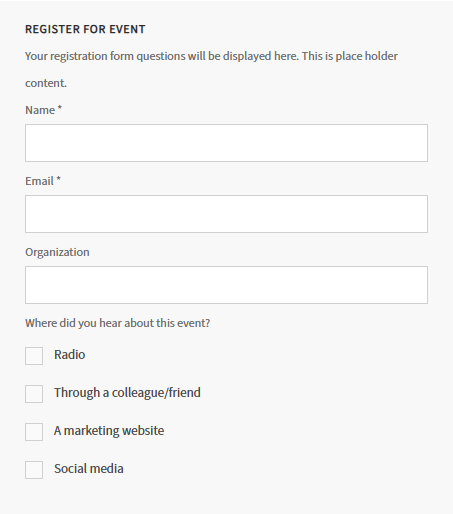
イベント登録フォーム |
ユーザーが特定のイベントに登録するためのイベント登録ワークフローを提供します。
|
イベントテンプレートをカスタマイズ
イベントテンプレートを作成または選択した後、イベントのブランディングや情報ニーズに一致するようにコンポーネントを変更することができます。
カスタマイズを開始するには:
- 変更するテンプレートを開きます。
- 編集を選択してカスタマイズインターフェイスに入ります。
ここから、バナー、イベント情報、スピーカーの詳細、登録フォームなど、さまざまな要素を調整することができます。各コンポーネントは個別に設定でき、フォントや画像のプロパティなどの視覚的スタイルを定義し、リンクを追加し、レイアウトの動作を制御することができます。これにより、すべてのテンプレートが組織の視覚的アイデンティティを反映し、イベントの詳細を効果的に伝えることができます。

編集インターフェイスに入ると、ブランディングやイベントの目標に合わせてテンプレートのさまざまな要素を設定することができます。カスタマイズできる主要なコンポーネントは以下のとおりです:
イベントバナー
-
バナーを選択してから設定を選択します。
イベントバナーを設定 イベントバナーを設定 -
以下のプロパティを設定します:
- 画像サイズ:以下のoptionsから選択します:
- レスポンシブサイズを使用:画像は画面サイズまたは配置されるコンテナに基づいて自動的にスケールされます。
- 元のサイズを使用:画像を元の解像度と寸法で表示します。
- 縦横比を維持:リサイズ時に画像が元の幅と高さの比率を保持することを確保します。
- カスタムサイズを設定:画像の幅と高さを手動で定義することができます。
- 画像の位置:コンテナ内で画像をアラインメントするために、中央、右、または左から選択します。
- 代替テキスト:アクセシビリティのために画像の代替テキストを追加します。
- リンク:ユーザーが画像をクリックしたときのリダイレクトURLを追加します。
- 新しいタブでリンクを開く:選択した場合、リンクは新しいタブで開きます。
画像のプロパティを設定 画像のプロパティを設定 - 画像サイズ:以下のoptionsから選択します:


イベント時間
-
イベント時刻コンポーネントを選択してから設定を選択します。
イベント時刻を設定 イベント時刻を設定 -
以下のプロパティを設定します:
- フォントプロパティ:テンプレートのフォントファミリー、フォントカラー、サイズ、太さ、またはアラインメントを選択します。
フォントプロパティを設定 フォントプロパティを設定 - Date Time Format:ドロップダウンから時刻と日付の形式を選択します。
Date Time Format インターフェイス Date Time Format インターフェイス


イベント名
-
イベント名コンポーネントを選択してから、Configure を選択します。
-
フォントファミリー、フォントカラー、サイズ、太さ、またはアラインメントを含むFont Propertiesを設定します。
フォントプロパティインターフェイス フォントプロパティインターフェイス

タイムゾーン
-
タイムゾーンを選択してから、Configure を選択します。
タイムゾーンを設定 タイムゾーンを設定 -
テンプレート上でタイムゾーンのアラインメントを設定します。
タイムゾーンアラインメント options タイムゾーンアラインメント options


アカウントロゴ

以下のプロパティを設定します:
- 画像サイズ:以下の options から選択します:
- レスポンシブサイズを使用:画像は配置される画面サイズまたはコンテナに基づいて自動的にスケールされます。
- 元のサイズを使用:画像を元の解像度と寸法で表示します。
- 縦横比を維持:リサイズ時に画像が元の幅と高さの比率を保持することを保証します。
- カスタムサイズを設定:画像の幅と高さを手動で定義できます。
- 画像の位置:コンテナ内で画像をアラインメントするために、中央、右、または左から選択します。
- 代替テキスト:アクセシビリティのために画像の代替テキストを追加します。
- リンク:ユーザーが画像をクリックしたときのリダイレクト URL を追加します。
- 新しいタブでリンクを開く:選択すると、リンクが新しいタブで開きます。


フォームには以下が含まれます:
フォームフィールド
- 名前*:ユーザーがフルネームを入力する必須フィールドです。
- メール*:ユーザーのメールを capture する必須フィールドです。イベントの確認、リマインダー、フォローアップの送信に使用されます。
- 組織:ユーザーが会社や組織の名前を入力できるオプションフィールドです。
サーベイの質問
これは、主催者が最も効果的なプロモーションチャネルを理解するのに役立つ複数選択の質問です。オプションには以下が含まれます:
- ラジオ
- 同僚・友人を通じて
- マーケティング web サイト
- ソーシャルメディア
今すぐ登録
登録フォームを送信してイベントに新規登録する。
イベントフォームをカスタマイズ
Adobe Connect Events でイベント登録関連のラベルとメッセージをカスタマイズします。これらの options は、イベントの設定や編集時のイベントテンプレートの一部です。
登録確認時
イベントへの登録が正常に完了した後に参加者に表示される確認メッセージをカスタマイズします。メッセージには、お礼の言葉、イベントの詳細、次のステップなどを含めることができます。

サポートへのお問い合わせラベルと説明テキスト
このフィールドでは、参加者がサポートを必要とする場合のラベル、サポートへのリンク、メッセージを定義できます。

パスワードを忘れた場合のラベルと説明テキスト
ユーザーがパスワードをリセットする際に役立つラベルとテキスト、またはその手順を説明するテキストをカスタマイズします。

登録制限ラベル
イベントが登録制限に達した場合にユーザーに通知するラベルまたはメッセージを定義できます。

イベントのカレンダー招待状
登録時に参加者が受け取るカレンダー招待を設定します。

-
イベントテンプレートでサイドパネルを切り替えを選択します。
サイドパネルの切り替えを表示するイベントテンプレート サイドパネルの切り替えを表示するイベントテンプレート -
任意のコンポーネントをイベントテンプレートにドラッグ&ドロップします。
イベントテンプレートのアカウントロゴoptions イベントテンプレートのアカウントロゴoptions -
コンポーネントを追加した後、適切にカスタマイズします。


-
イベントタブからイベントテンプレートを選択します。
-
カスタマイズしたテンプレートを選択します。テンプレートoptionsを選択して、テンプレートを作成、編集、またはリセットします。
コピーとリセット options を表示するテンプレートメニュー コピーとリセット options を表示するテンプレートメニュー

