
قم بتحرير مساحة تخزين على جهازك:
تاريخ آخر تحديث
16 يونيو 2026
تعرف على كيفية حل رمز الخطأ 133 "مطلوب مساحة أكبر لتثبيت التطبيق" أثناء تثبيت التطبيق.
يظهر رمز الخطأ 133 عندما يفتقر جهازك إلى مساحة تخزين كافية، أو عندما تكون مساحة محرك الأقراص المخصص للتثبيت محدودة.اتبع هذه الحلول بالترتيب لإكمال التثبيت بنجاح.
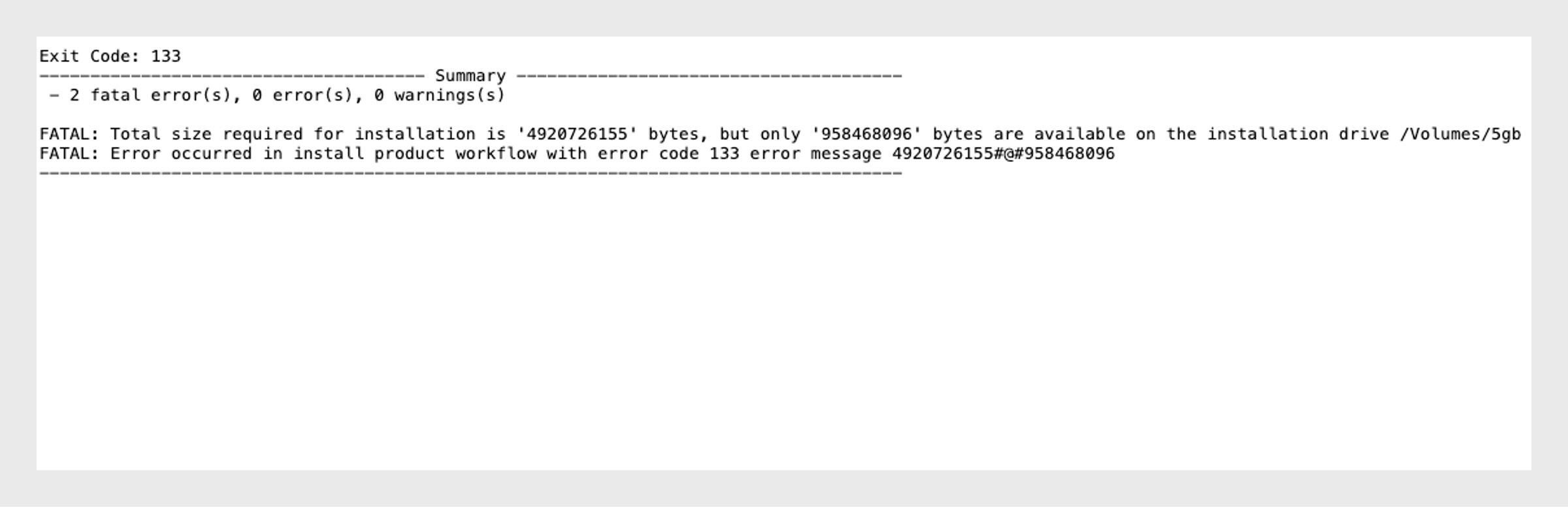
الجهاز لا يحتوي على مساحة تخزين خالية كافية على القرص
يفتقر جهازك إلى مساحة تخزين كافية لإكمال تثبيت أو تحديث تطبيق Adobe.
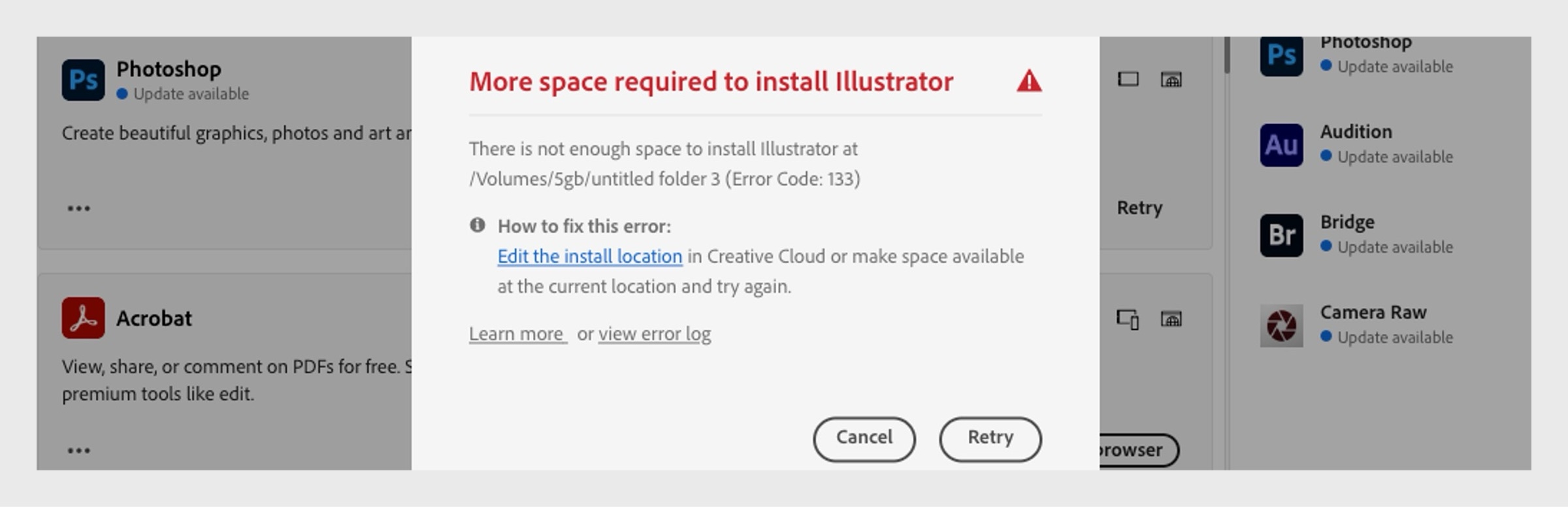
قم بتحرير بعض المساحة، ثم اختر Retry في مربع حوار الخطأ.
انتظر حتى يكتمل التثبيت.
محرك الأقراص المخصص للتثبيت لا يحتوي على مساحة كافية
يمكن أن يحدث هذا الخطأ عندما يتم إعداد تطبيق سطح المكتب من Creative Cloud لتثبيت التطبيقات على محرك أقراص ذي مساحة تخزين محدودة.
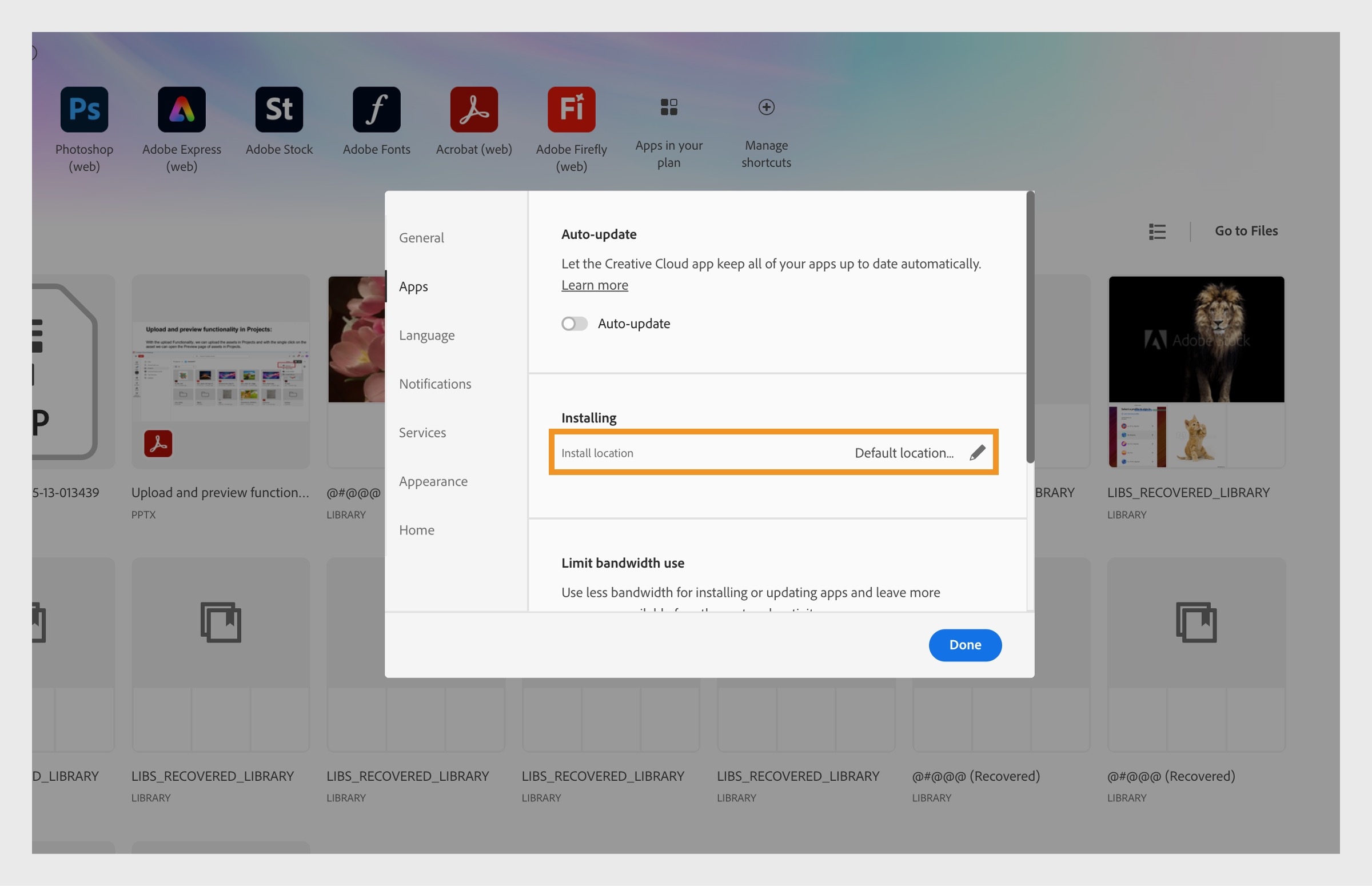
في تطبيق Creative Cloud لسطح المكتب، حدد أيقونة الحساب في الزاوية العلوية اليمنى. ثم حدد التفضيلات.

في الشريط الجانبي الأيمن، حدد Apps (التطبيقات).

ضمن Installing، حدد أيقونة التحرير  لتغيير موقع التثبيت الافتراضي.
اختر الموقع الذي تريد تثبيت تطبيقك فيه
بعد تحديد الموقع الجديد، تظهر رسالة تأكيد Install location changed .
ثبت التطبيق مرة أخرى.
ملاحظة
بعد تغيير الموقع، سيقوم Creative Cloud بتثبيت جميع التطبيقات المستقبلية في هذا الموقع الجديد افتراضيًا.
إذا استمر الخطأ بعد تجربة هذه الخطوات، أعد تشغيل جهازك وحاول التثبيت مرة أخرى.
