Obtenga más información sobre las nuevas funciones y mejoras de la versión de octubre de 2020 de After Effects (17.5)

Utilice el Pincel tipo rotoscopia 2 para separar un objeto del primer plano del fondo de forma más rápida y precisa. Con la tecnología de Sensei, se utiliza el aprendizaje automático para propagar las selecciones a lo largo del tiempo, lo que ahorra unas horas de rotoscopia fotograma por fotograma.

Utilice el nuevo modo para diseñar y desplazarse por el contenido en un espacio 3D mejor y más rápido en After Effects. En esta versión, se han incorporado las siguientes herramientas:
- Herramientas de transformación Gizmo 3D
- Herramientas de cámara para un desplazamiento mejorado en 3D

Herramientas de transformación Gizmo 3D
Utilice la nueva herramienta de transformación Gizmo 3D para rotar, escalar y colocar una cámara. Utilice las guías de dimensión para ver el grado de desplazamiento de una cámara o el número de grados que se ha rotado. Puede cambiar rápidamente entre los modos de Gizmo para centrarse en una sola tarea.

Herramientas de cámara mejoradas para navegar entornos 3D
Navegue rápidamente por el espacio 3D justo después de convertir una capa 2D en una 3D. Añada varias cámaras a una escena en función de los distintos puntos de vista. Use un enfoque orbital, panorámico y de cámara Dolly alrededor de una escena con métodos abreviados de teclado personalizables.
Pincel tipo rotoscopia 2

El Pincel tipo rotoscopia 2 es una herramienta de rotoscopia más rápida y precisa que separa un objeto en primer plano del fondo. Con la tecnología de Sensei, el Pincel tipo rotoscopia 2 selecciona y realiza el seguimiento del objeto, fotograma a fotograma y lo aísla automáticamente. Para identificar el sujeto, puede dibujar un trazo a través de él. After Effects realza automáticamente la selección alrededor de los bordes y realiza un seguimiento del objeto. Si no le gusta la selección, puede añadir o eliminar áreas de la selección utilizando comandos de teclado intuitivos.
Aunque la interfaz de usuario sigue siendo la misma en general, el Pincel tipo rotoscopia 2 es diferente porque utiliza la solución de aprendizaje automático para propagar selecciones a lo largo del tiempo, lo que hace que el proceso de rotoscopia sea una tarea rápida y sencilla.
Para obtener más información, consulte Pincel tipo rotoscopia y Perfeccionar mate.
Trabajar en el espacio de diseño 3D
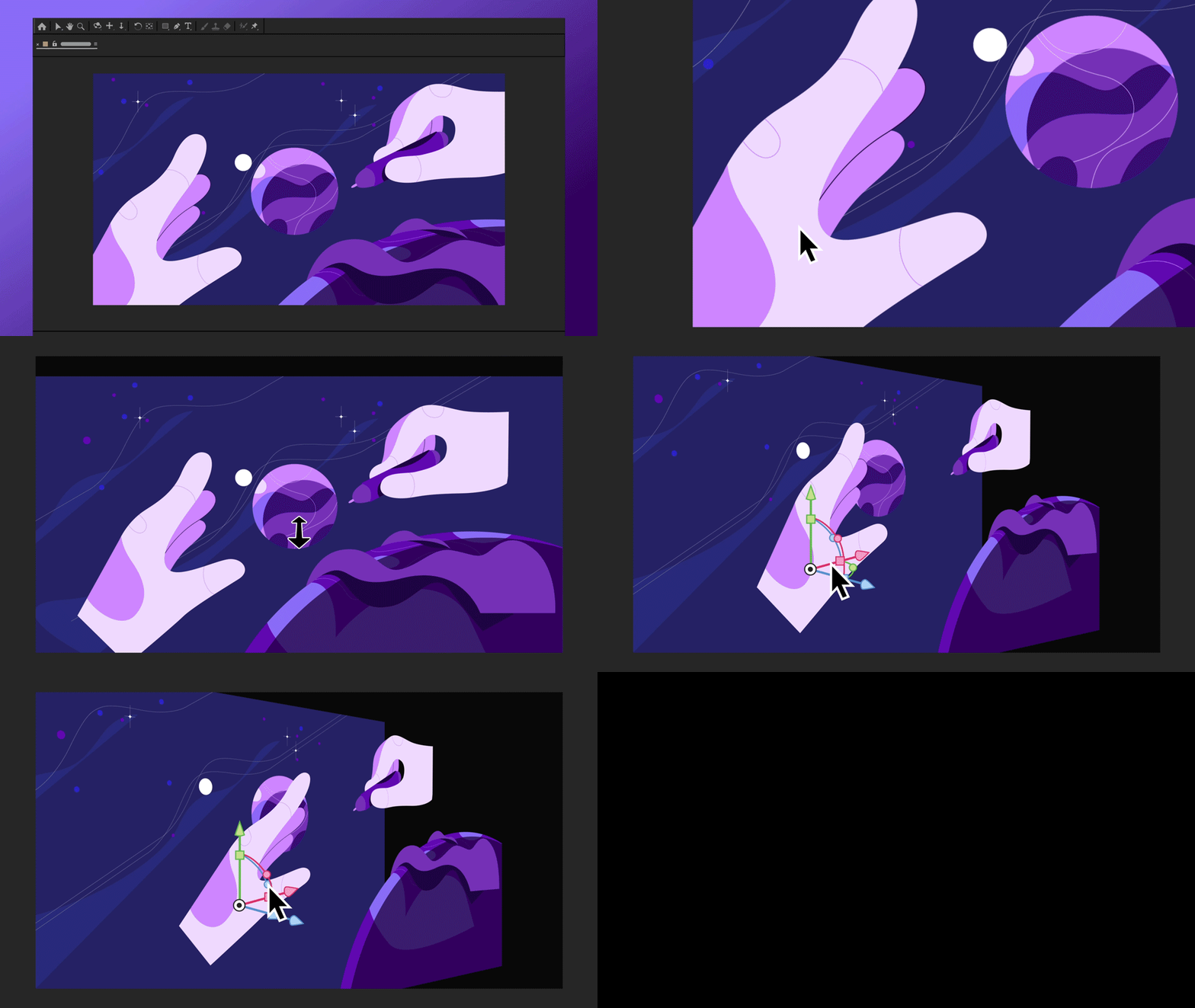
El desarrollo de contenido 3D es un flujo de trabajo habitual para los diseñadores diseñadores de movimiento actuales. Esta versión presenta un nuevo modo que permite diseñar y componer contenido 3D directamente en After Effects. Se acabó el tener que cambiar entre herramientas de animación 3D para animar una sola escena. Este modo le ayudará a trabajar en 3D de forma más rápida y práctica. Esta versión incluye la herramienta de transformación Gizmo 3D, además de herramientas de cámara mejoradas en el espacio de diseño 3D.
Para obtener más información, consulte Trabajar en un espacio de diseño 3D.
Herramienta de transformación Gizmo 3D
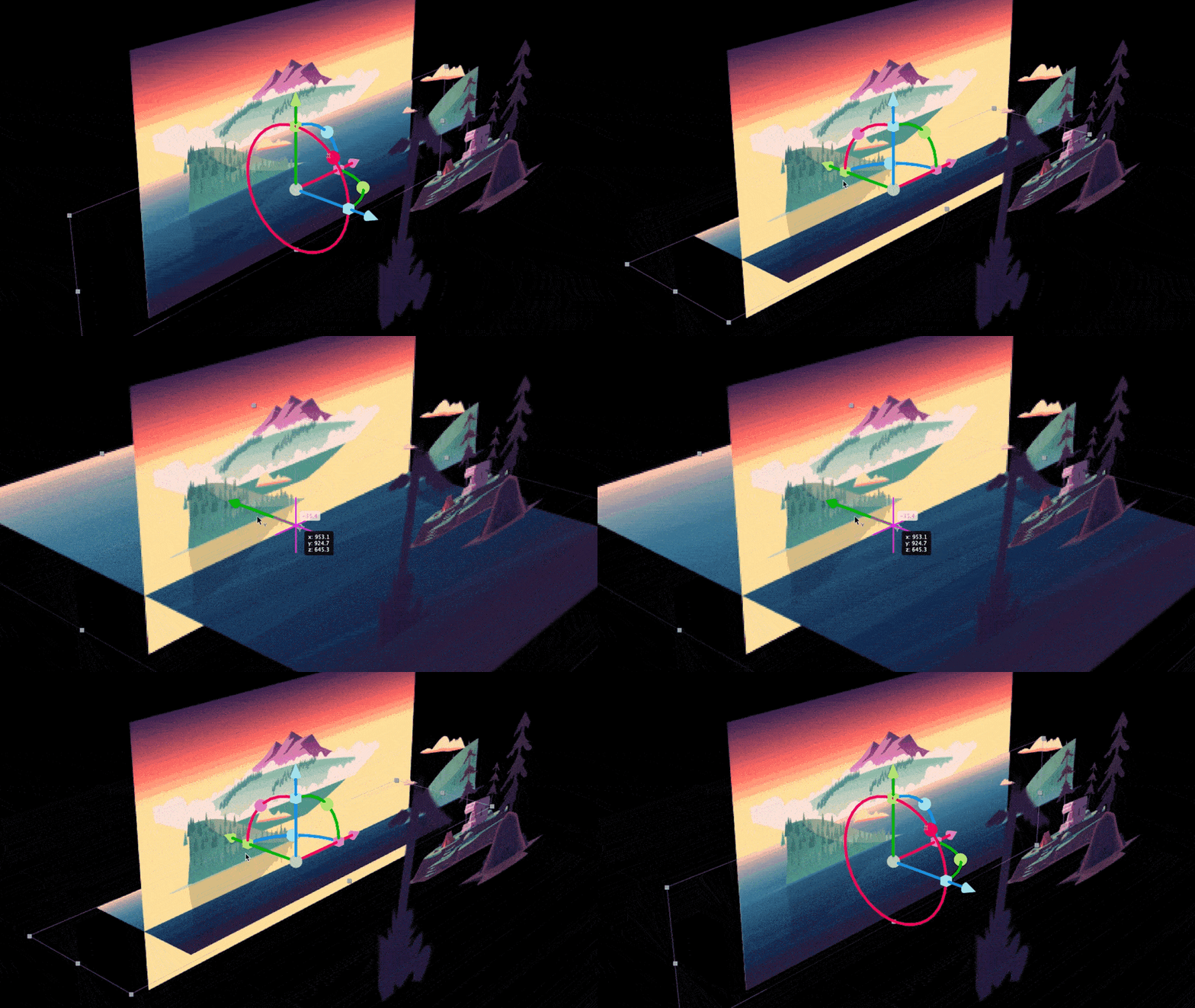
Herramientas de cámara mejoradas para navegar entornos 3D
Herramientas de cámara mejoradas para navegar por el espacio 3D y proporcionar mayor flexibilidad y control sobre los objetos de la escena. A diferencia de las versiones anteriores en las que solo puede desplazarse por el centro de la pantalla, ahora puede seleccionar un punto focal y una órbita, panorámica y efecto de cámara Dolly alrededor de una capa de escena, para verla desde todos los ángulos.
Si tiene un entramado particular de una toma en su composición, ayuda a aplicar un punto de vista de la cámara que sirva de referencia. En cuanto convierta una capa 2D en 3D, podrá moverse al instante en el espacio 3D porque la cámara se aplica automáticamente. Ahora puede animar desde este punto de vista. Esto hace que combinar elementos 2D y 3D sea un proceso más intuitivo y fluido.
Los controles de la cámara ahora tienen acceso rápido con métodos abreviados de teclado y de ratón, que es algo que esperan los artistas de otras aplicaciones 3D. En lugar de tener que seleccionar directamente una herramienta de cámara, puede utilizar los números (1, 2, 3) en el teclado o mantener pulsado el botón del ratón (izquierdo, central y derecho) para orbitar, hacer una panorámica o aplicar el efecto de cámara Dolly a su cámara.
Para obtener más información, consulte Controles de cámara mejorados para navegar en 3D.

Crear impresionantes animaciones 3D en After Effects
Anima personajes e ilustraciones, añade movimiento al texto y mucho más.
