Sa Acrobat on the web homepage, piliin ang E-Sign > Collect payments.
Huling na-update noong
Abr 22, 2026
Alamin kung paano i-enable ang koleksyon ng bayad para sa paghiling ng online na bayad kapag nagpapadala ng dokumento para sa e-signing.
Note
Kailangan mo ng valid na subscription sa Adobe Acrobat Pro o Acrobat Pro para sa mga team para ma-access ang Collect payments feature.
Kung ikaw ay Teams admin na may subscription sa Acrobat Standard para sa mga team, ma-prompt ka na i-upgrade ang plan mo. Sa dialog na lalabas, piliin ang Manage Account para magpatuloy. Ang mga Teams user na kailangan ng access sa feature ay dapat makipag-ugnayan sa kanilang mga admin para hilingin ito.
Sa Account Settings > Collect Payments page, mag-scroll sa Link a Braintree account section.
Ilagay ang mga value para sa Merchant ID, Public key, at Private key.
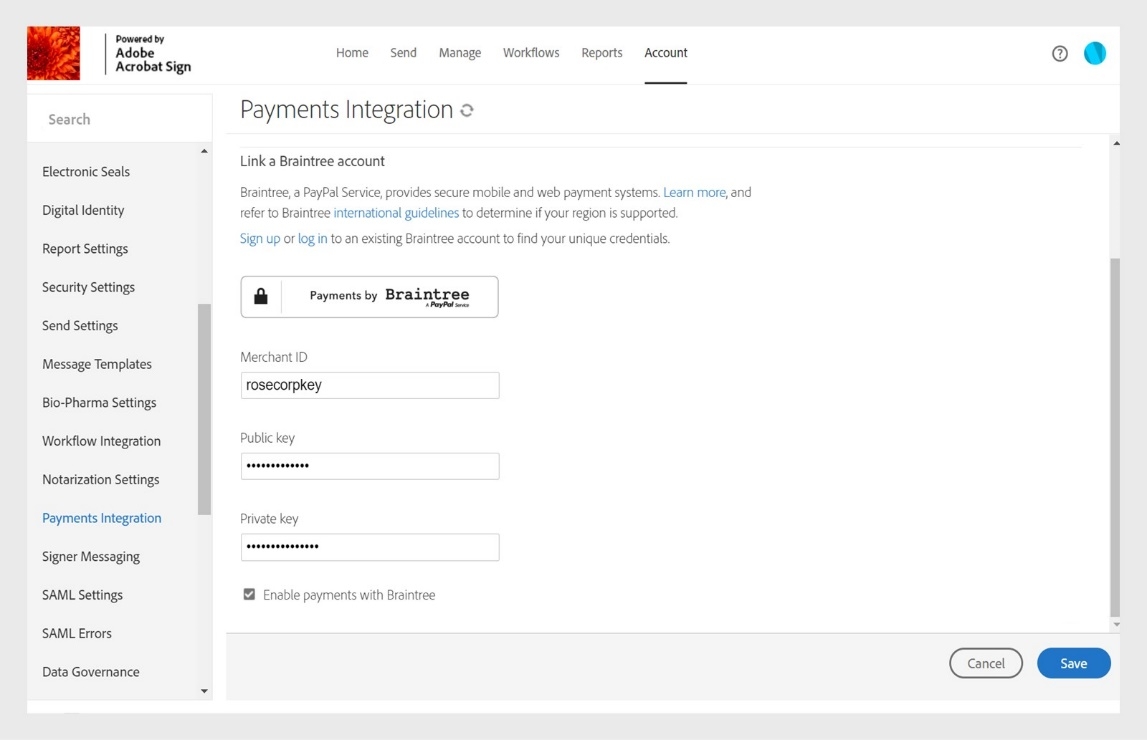
Piliin ang Enable payments with Braintree checkbox.
Piliin ang Save.
Pagkatapos ma-validate ang mga credential at ma-establish ang connection sa Braintree, ipapakita ang Account Linked banner. Kapag na-enable na ang integration, magiging available na ang Payment field sa authoring environment mo.
Marami pa na tulad nito

Subukan ang Acrobat sa web
Gumawa, mag-edit, at ibahagi ang mga PDF sa online.
