Функция / рабочий процесс
Последнее обновление
27 апр. 2026 г.
Узнайте, как использовать кривые оттенка и насыщенности, чтобы быстро и точно корректировать цвета для придания видеоряду естественного вида.
Функция кривых позволяет быстро и точно настраивать цвет с помощью двух типов кривых: RGB-кривые и кривые тона и насыщенности.
Кривые насыщенности и цветового тона
В Premiere есть следующие кривые цветового тона / насыщенности, с помощью которых в клипе можно выполнять регулировку цветов различных типов.
- Оттенок или насыщен. — выберите диапазон оттенков и отрегулируйте уровень его насыщенности.
- Оттенок или оттенок — выберите диапазон оттенков и измените его на другой оттенок.
- Оттенок или яркость — выберите диапазон оттенков и отрегулируйте яркость в нем.
- Яркость или насыщен. — выберите диапазон яркости и отрегулируйте насыщенность в нем.
- Насыщен. или насыщен. — выберите диапазон насыщенности и увеличьте или уменьшите насыщенность в нем.
Градация цветов с помощью контрольных точек
Может потребоваться регулировка цветов с помощью контрольных точек. При перемещении контрольной точки на экране отображается вертикальная полоса, по которой можно оценить полученный результат.

Несколько распространенных вариантов использования контрольных точек
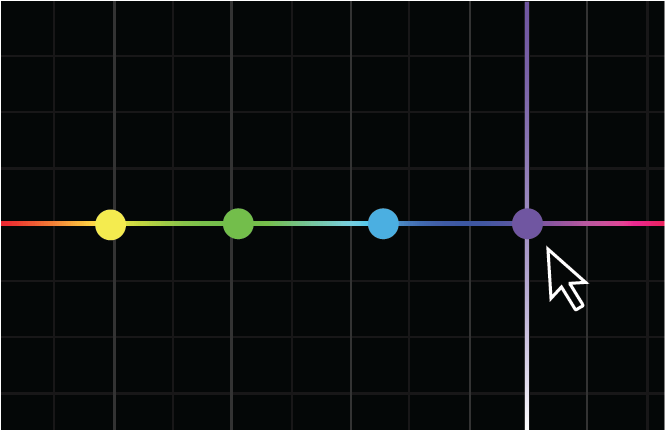
Добавьте отдельные контрольные точки, щелкая прямо на кривой. Добавить можно любое количество контрольных точек.
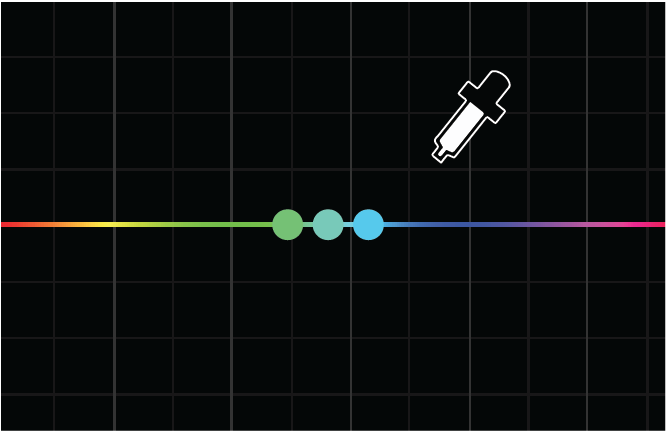
Добавьте три контрольные точки к кривой, используя инструмент Пипетка для выбора цвета на Программном мониторе.
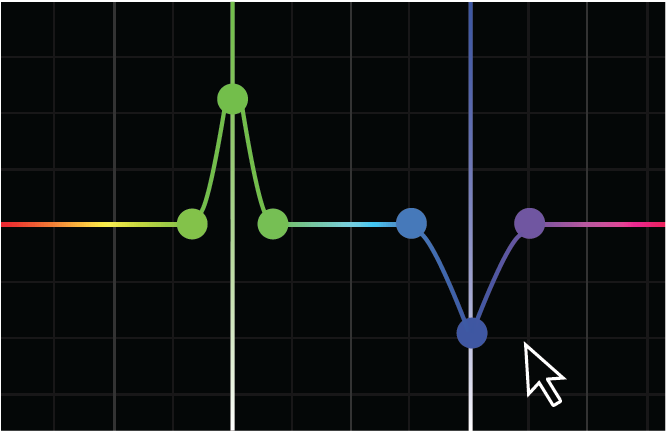
Чтобы увеличить или уменьшить выходное значение выбранного диапазона, перетаскивайте центральную контрольную точку вверх или вниз.
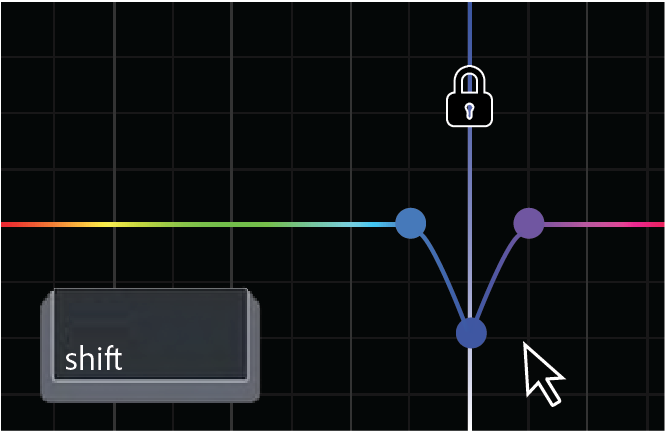
Используйте клавишу SHIFT, чтобы заблокировать контрольную точку на оси X, при этом перемещать ее можно будет только вверх и вниз.
Образцы цвета
Открыв одну из вкладок цветовых кривых, выберите инструмент Пипетка , чтобы взять образец цвета в Программном мониторе. Три контрольные точки будут автоматически добавлены на кривую.
- Центральная точка соответствует выбранному цвету.
- Для кривых Оттенок значение выбранного пиксела — это Оттенок.
- У кривых яркости и насыщенности выбранный пиксел соответствует значениям яркости и насыщенности.
По умолчанию размер образца, который указывается пипеткой, составляет 5 x 5 пикселов. Выбранный цвет определяется по усредненным значениям. Если при выборе образца цвета с помощью пипетки нажать клавишу COMMAND (macOS) или CTRL (Windows), его размер увеличивается до 10 x 10 пикселов.
Как Premiere обрабатывает корректировку с помощью кривой цветового тона / насыщенности
Программа Premiere обрабатывает эффекты, которые применяются до текущего эффекта Lumetri, перед выбором цвета.
- Если примененный ранее эффект влияет на цвет, при указании цвета выбирается именно измененный эффектом цвет.
- При выборе цвета не учитываются эффекты, примененные после текущего эффекта Lumetri.
- Панель Цвет Lumetri выполняет обработку сверху вниз. Основные и творческие кривые, а также кривая RGB, обрабатываются до подачи изображения в кривые цветового тона / насыщенности.
- Разделы Lumetri, которые следуют после кривых (цветовые круги, вспомогательные настройки HSL, виньетка), при выборе цвета не учитываются.
- Кривые цветового тона / насыщенности обрабатываются параллельно. Все кривые выбирают значение цвета в тот момент, когда оно попадает в раздел кривых цветового тона / насыщенности.
Пример, иллюстрирующий это поведение
Измените зеленый цвет на синий с помощью кривой Оттенок или оттенок. Теперь воспользуйтесь кривой Оттенок или яркость для выбора получившегося синего цвета. Premiere добавит контрольные точки в зеленую часть кривой, на первоначальный цвет, а не в синюю.
Если на время изменения кривой Оттенок или яркость нужно временно убрать изменение, внесенное с помощью Оттенок или оттенок, снимите флажок над кривой Оттенок или оттенок.
Примеры использования
Оттенок или насыщен.

Эта кривая позволяет выборочно изменить насыщенность любого оттенка на изображении. В данном примере эта кривая использовалась для увеличения уровней насыщенности изображения, чтобы девушка выглядела менее бледной. Насыщенность синего неба и света также была увеличена, чтобы в целом придать изображению более теплый вид.
Оттенок или оттенок

Эта кривая позволяет изменить оттенок. В приведенном выше примере эта кривая цвета использовалась для изменения оттенка платья девушки.
Эту кривую также можно использовать, чтобы быстро вносить небольшие, но впечатляющие коррекции цвета. Например, можно выбрать в листве желтеющие листья и сделать их зелеными, чтобы листва выглядела наряднее.
Оттенок или яркость

Эта кривая позволяет увеличить или уменьшить яркость определенных цветов. В приведенном выше примере бледно-синее небо и его отражение в воде были затемнены, чтобы добавить в изображение больше драматизма.
Примечание
Adobe рекомендует применять эту кривую к высококачественному материалу, так как в результате могут проявиться пикселизация или артефакты (если исходное изображение не высокого качества).


Эта кривая позволяет выборочно управлять насыщенностью изображения. В приведенном выше примере эта кривая используется для уменьшения насыщенности только перенасыщенной голубым стены, не затрагивая аналогичного менее насыщенного изображения дельфина, имеющего аналогичный синий цвет.
С помощью этой кривой также можно обеспечить уровни насыщенности, соответствующие требованиям стандартов вещания, понизив насыщенность всего, что выше насыщенности в 75 %.
Сочетания клавиш для работы с кривыми
|
|
macOS |
Windows |
|
Удаление одной контрольной точки |
Щелчок при нажатой клавише COMMAND |
Щелчок при нажатой клавише CTRL |
|
Удаление всех контрольных точек |
Двойной щелчок кнопкой мыши |
Двойной щелчок кнопкой мыши |

Создайте идеальную историю с Premiere
Используйте лучшие в своем классе инструменты видеомонтажа — все в одном приложении.
