Neue Funktionen in Adobe Firefly

Zuletzt aktualisiert am 12. November 2026

Entdecke die neuen und verbesserten Funktionen in den neuesten Versionen von Adobe Firefly.

November 2026

Den KI-Assistenten (beta) mit „Voreinstellungen“ und „Gedächtnis“ personalisieren
Speichere deine kreativen Voreinstellungen oder lass den KI-Assistenten aus deinen Chats lernen, damit du dich nicht wiederholen musst. Du kannst Präferenzen und Erinnerungen jederzeit hinzufügen, bearbeiten oder löschen.

Mehr über Voreinstellungen und Gedächtnis im KI-Assistenten erfahren ›

Elemente und Marken im KI-Assistenten (beta) erstellen und darauf verweisen
Speichere Bilder als wiederverwendbare Elemente und verweise in deinen Prompts auf sie, um Konsistenz zu gewährleisten. Extrahiere Marken aus PDF-Dateien mit Markenrichtlinien, verwende sie, um markenkonforme Bilder zu generieren, und validiere Bilder anhand von Marken.

Mehr über die Verwendung von Elementen und den Aufbau von Marken im KI-Assistenten erfahren›

Modi zum Ausführen des KI-Assistenten (beta) auswählen
Mit der Modellauswahl legst du fest, welche Modelle der KI-Assistent verwenden soll, und im Modus Plan kannst du den Plan des KI-Assistenten vor der Ausführung prüfen, ändern und genehmigen.

Mehr über Modi im KI-Assistenten erfahren ›

Bilder bearbeiten und PDF-Aufgaben im KI-Assistenten (beta) ausführen
Passe Ton und Farbe an und entferne Hintergründe aus Bildern oder zeichne sie weich. Konvertiere PDFs in andere Formate und umgekehrt, extrahiere Text und Struktur, mache gescannte Dokumente lesbar und komprimiere PDFs.

Mehr über Bildbearbeitung und PDF-Werkzeuge im KI-Assistenten erfahren ›

Schneller erstellen mit Schnellaktionen
Generiere, bearbeite, verbessere und transformiere deine Inhalte schnell mit einfach zu verwendenden Vorlagen für gängige kreative Aufgaben.

Mehr über Schnellaktionen erfahren ›

Text in Bildern bearbeiten und visuelle Komposition beibehalten
Verwende die Funktion Text bearbeiten, um Text in Bildern zu ändern und dabei Schriftstil und Bildkomposition unverändert zu lassen.

Mehr über das Bearbeiten von Text in Bildern erfahren ›

Beleuchtung in Bildern anpassen
Verwende die Funktion Relight, um bis zu drei Punkt- oder Richtungslichter hinzuzufügen und ihre Eigenschaften anzupassen, um die Beleuchtung in Bildern zu steuern.

Mehr über das Einstellen der Belichtung in Bildern erfahren ›

Objekte drehen und ihr Sichtfeld in Bildern anpassen
Verwende die Funktion Objekt bearbeiten (beta), um ein Objekt in einem Bild nach links oder rechts zu drehen, es nach oben oder unten zu kippen, um seinen Mittelpunkt zu drehen oder das Sichtfeld anzupassen.

Mehr über das Drehen von Objekten in Bildern erfahren ›

Bestimmten Objekte in Bildern bearbeiten
Verwende die Funktion Objekt bearbeiten (beta), um ein Objekt in einem Bild mit vorgeschlagenen oder benutzerdefinierten Optionen auszuwählen und zu bearbeiten.

Mehr über das Bearbeiten bestimmter von Objekten in Bildern erfahren ›

Irritationen im Gesicht aus Bildern entfernen
Verwende die Funktion Skin Cleanup, um temporäre Unreinheiten wie Akne sowie permanente Male wie Muttermale, Sommersprossen und Narben zu entfernen.

Mehr über das Entfernen von Irritationen aus Bildern erfahren ›

Bilder drehen, spiegeln und ausrichten
Verwende die Funktion Zuschneiden und erweitern, um ein Bild frei zu drehen, es in 90-Grad-Schritten zu drehen, auszurichten oder horizontal und vertikal zu spiegeln.

Mehr über das Drehen, Spiegeln und gerade Ausrichten von Bildern erfahren ›

Videos einfach zusammenstellen und verfeinern
Ziehe deine Clips per Drag-and-Drop, experimentiere mit verschiedenen Sequenzen und nimm wesentliche Bearbeitungen mit Assemble short video (beta) vor – für eine einfachere und intuitivere Möglichkeit, professionell wirkende Videos zu erstellen.

Mehr über das Zusammenstellen eines kurzen Videos erfahren ›

Verwandle eine Idee in eine vollständige Video-Story
Nutze den KI-Assistenten, um deine Idee mit einer Sequenz aus generierten Einstellungen in eine visuelle Erzählung zu verwandeln, und sorge dafür, dass die Story beim Erstellen zusammenhängend bleibt.

Mehr über das Erstellen einer Story erfahren ›

Mit Adobe Firefly Design (beta) entwerfen und erstellen
Entdecke den Design-Arbeitsbereich, der Vektorbearbeitung, 3D-Design, Fluid Combine, flexible Typografie, Bewegung und Echtzeit-Effekte auf einer Arbeitsfläche vereint. Erstelle wiederverwendbare Markensysteme, arbeite gemeinsam an Designs und bringe deine Ideen zum Leben. 

Mehr über Firefly Design erfahren >

Kreative Workflows mit Firefly Graph (beta) erstellen und skalieren
Verbinde Adobe Creative Cloud-Funktionen und führende KI-Modelle in einem visuellen, knotenbasierten Arbeitsbereich, um kreative Workflows zu erstellen, zu verfeinern und wiederzuverwenden. Teile Workflows mit anderen Teams, um konsistente, markenkonforme Inhalte zu erstellen und dabei die kreative Kontrolle zu behalten.

Mehr über Firefly Graph erfahren ›

Den KI-Assistenten (beta) in Firefly Boards, Firefly Design und Firefly Graph verwenden
Entwickle Ideen, erstelle Inhalte und organisiere sie mithilfe von Chats in natürlicher Sprache.

Mehr über die unterstützten Oberflächen im KI-Assistenten erfahren ›

Probiere diese neuen Funktionen aus
Entdecke jetzt die neuesten Updates und Verbesserungen.

Oktober 2026

Record the screen and webcam footage in timeline

Record the screen and webcam footage in timeline

Verwende die Funktion „Video aufnehmen“, um das Bildschirm- und Webcam-Filmmaterial mit oder ohne Audio aufzunehmen.

Mehr über „Video aufnehmen“ erfahren

Hintergrund aus Videos entfernen
Verwende die Funktion Hintergrund entfernen, damit Firefly automatisch die Motive in einem Clip identifiziert und den Hintergrund im gesamten Clip entfernt.
Erfahre, wie du den Hintergrund von Videos entfernst >

Voiceover direkt in der Timeline aufnehmen und verwalten
Verwende Voiceover aufnehmen, um ein oder mehrere Voiceover zu einem Video oder Bild in der Timeline hinzuzufügen, und bearbeite dann die Voiceover-Eigenschaften nach Bedarf.
Erfahre, wie du Voiceover aufnimmst und verwaltest ›

Videos automatisch für Social-Media-Plattformen skalieren und per Reframing anpassen
Passe Videos automatisch per Reframing mit Auto Reframe im Adobe Firefly Video-Editor (Beta) für verschiedene Seitenverhältnisse an und behalte das Hauptmotiv während des gesamten Videos im Frame.
Erfahre, wie du Videos automatisch neu einrahmst ›

Erstellen, bearbeiten und organisieren in einem zentralen Workspace
Generiere und bearbeite Bilder und Videos, organisiere Projekt-Assets und erstelle Video-Timelines mit dem neuen Generierungs- und Bearbeitungserlebnis (Beta).
Erfahre mehr über die neue Generierungs- und Bearbeitungserfahrung ›

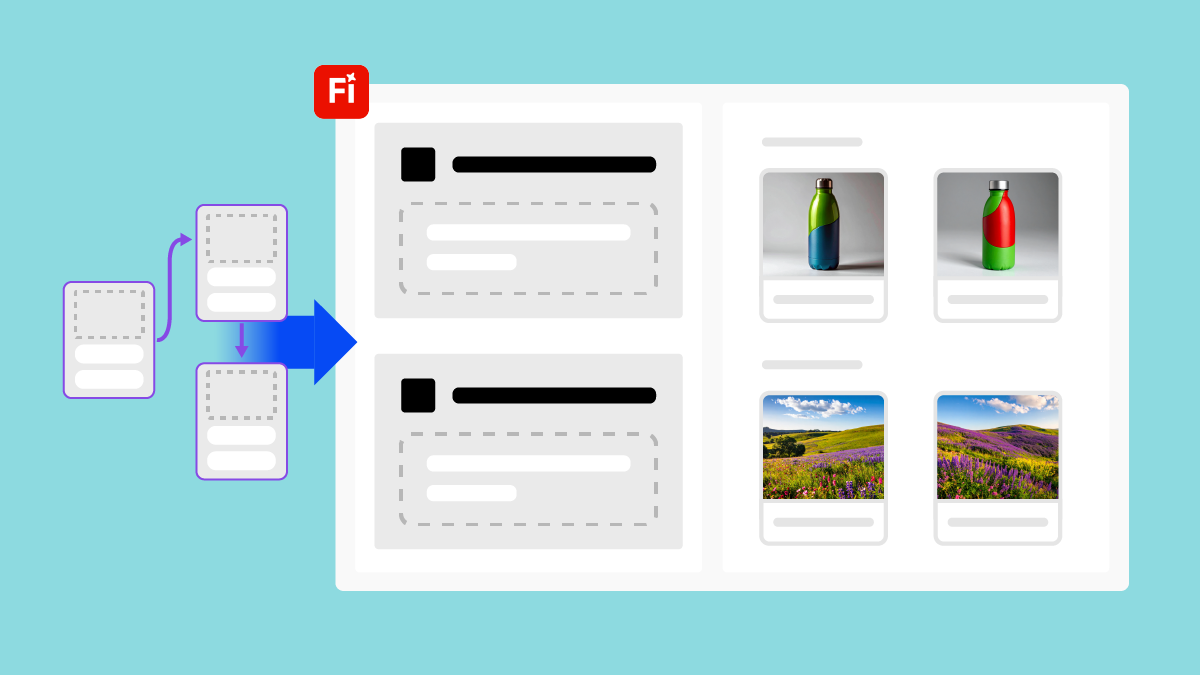
Schnittstellen (Beta) ausführen, um Batch-Produktionsaufträge einfach durchzuführen
Verwende Schnittstellen, einfache interaktive Erlebnisse, die von Expertinnen und Experten in deiner Organisation aus Produktionsworkflows erstellt wurden, um große Batch-Aufträge mit bis zu 500 Eingabe-Assets auszuführen.
Erfahre mehr über Schnittstellen ›


Musiktitel für Videos, Audio-Projekte und mehr generieren
Komponiere einzigartige, originelle Musiktitel mit Musik generieren, die kommerziell sicher sind und zur Stimmung und zum Stil deiner Videos passen.
Erfahre, wie du Musiktitel für deine kreativen Projekte generierst ›

Verwandle deinen Text in realistische und ausdrucksstarke Sprache
Erstelle natürliche, ausdrucksstarke Voice-overs in mehreren Sprachen mit Sprache generieren. Außerdem kannst du die Emotionen, den Ton und die Aussprache des Audios fein abstimmen, um deinen Content zu ergänzen.
Erfahre, wie du mithilfe von Text-Prompts Sprache generierst ›

Entdecke die neu organisierten Workflow-Vorlagen

Auf der Startseite von Creative Production findest und nutzt du ganz einfach verschiedene Workflow-Vorlagen, die in die Kategorien Banners at Scale und Produkt-Assets unterteilt sind.

Erfahre mehr über die Vorlagen und Anwendungsfälle ›

Assets mit semantischer Suche in Firefly suchen
Beschreibe in natürlicher Sprache, wonach du suchst, und Firefly zeigt relevante Ergebnisse aus deinem Generierungsverlauf und anderen Speicherorten an, ohne auf exakte Dateinamen angewiesen zu sein.
Erfahre mehr über die Durchführung einer semantischen Suche ›

Erkunde den neuen Firefly Workspace 
Entdecke eine überarbeitete Firefly-Startseite mit schnellem Zugriff auf Bild-, Video-, Audio- und Design-Workflows, personalisierten Empfehlungen und einem übersichtlicheren, intuitiveren Layout.
Erfahre mehr über den neuen Firefly-Arbeitsbereich ›

Inhalte erstellen mit Firefly KI-Assistent (Beta)
Nutze natürliche, dialogorientierte Sprache, um Inhalte in verschiedenen Formaten zu erstellen, zu bearbeiten und zu verfeinern, während der Assistent mehrstufige Workflows für dich plant und ausführt.
Erfahre mehr über den Firefly KI-Assistenten ›

Gestalte deine eigenen Produktionspipelines mit „Workflows erstellen“ 
Verwende Workflows erstellen in Creative Production, um konsistente, wiederverwendbare Produktionspipelines zu gestalten, die jeden kreativen Schritt in einem klaren, logischen Ablauf miteinander verbinden und so Design in großem Maßstab ermöglichen.
Erfahre, wie du Produktionsabläufe erstellst ›

Stelle markenkonforme Inhalte zusammen und validiere sie
Verwende Adobe Brand Intelligence, um konsistente, konforme Inhalte sicherzustellen, indem du Markenrichtlinien und Erkenntnisse anwendest, um Assets über verschiedene Workflows hinweg zu validieren und zusammenzustellen.
Jetzt mehr über Adobe Brand Intelligence erfahren ›

Audio direkt im Firefly Video-Editor (Beta) verbessern
Verbessere die Sprachqualität, indem du Rauschen reduzierst, Musik und Soundeffekte isolierst und die Klarheit für professionelleres Audio in deinen Videos steigerst.
Jetzt erfahren, wie du Audio im Firefly Video-Editor verbesserst ›

Nimm präzise Bearbeitungen mit „KI-Markup“ vor
Mit KI-Markup kannst du bestimmte Bereiche deines Bildes zeichnen, auswählen oder als Referenz verwenden. Wende anschließend gezielte Bearbeitungen mit einfachen Textprompts oder Bildreferenzen an.
Jetzt erfahren, wie du mit KI-Markup bearbeitest ›

Bearbeite das Look-and-Feel eines Bildes
Verwende Precision Flow (Beta), um die Gesamtstimmung, den Ton oder die Atmosphäre deines Bildes zu verändern und dabei mehrere Varianten zu generieren, um verschiedene Looks zu erkunden.
Erfahre, wie du Bearbeitungen mit Precision Flow (Beta) vornimmst ›

Starte kreative Projekte mithilfe von Schnellanleitungen
Verwende Schnellanleitungen in Firefly Boards, um den kreativen Prozess zu optimieren, indem du strukturierten, leicht verständlichen Workflows folgst.
Mehr über Quick Guides in Firefly Boards erfahren ›

Bearbeite Bilder im Tab „Bearbeiten“
Übernimm die volle Kontrolle über die Bildbearbeitung, indem du schnell Objekte und Hintergründe hinzufügst oder entfernst, den Frame erweiterst oder Bilder hochskalierst. 
Erfahre mehr über die neuen Bildbearbeitungsfunktionen >

Gestalte markenkonforme Inhalte im benötigten Umfang mit Firefly Design Intelligence
Generiere konsistente und benutzerdefinierte Inhalte direkt aus Illustrator.Firefly Design Intelligence lernt die visuellen Regeln deiner Marke – Farben, Schriften, Logos und Layouts –, um intelligente, wiederverwendbare Designs zu erstellen.
Erfahre mehr über Firefly Design Intelligence >

Verwandle Clips mit Quick Cut in einen fertigen ersten Schnitt, der bereit für deine Story ist.
Verwende Beschreibungen, um automatisch wichtige Momente aus mehreren Clips abzurufen und zu sequenzieren und so einen bearbeitungsbereiten ersten Entwurf deiner Videoidee zu erstellen.
Erfahre mehr über Quick Cut im Firefly Video-Editor (Beta) ›

Szenenübergänge mit dem Firefly Video-Editor (Beta) glätten
Gestalte deine Videos optisch ansprechender, indem du einfache Übergänge einbaust, um harmonische Schnitte und Szenenwechsel zu schaffen.
Erfahre, wie du Übergänge verwendest ›

Videos mit Partnermodellen im Firefly Video-Editor (Beta) generieren
Erstelle neue Clips aus einfachen Beschreibungen, indem du die direkt in den Video-Editor integrierten Partnermodelle nutzt.
Erfahre, wie du Videos mit Partnermodellen erstellst ›

Werde Teil unserer Community, um dich mit anderen zu vernetzen, von ihnen zu lernen und mit ihnen zu interagieren

Frage die Community

Inspirationen, Tipps von Fachleuten und Lösungen für häufig auftretende Probleme findest du in Discord oder im Adobe Firefly-Community-Forum. Setze dich mit unserem Team und anderen Nutzenden in Verbindung, um Ideen auszutauschen, deine Kreationen zu teilen, über die neuesten Funktionen und Ankündigungen auf dem Laufenden zu bleiben und Feedback zu geben.