Wähle auf der Homepage von Firefly die Option Bild im linken Bedienfeld und dann Bild generieren.
Zuletzt aktualisiert am
30. Juni 2026
Generiere schnell Bilder in geringerer Auflösung und skaliere sie dann später hoch, um sie in voller Auflösung herunterzuladen.

In der Anwendung testen
Generiere in wenigen einfachen Schritten Bilder zur schnellen Ideenfindung.
Mit dem Schnellmodus in Bild generieren kannst du schnell Bildvarianten mit einer Auflösung von 512x512 ausprobieren, generieren und vergleichen. Du kannst die Bilder dann unverändert herunterladen oder für höhere Qualität mit der Option Hochskalieren zu einer Auflösung von 2000 Pixel konvertieren. Der Schnellmodus eignet sich am besten für einfache Themen, Hintergründe, die meisten Illustrationen und Nahaufnahme-Porträts.
Wähle im Abschnitt Modell im Dropdown-Menü Firefly Image 3 aus.
Aktiviere den Schnellmodus, um schnell Bilder mit geringerer Auflösung zu erzeugen und später hochzuskalieren.

Lege mit der Option Seitenverhältnis die Proportionen für die generierten Bildvariationen fest.
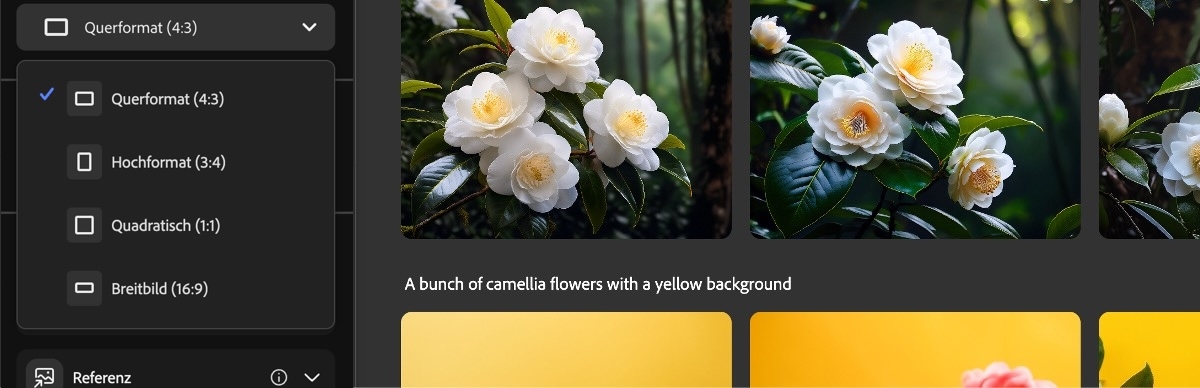
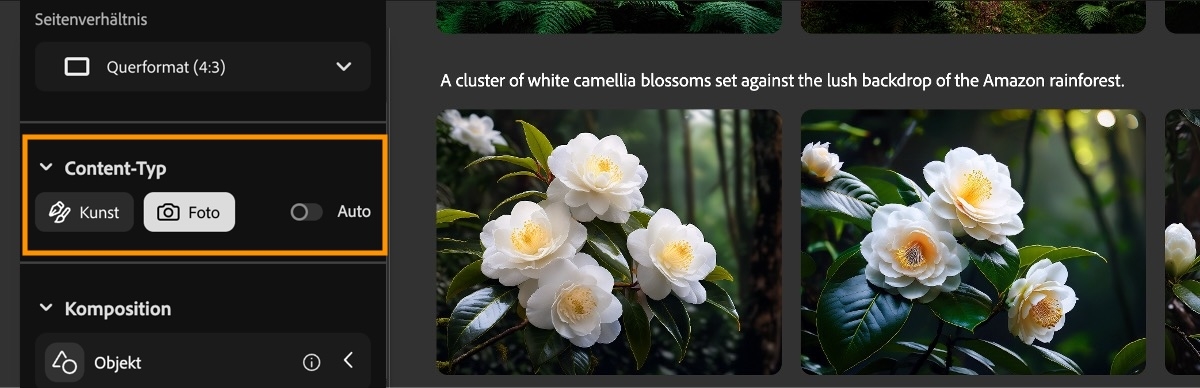
Wähle unter Kunst oder Foto den Inhaltstyp aus oder lege fest, dass der Inhaltstyp automatisch anhand der Textbeschreibung von Firefly ausgewählt wird.
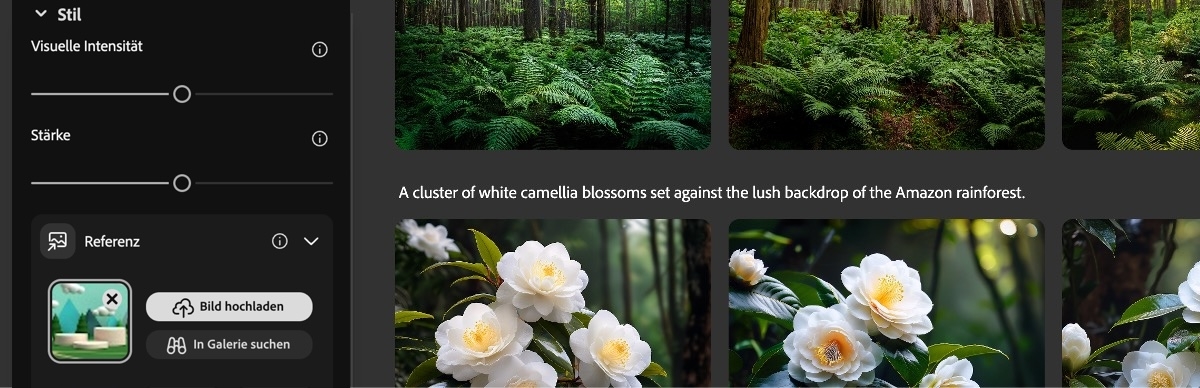
Verwende im Abschnitt Referenz die folgenden Optionen, um die generierten Bildvariationen mithilfe eines vorhandenen Referenzbildes zu lenken:
- Komposition: Lade ein Bild hoch, um eine Struktur oder Komposition zu definieren, und achte darauf, dass die erzeugte Bildvariation damit übereinstimmt. Passe den Regler Stärke an, um die Intensität der Kontur und die Einhaltung der Tiefe in den generierten Variationen einzustellen.

- Stil: Lenke die Generierung neuer Bildvariationen, damit sie dem visuellen Stil und der Ästhetik des Referenzbildes entsprechen. Mit dem Regler Visuelle Intensität änderst du die Stärke der optischen Attribute des Fotos, und mit dem Regler Intensität passt du an, wie viel vom Referenzbild übernommen werden soll.
Wähle die Effekte aus, die du anwenden möchtest, und gib dann Farbe und Farbton, Beleuchtung und Kamerawinkel an.

Gib in das Feld Prompt eine detaillierte Beschreibung des Bildes ein, das du generieren möchtest.
Tipp
- Verwende zum Verfassen effektiver Prompts eine einfache und direkte Sprache und mindestens drei Wörter.
- Aktiviere neben der Schaltfläche Generieren die Option Empfehlungen für Prompts, sodass von Firefly Textbeschreibungen vorgeschlagen werden, während du deine Textbeschreibung in die Menüleiste „Beschreibung“ eingibst.
- Verwende Anführungszeichen, wenn du in einem Bild Text angeben möchtest. Beispiele: „Firefly“ oder „Hallo“.
Wähle Generieren aus. Daraufhin wird ein neuer Satz von Bildvariationen mit der Auflösung 512x512 erstellt.
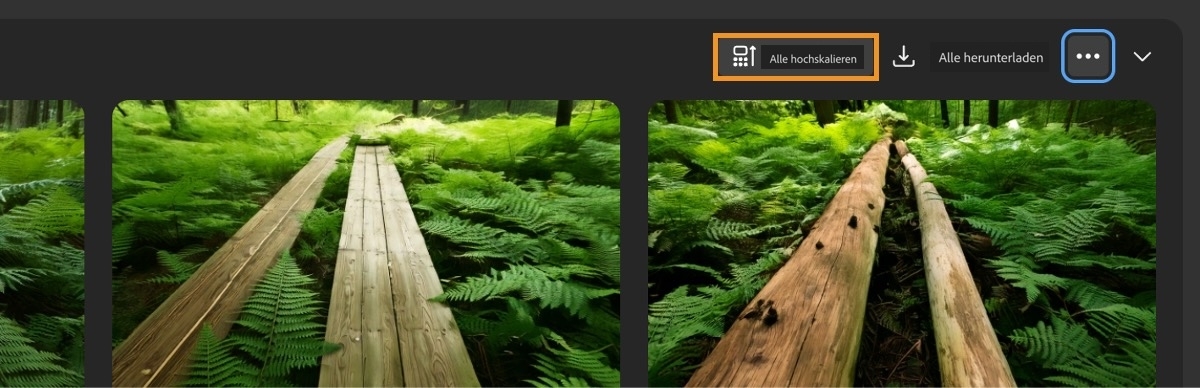
Wähle Alle hochskalieren aus, um die Auflösungen aller generierten Bildvariationen in 2000x2000 zu ändern.
Anmerkung
Mit Alle hochskalieren werden alle vier generierten Bilder hochskaliert. Dafür wird ein Credit verbraucht.
Bewege den Cursor über die Bilder, um sie herunterzuladen oder um Optionen zum Bearbeiten und Teilen zu erkunden.
|
Option |
Aktion |
|
Bild bearbeiten |
Öffne das Bild im Firefly-Bildeditor, wo du die Funktion Prompt zum Bearbeiten verwenden kannst, um das Bild mithilfe textbasierter Beschreibungen zu modifizieren. |
|
Füllen |
Öffne das Bild direkt im Editor für die generative Füllfunktion, um neue Elemente hinzuzufügen oder bestehende zu ersetzen. |
|
Entfernen |
Öffne das Bild direkt im Editor für Generatives Entfernen, um unerwünschte Elemente zu entfernen. |
|
Hochskalieren |
Öffne das Bild im generativen Hochskalierer, um die Qualität und Auflösung des Bildes zu verbessern. |
|
Ähnliche generieren |
Wiederhole den Prompt mit den angepassten Einstellungen, um Bildvariationen zu generieren. |
|
Als Kompositionsreferenz verwenden |
Verwende das Bild als Kompositionsreferenz, um einen weiteren Satz an Bildvariationen zu generieren. |
|
Als Stilreferenz verwenden |
Verwende das Bild als Stilreferenz, um einen weiteren Satz an Bildvariationen zu generieren. |
|
Herunterladen |
Speichere das Bild/die Bilder auf deinem lokalen Gerät. |
|
Als Favorit speichern |
Speichere das generierte Bild als Favorit. Du kannst dann jederzeit über die Registerkarte Favoriten auf der Seite Deine Sachen darauf zugreifen.
Anmerkung
Ab dem 27. August 2025 werden im Browser gespeicherte Favoriten noch 30 Tage lang verfügbar sein. Danach werden sie endgültig gelöscht, und dieser Vorgang kann nicht rückgängig gemacht werden. Um deine Favoriten zu behalten, lade sie auf dein Gerät herunter oder öffne sie, um sie in deinem Generierungsverlauf zu speichern. |
|
Optionen zum Teilen |
Kopiere das Bild, verwende Bild zu Video, um es automatisch als erstes Bild für die Erstellung eines Videos festzulegen, verwende In Galerie hochladen, um es in der Firefly-Galerie zu teilen, oder öffne es in Photoshop Web oder Adobe Express. |
Werde Teil unserer Community, um dich mit anderen zu vernetzen, von ihnen zu lernen und mit ihnen zu interagieren

Inspirationen, Tipps von Fachleuten und Lösungen für häufig auftretende Probleme findest du in Discord oder im Adobe Firefly-Community-Forum. Setze dich mit unserem Team und anderen Nutzenden in Verbindung, um Ideen auszutauschen, deine Kreationen zu teilen, über die neuesten Funktionen und Ankündigungen auf dem Laufenden zu bleiben und Feedback zu geben.

Verwandeln von Text mit Adobe Firefly in Kunstwerke
Erstelle mit generativer KI wunderschöne Bilder und Videoclips aus Text-Prompts.
