Klicken Sie auf „Experte“ und anschließend auf „Assistent“. Wähle aus der Liste der geführten Bearbeitungen die Option Effektmaske auf dein Video anwenden aus.
Zuletzt aktualisiert am
12. Jänner 2022
Der Editor mit Assistent „Anwenden einer Effektmaske auf ein Video“ hilft Ihnen dabei, bestimmten Bereichen in Ihrem Videoclip einen Effekt hinzuzufügen. Sie können Effektmasken auf viele kreative Weisen hinzufügen, um einen dramatischen Effekt zu erzielen. Außerdem können Sie mit Effektmasken das Gesicht einer Person verzerren, um ihre Identität zu schützen. Der Unschärfe-Effekt und der Mosaikeffekt werden häufig für diesen Zweck verwendet.
Der Editor mit Assistent „Anwenden einer Effektmaske auf ein Video“ ist nur in der Expertenansicht verfügbar.
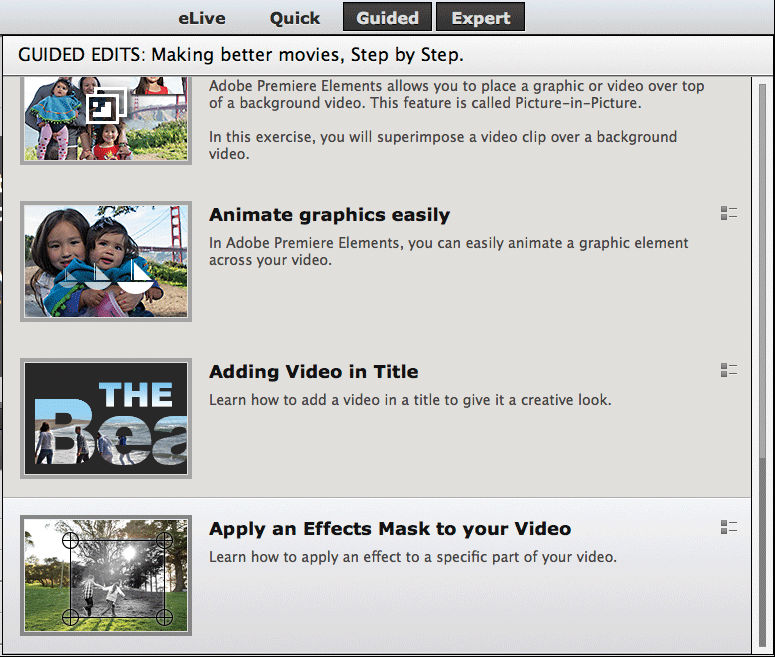
Klicke auf Medien hinzufügen, um die Videoclips zu importieren, auf die du eine Effektmaske anwenden möchtest.

Wählen Sie eine Medienquelle aus. Wähle beispielsweise Dateien und Ordner aus, wenn sich die Videoclips auf deiner Festplatte befinden.

Wählen Sie die gewünschten Dateien für den Import aus und klicken Sie auf „Öffnen“.

Alle importierten Clips werden in der Projektelemente-Ablage abgelegt. Ziehe einen Clip aus dem Projekt-Assets-Behälter per Drag-and-Drop auf die Timeline in die Video-1-Spur.
Klicke mit der rechten Maustaste auf den Videoclip in der Timeline und wähle Effektmaske > Anwenden aus.
Anmerkung
Du kannst die angewendete Effektmaske später über die Option Effektmaske > Bearbeiten bearbeiten.
Verschiebe die Maske oder den ausgewählten Bereich oder ziehe die Eckgriffe, um die Größe der Maske anzupassen.

Klicken Sie in der Aktionsleiste auf „Effekte“. Wähle einen Effekt aus und ziehe ihn per Drag-and-Drop in das Monitor-Bedienfeld.
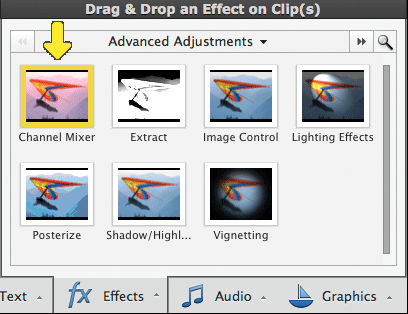
Klicke auf Nein, da du den Effekt nicht auf den gesamten Clip anwenden und eine Einstellungsebene erstellen möchtest.
Sie haben dem ausgewählten Teil des Videos einen Effekt hinzugefügt. Klicken Sie auf „Abspielen“, um das Ergebnis anzuzeigen. Ändere die Effektparameter im Bedienfeld Angewendete Effekte.
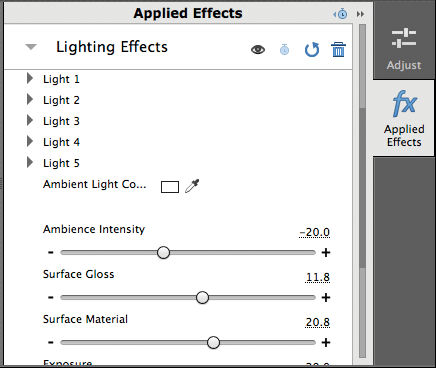
Die Effektmaske wird auf das Video angewendet.


Mit Premiere Elements
lassen sich beeindruckende Videos mühelos bearbeiten und weitergeben. Sie können Farben, Effekte, Übergänge, Text und Musik kreativ einsetzen. Mit KI-gesteuerten Werkzeugen können Sie Filmrollen erstellen, neu schneiden und trimmen.
