Klicke auf das Stock Media-Symbol.
Zuletzt aktualisiert am
27. März 2026
Neu in Premiere Elements 2026
Erfahre, wie du Adobe Stock-Medien – Videos, Fotos, Audio und SFX – ganz einfach in deinen Workflows verwendest.
Adobe Stock in Premiere Elements verwenden

Du kannst ganz einfach Videos direkt in Premiere Elements suchen und in der Echtzeitansicht auf iOS/Android anzeigen, ohne deine Timeline zu verlassen, mit sofortigem Zugriff auf hochauflösende Video-Assets, die zu deinem Projekt passen.

Klicke auf Videos im Stock Media-Bedienfeld.

Wähle eine Kategorie aus, um deren Medien zu durchsuchen, oder verwende die Suchleiste, um schnell ein Video zu finden.

Du kannst deine Suchergebnisse mit den Dropdown-Filtern Dauer, Ausrichtung und Auflösung verfeinern. Das hilft dir dabei, schnell Assets zu finden, die zu deinen Projektanforderungen passen.

"Nachdem du eine Kategorie ausgewählt hast, wähle das Video aus, das du verwenden möchtest. Lade es mit dem Download-Symbol herunter und füge es dann zu deiner Timeline hinzu, indem du auf das Kebab-Menü (Drei-Punkte-Flyout) klickst und Zur Timeline hinzufügen auswählst, oder ziehe es einfach per Drag-and-Drop direkt auf die Timeline.

Wenn du ein Video auswählst, kannst du Zu Favoriten hinzufügen, die Medien herunterladen, Zur Timeline hinzufügen, Zu Projekt-Assets hinzufügen oder Ähnliche finden wählen. Die Option Ähnliche finden zeigt zusätzliche Videos an, die dem von dir ausgewählten sehr ähnlich sind.

Adobe Stock in Premiere Elements verwenden
In Premiere Elements bieten Adobe Stock-Fotos eine umfangreiche Sammlung hochwertiger, sofort verwendbarer Bilder, die du ganz einfach in deine kreativen Projekte integrieren kannst. Sie umfassen eine breite Palette von Kategorien und Themen und bieten dir flexible Optionen, um deine Videos zu verbessern, visuellen Reiz hinzuzufügen oder deine Erzählung zu ergänzen.
Es ist ganz einfach, Adobe Stock-Fotos in Premiere Elements zu finden und zu verwenden.
Klicke auf das Stock Media-Symbol.

Klicke auf Fotos im Stock Media-Bedienfeld.

Wähle eine Kategorie aus, um deren Medien zu durchsuchen, oder verwende die Suchleiste, um schnell ein Foto zu finden.

Du kannst deine Suchergebnisse mit den Dropdown-Filtern Ausrichtung, Unterkategorie und Größe verfeinern. Das hilft dir dabei, schnell Assets zu finden, die am besten zu deinen Projektanforderungen passen.

"Nachdem du eine Kategorie ausgewählt hast, wähle das Foto aus, das du verwenden möchtest. Klicke auf das herunterladen-Symbol, um es zu speichern, und füge es dann zu deiner Timeline hinzu, indem du entweder Zur Timeline hinzufügen aus dem Kebab-Menü auswählst oder es per Drag-and-Drop direkt auf die Timeline ziehst.
Wenn du ein Foto auswählst, kannst du Zu Favoriten hinzufügen, die Medien herunterladen, Zur Timeline hinzufügen, Zu Projekt-Assets hinzufügen oder Ähnliche finden wählen. Die Option Ähnliche finden zeigt zusätzliche Fotos an, die dem von dir ausgewählten sehr ähnlich sind.

Bearbeite und teile ganz einfach beeindruckende Videos
Werde kreativ mit Farben, Effekten, Übergängen, Text und Musik.
Erstellen Sie Reels, schneiden Sie sie mit KI-gestützten Tools neu zu und passen Sie sie an.
So verwendest du Adobe Stock Audio in Premiere Elements
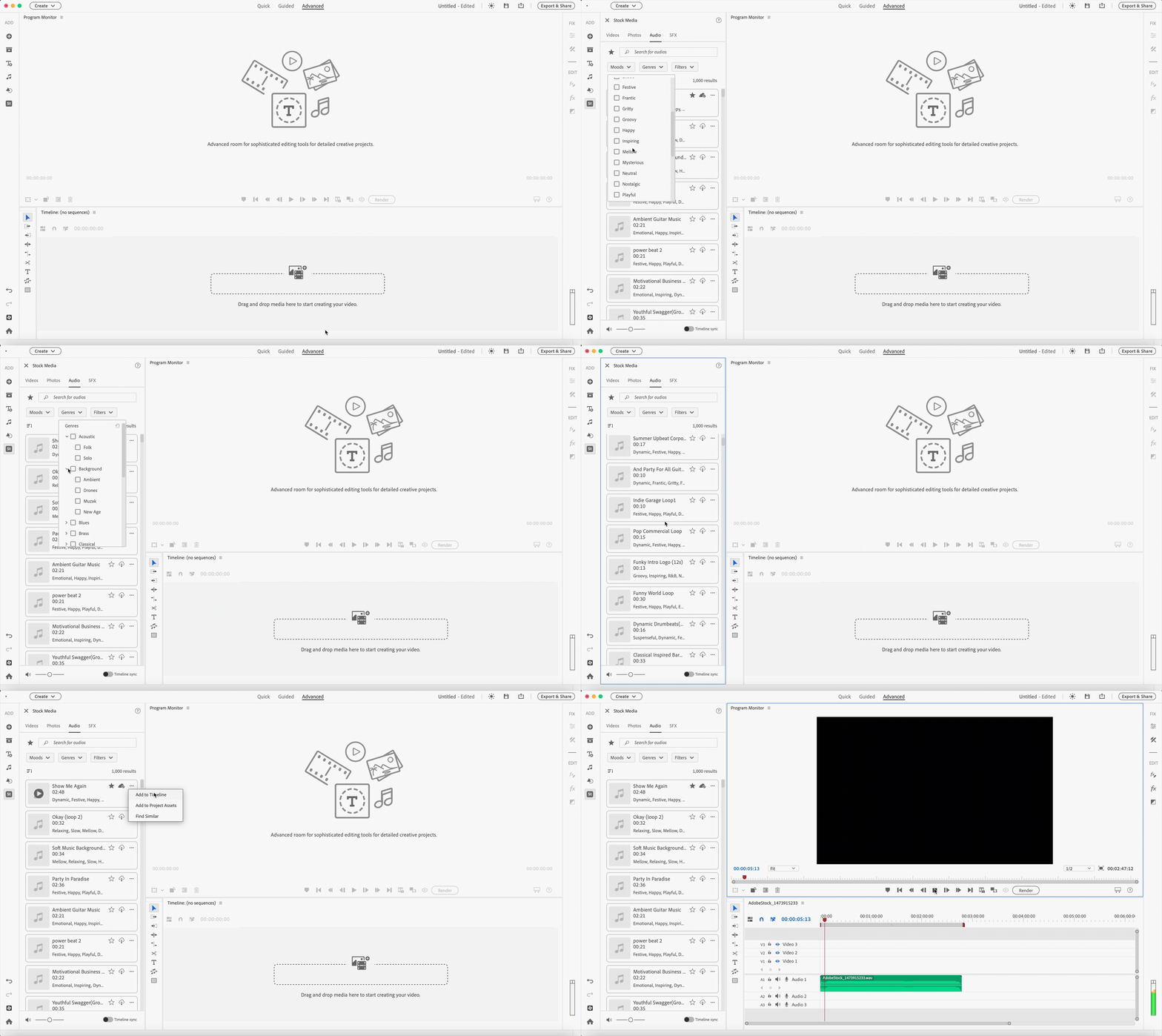
Du kannst Adobe Stock Audio direkt in deinen Premiere Elements Workflow integrieren. Wähle aus einer stetig wachsenden Sammlung von Tracks aktueller und im Trend liegender Musik.
Klicke auf das Stock Media-Symbol.

Klicke auf Audio im Stock Media-Bedienfeld.

Du kannst die Suchleiste verwenden, um schnell die Musik zu finden, nach der du suchst.

Du kannst deine Suche auch mit Filtern wie Stimmung, Genre, Gesang, Tempo und Dauer verfeinern.

Nachdem du ein Audio ausgewählt hast, das du verwenden möchtest, klicke auf das Herunterladen-Symbol, um es zu speichern, und füge es dann zu deiner Timeline hinzu, indem du entweder Zur Timeline hinzufügen aus dem Kebab-Menü auswählst oder es direkt per Drag-and-Drop auf die Timeline ziehst.
Wenn du ein Audio auswählst, kannst du Zu Favoriten hinzufügen, die Medien herunterladen, Zur Timeline hinzufügen, Zu Projekt-Assets hinzufügen oder Ähnliche finden wählen. Die Option Ähnliche finden zeigt zusätzliche Fotos an, die dem von dir ausgewählten sehr ähnlich sind.
Timeline-Synchronisation ermöglicht es dir, Tracks zusammen mit deiner Bearbeitung in der Echtzeitansicht zu betrachten, ohne das Stock-Bedienfeld zu verlassen. Wenn deine erste Wahl nicht zur Geschwindigkeit oder Stimmung passt, probiere einfach eine andere aus – so viele, wie du brauchst.

Adobe Stock FX Premiere Elements verwenden
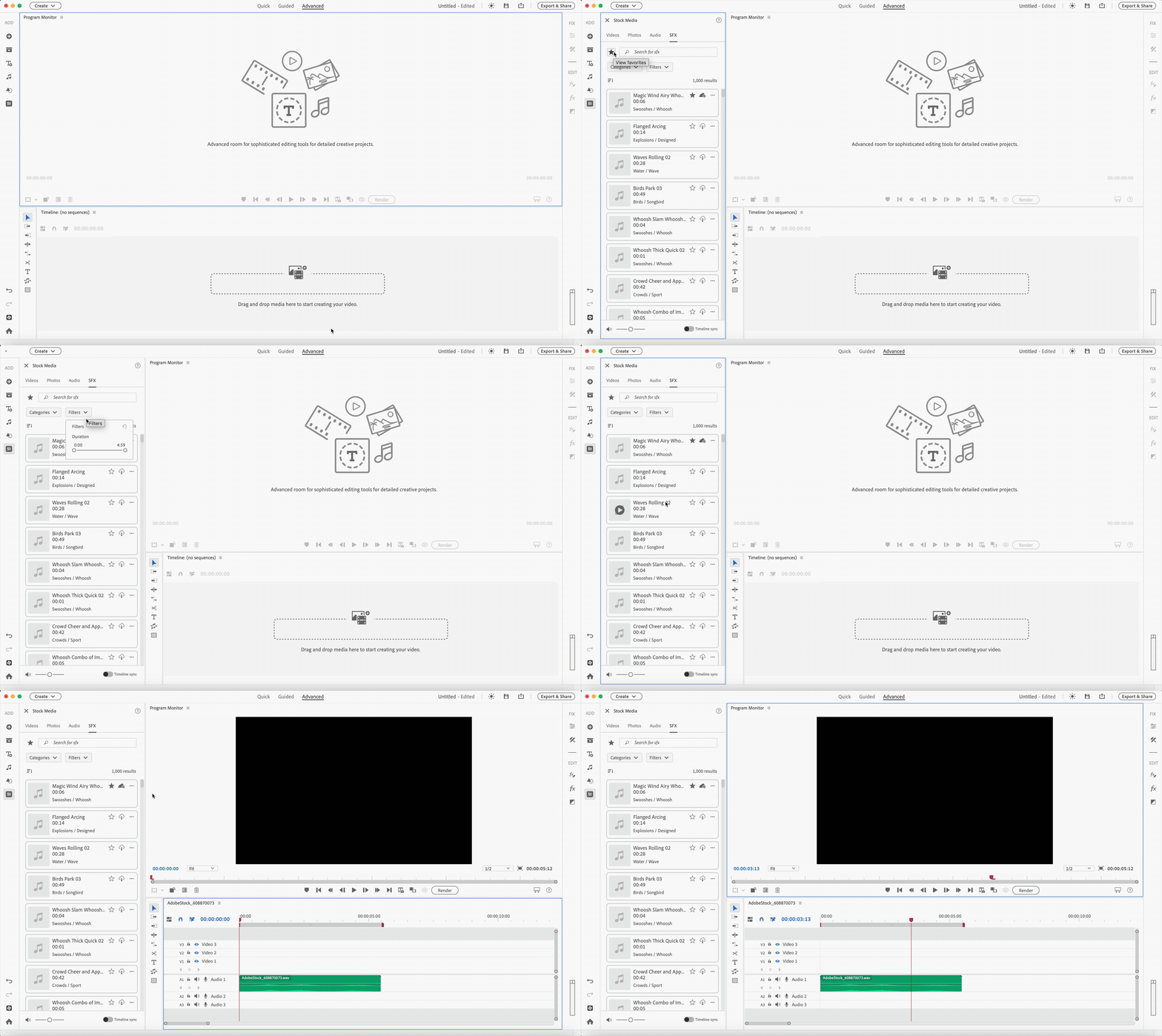
Integriere Adobe Stock Soundeffekte nahtlos in deinen Premiere Elements Workflow, indem du aus einer Bibliothek mit über 1.000 hochwertigen SFX-Tracks wählst.
Klicke auf das Stock Media-Symbol.

Klicke auf SFX im Stock Media-Bedienfeld.

Wähle eine Kategorie aus, um ihre Soundeffekte zu durchsuchen, oder verwende die Suchleiste, um schnell einen Soundeffekt zu finden.

Du kannst Soundeffekte auch nach Dauer filtern, indem du das Filter-Dropdown verwendest.

Nachdem du einen Soundeffekt ausgewählt hast, den du verwenden möchtest, klicke auf das Herunterladen-Symbol, um ihn zu speichern, und füge ihn dann zu deiner Timeline hinzu, indem du entweder Zur Timeline hinzufügen aus dem Kebab-Menü auswählst oder ihn direkt per Drag-and-Drop auf die Timeline ziehst.
Wenn du einen Soundeffekt auswählst, kannst du Zu Favoriten hinzufügen, die Medien herunterladen, Zur Timeline hinzufügen, Zu Projekt-Assets hinzufügen oder Ähnliche finden wählen. Die Option Ähnliche finden zeigt zusätzliche Soundeffekte an, die dem von dir ausgewählten sehr ähnlich sind.
Timeline-Synchronisation ermöglicht es dir, Tracks zusammen mit deiner Bearbeitung in der Echtzeitansicht zu betrachten, ohne das Stock-Bedienfeld zu verlassen. Wenn deine erste Wahl nicht zur Geschwindigkeit oder Stimmung passt, probiere einfach eine andere aus – so viele, wie du brauchst.
Tipp
Für Videos, Fotos, Audio und SFX kannst du Ergebnisse nach Relevanz, Neueste oder Meiste Downloads sortieren, indem du das Dropdown Ergebnisse sortieren verwendest.
Tipp
Standardmäßig werden Stock-Inhalte am folgenden Ort gespeichert:
- Auf Mac: ~/Library/Application Support/Adobe/Premiere Elements/Common/Stock Assets
- Unter Windows: C:\Users\<name>\AppData\Roaming\Adobe\Premiere Elements\Common\Stock Assets
Im Schnellbearbeitungsmodus
Die Sceneline zeigt nur V1-, V2- und A1-Spuren. Wenn diese Spuren mit dem Symbol zum Sperren/Entsperren der Spur gesperrt sind, können sie nicht bearbeitet werden.
Wenn du „Zur Timeline hinzufügen" verwendest und alle sichtbaren Spuren gesperrt sind, werden die Medien möglicherweise zu ausgeblendeten Spuren wie V3 oder A2 hinzugefügt. Da diese Spuren nicht in der Sceneline angezeigt werden, kann es so aussehen, als wäre nichts hinzugefügt worden.
Dies gilt für alle Video-, Foto-, Audio- und SFX-Medien. Um dies zu vermeiden, stelle sicher, dass mindestens eine sichtbare Spur entsperrt ist, bevor du Medien hinzufügst.
MIT UNS SPRECHEN

Wenn Sie Fragen zur Arbeit mit Adobe Stock Media in Premiere Elements haben, wenden Sie sich bitte an unsere Premiere Elements-Community. Wir helfen Ihnen gerne weiter.
Mit Premiere Elements
lassen sich beeindruckende Videos mühelos bearbeiten und weitergeben. Sie können Farben, Effekte, Übergänge, Text und Musik kreativ einsetzen. Mit KI-gesteuerten Werkzeugen können Sie Filmrollen erstellen, neu schneiden und trimmen.
