如何在 Windows 计算机上生成故障转储

上次更新日期: 2021年8月25日

本文介绍如何在 Windows 计算机上生成故障转储文件

启用故障转储

在默认情况下,故障转储在 Windows 上未被启用。 需要管理员权限才能启用该功能。 以下是启用故障转储的步骤。

注释

该信息源自 Microsoft 网页。 如果出现任何问题,请与 Microsoft 支持部门联系。

打开注册表编辑器

执行以下步骤以打开注册表编辑器

  1. 按键盘上的 Win + R,以打开运行命令框。
  2. 运行窗口中,键入 regedit,然后按 Enter 键。
  3. User Control Window 弹出窗口中单击是{7}。

备份Windows Error Reporting键。

在对注册表编辑器进行任何更改之前,建议您备份要编辑的注册表项。 以下是备份步骤:

  1. 导航至 HKEY_LOCAL_MACHINE\SOFTWARE\Microsoft\Windows\。
  2. 右键单击 Windows Error Reporting 项。
  3. 选择导出并将.reg 文件保存在桌面上。

创建 LocalDumps 项。

对相同的内容执行以下步骤:

  1. 导航至 HKEY_LOCAL_MACHINE\SOFTWARE\Microsoft\Windows\Windows Error Reporting
  2. 选择 Windows Error Reporting 项并创建名为 LocalDumps 的新项(如果还不存在)。

1. 右键单击Windows Error Reporting。

2. 选择新建然后选择键。

3. 将键命名为LocalDumps。

注释

确保在创建新项之前,先备份 Windows Error Reporting 项。

LocalDumps 项中创建注册表项值。

选择 LocalDump 项,并创建如下所述的三个注册表项值:
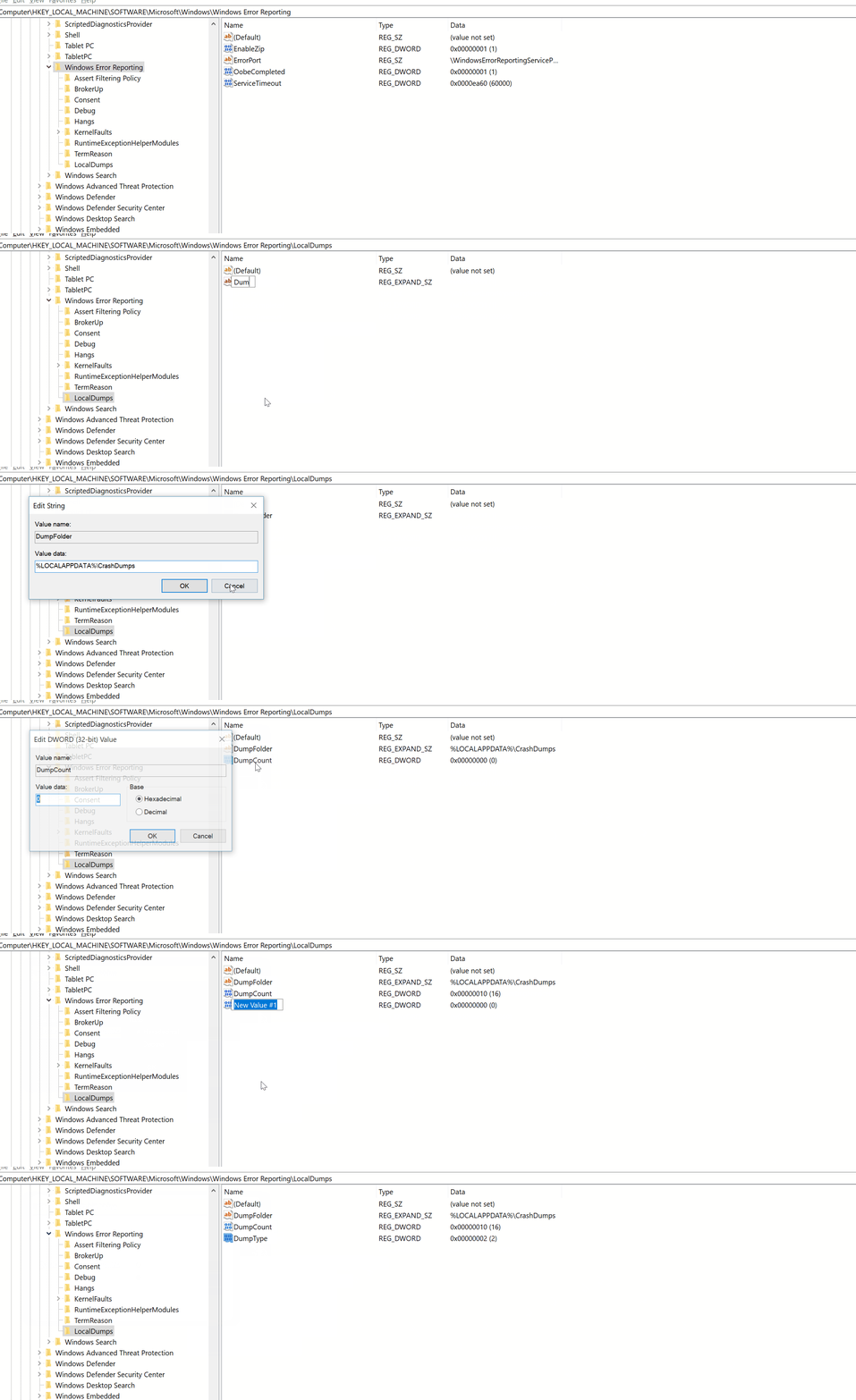
  • DumpFolder 注册表值
  1. 右键单击右侧的空白区域,然后选择新建 > 可扩充字符串值
  2. 将其命名为 DumpFolder
  3. 双击它并在数值数据字段中输入 %LOCALAPPDATA%\CrashDumps
  • DumpCount 注册表值
  1. 右键单击右侧的空白区域,然后选择新建 > DWORD (32 位)值
  2. 将其命名为 DumpCount
  3. 双击它并在数值数据字段中输入 10
  • DumpType 注册表值
  1. 右键单击右侧的空白区域,然后选择新建 > DWORD (32 位)值
  2. 将其命名为 DumpType
  3. 双击它并在数值数据字段中输入 2

收集故障转储

按照启用故障转储部分所述的步骤操作后,重现软件故障并从 %localAppdata%\Packages\Adobe.CC.XD_adky2gkssdxte\AC\Dumps 中收集与软件名称相关的 .dmp 文件。


为此,您可以前往开始 > 运行 > %localAppdata%\Packages\Adobe.CC.XD_adky2gkssdxte\AC\Dumps。