Permitir a los usuarios firmar sus propios documentos con flujos de trabajo de firma automática flexibles
La activación de la experiencia de Firma automática se puede realizar a nivel de cuenta y/o grupo.
La opción para activar la experiencia se encuentra yendo a Configuración global > Flujos de trabajo de firma automática
Activar la opción Habilitar los flujos de trabajo de firma automática proporciona acceso a los entornos de firma automática.
Hay dos entornos de firma automática disponibles:
- Rellenar y firmar proporciona un entorno sin campos donde los usuarios hacen clic directamente en el formulario y escriben su contenido. Las firmas se aplican desde un menú desplegable.
- Autofirma estructurada proporciona un entorno en el que los usuarios pueden crear campos en la página e incluir la autenticación del firmante.
Hay otros dos controles incrustados para ampliar o limitar aún más la experiencia del usuario:
- Opción predeterminada en la experiencia Rellenar y firmar: si está habilitada, la experiencia Rellenar y firmar se carga como interfaz predeterminada cuando un usuario abre un flujo de trabajo de firma automática.
- Si está deshabilitada, la experiencia Autofirma estructurada se carga como el entorno predeterminado.
- Si está deshabilitada, la experiencia Autofirma estructurada se carga como el entorno predeterminado.
- Permite a los usuarios cambiar entre la experiencia Rellenar y firmar y la experiencia Autofirma estructurada: si se habilita, el usuario ve un vínculo para cambiar entre las dos experiencias.
- Si está desactivada, el usuario no puede cambiar de entorno.
El administrador puede configurar la cuenta o el grupo entre las dos opciones incrustadas para proporcionar acceso solo a un entorno o a ambos.

Configuración
Disponibilidad:
- Acrobat Standard y Acrobat Pro: no compatibles
- Aunque las cuentas de Acrobat no tienen acceso para configurar los flujos de trabajo de firma automática, siguen teniendo acceso a la funcionalidad Rellenar y firmar y la posibilidad de enviarse un acuerdo a sí mismas.
- Acrobat Sign Solutions: compatible
- Acrobat Sign para la administración pública: compatible
Ámbito de configuración:
Los administradores pueden habilitar esta función en los niveles de cuenta y grupo.
Para acceder a esta función, navega por el menú de configuración del administrador hasta Configuración global > Flujos de trabajo de firma automática
Estas son las opciones configurables:
Los usuarios de un grupo con los flujos de trabajo de firma automática habilitados encontrarán el mosaico Rellenar y firmar un documento en su pestaña de Inicio :

Si el grupo tiene deshabilitados los flujos de trabajo de firma automática, los usuarios del grupo no tendrán acceso al mosaico Rellenar y firmar un documento en su pestaña de Inicio :

Cuando está habilitado, el primer entorno que se carga después de seleccionar el mosaico Rellenar y firmar un documento en su pestaña Inicio es el flujo de trabajo Rellenar y firmar.
Esto es evidente porque la opción para enviar el acuerdo a la creación no está presente con el botón Siguiente .

Cuando está deshabilitado, el primer entorno que se carga después de seleccionar el mosaico Rellenar y firmar un documento en la pestaña Inicial es el flujo de trabajo de firma automática.
Esto es evidente porque la opción para Previsualizar y añadir campos de firma está disponible con el botón Firmar.

Cuando esta opción está habilitada, los usuarios tienen acceso a un vínculo que les permite cambiar de entorno.

Cuando están deshabilitados, los usuarios se bloquean en el entorno que el administrador ha configurado como predeterminado. No hay ningún vínculo de cambio disponible. e

Funciones relacionadas que se deben tener en cuenta
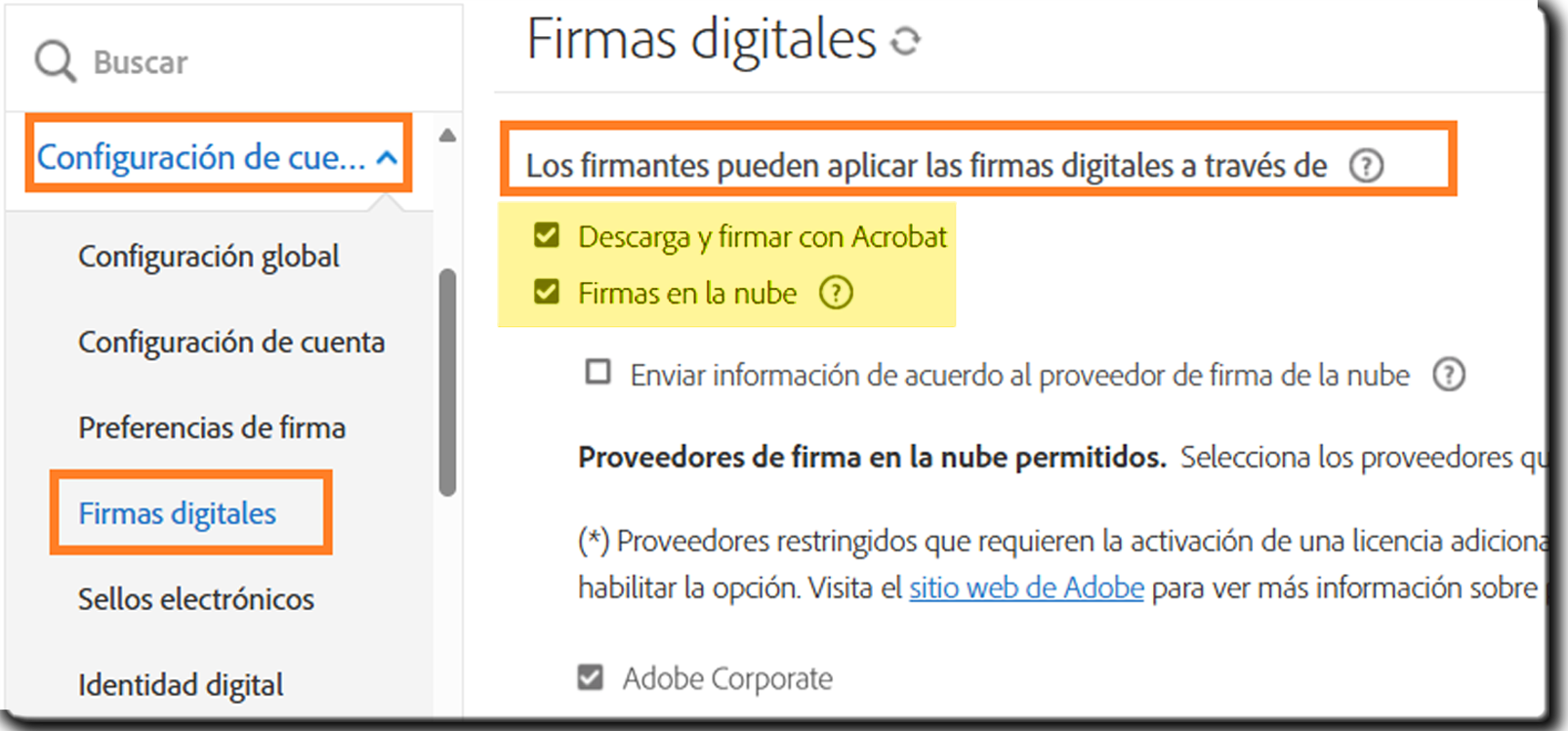
Las firmas digitales se pueden añadir como una opción de firma habilitando Firmas digitales en la cuenta:
- Ve a Configuración de cuenta > Firmas digitales
- Habilita al menos uno de los métodos de firma digital: en la nube o por descarga
- Guarda la configuración.
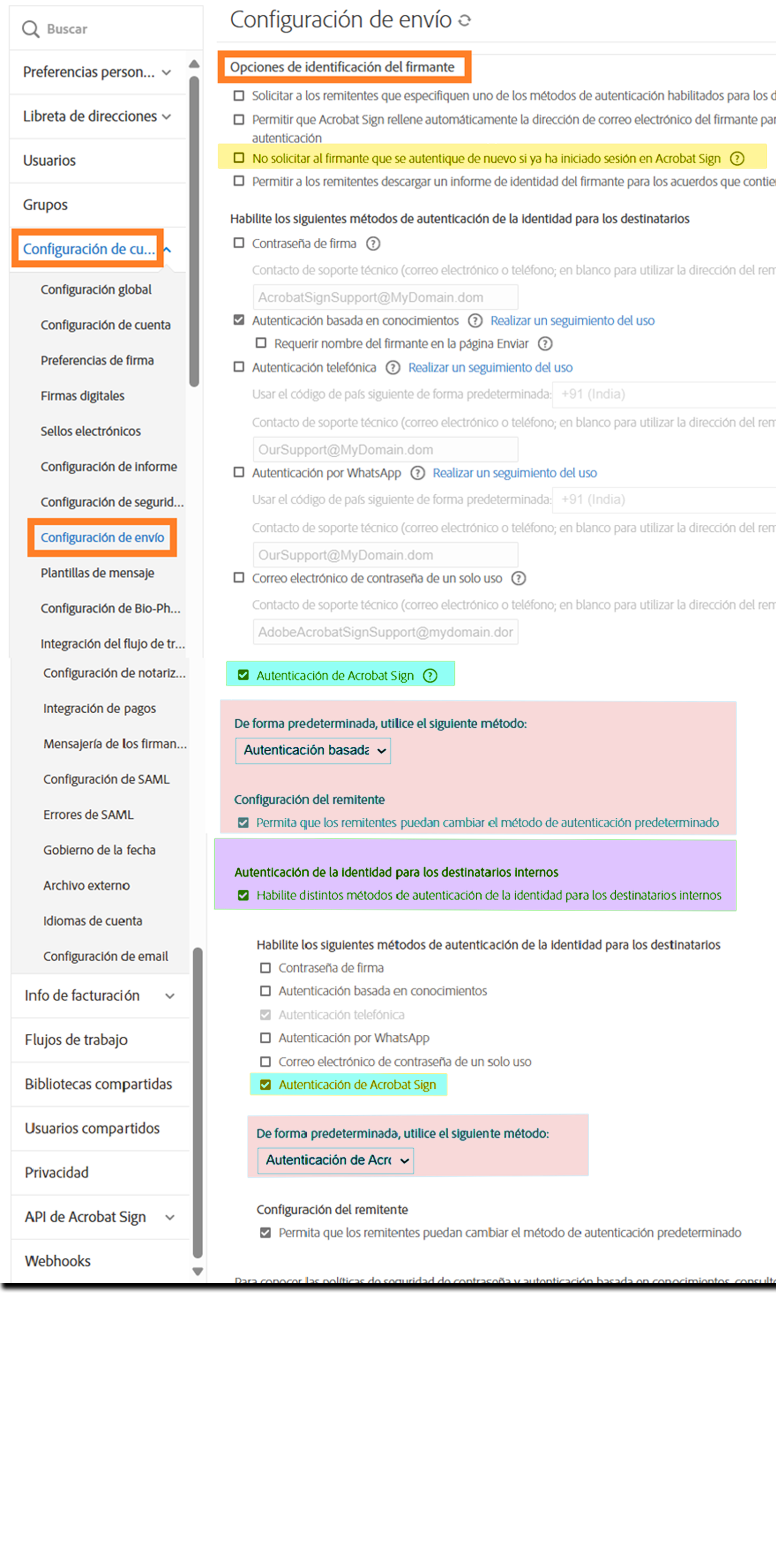
Si se requiere la autenticación del firmante, los administradores deben configurar la cuenta o el grupo para lo siguiente:
- Habilitar flujos de trabajo de firma automática.
- Deshabilitar la opción predeterminada de la experiencia Rellenar y firmar.
- Desactive la opción para permitir que el usuario cambie entre Rellenar y firmar y Firma automática estructurada.
- Habilitar Autenticación obligatoria de identidad para solicitar al usuario que se autentique cuando se abra el acuerdo.
- Deshabilitar No solicitar al firmante que se autentique de nuevo si ya ha iniciado sesión en Acrobat Sign.
- Permite la Autenticación de Acrobat Sign para los firmantes internos.
- La Autenticación de Acrobat Sign debe ser un método de autenticación posible.
- En general, se recomienda Habilitar diferentes métodos de autenticación de la identidad para los destinatarios internos y establecer la Autenticación de Acrobat Sign como método de autenticación predeterminado.
- Si la Autenticación de Acrobat Sign no es el método de autenticación predeterminado, la opción para Permitir que los remitentes cambien el método de autenticación predeterminado debe estar activada.
- La Autenticación de Acrobat Sign debe ser un método de autenticación posible.
Para configurar sus métodos de autenticación, vaya a Configuración de la cuenta > Configuración de envío > Métodos de autenticación de la identidad.

Optimizar tu trabajo con Acrobat Sign
Gestiona y firma documentos online de forma rápida y sencilla.
