Para crear una plantilla de biblioteca, haga clic en la pestaña Firma electrónica y, a continuación, seleccione Crear una plantilla de firma electrónica
Última actualización el
29/10/2025
Utiliza las plantillas de documentos para agilizar los flujos de trabajo, reducir los errores y mantener el equipo trabajando con la versión más reciente de cada formulario.
Las plantillas de biblioteca permiten a los usuarios crear documentos reutilizables e interactivos. Estas plantillas pueden variar desde acuerdos sencillos con un solo campo de firma, como los acuerdos de no divulgación, hasta formularios complejos para la presentación de impuestos o la incorporación de empleados.
Si utilizas a menudo el mismo archivo para definir un acuerdo, una plantilla puede agilizar el proceso acelerando la entrega de documentos, garantizando la coherencia en el contrato firmado final y manteniendo al equipo al día con la versión más reciente.
Tipos de plantillas
Las plantillas de biblioteca se pueden crear de dos maneras:
- Plantillas de capa de campos de formulario (solo Acrobat Sign Solutions): estas plantillas solo contienen los campos aplicados a un archivo cargado. Son ideales para las organizaciones que generan contratos dinámicamente con contenido personalizado, pero tienen un formato estandarizado. Cargue el archivo y aplique la capa de campo para colocar todos los campos.
- Plantillas de documento: estas plantillas incluyen tanto el archivo base como los campos predefinidos. Funcionan mejor para documentos clásicos y reutilizables que no requieren contenido dinámico, como formularios fiscales, solicitudes y acuerdos de no divulgación.
Los controles Crear plantilla están disponibles a través de múltiples interfaces en función del servicio que haya contratado.
Selecciona la versión de Acrobat Sign que estás usando:
Crear una plantilla de biblioteca
-
-
Se carga la página Crear una plantilla de firma electrónica.
Arrastra y suelta tus archivos en la sección Añadir archivos o selecciona el botón Elegir archivos para abrir el panel de selección de archivos.
Si selecciona Desde Documentos, se muestra una lista de los PDF disponibles en su página Documentos:
Al cargar varios archivos al crear una plantilla de biblioteca, estos se combinan en una sola plantilla. Cuando se selecciona la plantilla, estarán presentes todas las páginas de todos los archivos.
Seleccione Continuar cuando su archivo esté adjunto.
-
Se carga el entorno de creación de campos.
Seleccione el menú Propiedades de la plantilla y edite el nombre de su plantilla en el campo Nombre de la plantilla.
Si no introduce un nombre para la plantilla, Acrobat Sign utilizará el nombre del primer archivo cargado. Este nombre aparece como el nombre del acuerdo en la Página Redactar y como Nombre de la plantilla en la lista de selección cuando crea un nuevo acuerdo.
El Nombre de la plantilla se puede editar a través de las propiedades de la plantilla.Los usuarios con un tipo de servicio Acrobat Pro - Multilicencia también tienen la opción de configurar:
- El Tipo de plantilla - Las plantillas se pueden guardar de dos formas:
- Documento reutilizable - Esta opción guarda el documento completo, el contenido y los campos de formulario.
- Capa de campos de formulario reutilizable - Esta opción guarda solo la capa de campos de formulario para aplicarla a un documento diferente (contenido diferente con el mismo diseño).
- Ambos - Estarán disponibles ambos tipos de plantillas.
- Quién puede usar - Las plantillas pueden reservarse para que solo el creador tenga acceso o compartirse con otros usuarios de la organización.
- El Tipo de plantilla - Las plantillas se pueden guardar de dos formas:
-
Añada participantes adicionales si espera que el formulario se envíe a más de dos destinatarios durante el ciclo de firma. (Se asignan automáticamente dos para cualquier plantilla nueva).
NotaLos campos están codificados por colores para coincidir con el bloque de color junto al número de participación del destinatario para ayudar a identificar la asignación de campos en la plantilla.
-
Se abre el entorno de creación de formularios, donde se muestran todos los campos que ya hay en el documento cargado.
Si no se detectan campos en el archivo cargado, la detección automática de campos intentará identificar dónde deben estar.
- El sistema intenta asignar el tipo de campo adecuado en función del contenido del documento.
- Si no se detecta ningún tipo de campo específico, se coloca un campo de Texto.
- Todos los campos colocados automáticamente se asignan al participante seleccionado actualmente.
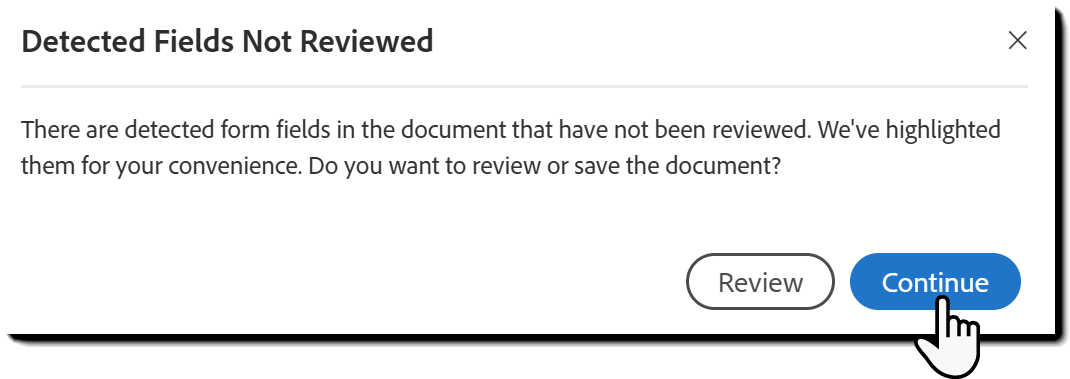
NotaAl utilizar la detección automática de campos, se le pedirá que revise cada campo para verificar que sea el tipo de campo correcto y esté asignado al destinatario correcto. Si prevé utilizar la plantilla con más de un destinatario, no se salte este paso.
Para añadir campos manualmente, seleccione un tipo de campo en el panel derecho y arrástrelo hasta el documento donde sea necesario. Al colocar un campo manualmente, se asigna automáticamente al participante seleccionado.
-
Seleccione Crear cuando todos los campos estén colocados y asignados.
NotaSi utilizó la detección automática de campos y no revisó explícitamente todos los campos colocados, se le recordará en este momento:
-
La página posterior a la creación se carga para confirmar que la plantilla se ha creado.
Tiene cuatro opciones en la página:
- Enviar esta plantilla para firma: esto abre una nueva página Solicitar firmas electrónicas con la plantilla adjunta automáticamente y lista para configurar con la dirección de correo electrónico del destinatario.
- Crear otra plantilla: inicia el proceso de creación desde el primer paso.
- Gestionar sus plantillas: carga la página Documentos con el filtro Plantillas seleccionado.
- Listo : le devuelve a la página de inicio de Acrobat.
-
Para acceder manualmente a su plantilla, vaya a la pestaña Documentos y seleccione el filtro Plantillas:


Nota
El usuario que crea una plantilla es su propietario.
Solo el propietario puede editar la plantilla o ajustar el nivel de los permisos, a menos que la plantilla se comparta con su grupo u organización:
- Los administradores a nivel de cuenta pueden editar la plantilla en la sección Bibliotecas compartidas del menú de administración si la comparten con la organización.
- Los administradores a nivel de grupo pueden editar la plantilla en la sección Bibliotecas compartidas del menú de administración si la comparten con un grupo en el que tienen autorización de administrador.
- Los administradores a nivel de cuenta también tienen acceso a todos los documentos compartidos con grupos.
Los administradores a nivel de cuenta o los administradores de grupo que supervisan al creador original pueden transferir la propiedad de plantilla a otro usuario.
Alerta
La versión actual de la interfaz moderna de Crear plantilla aún no está a la par con la experiencia clásica.
Los administradores deben revisar los elementos no compatibles y habilitar el entorno moderno si no hay problemas
Crear una plantilla de biblioteca
-
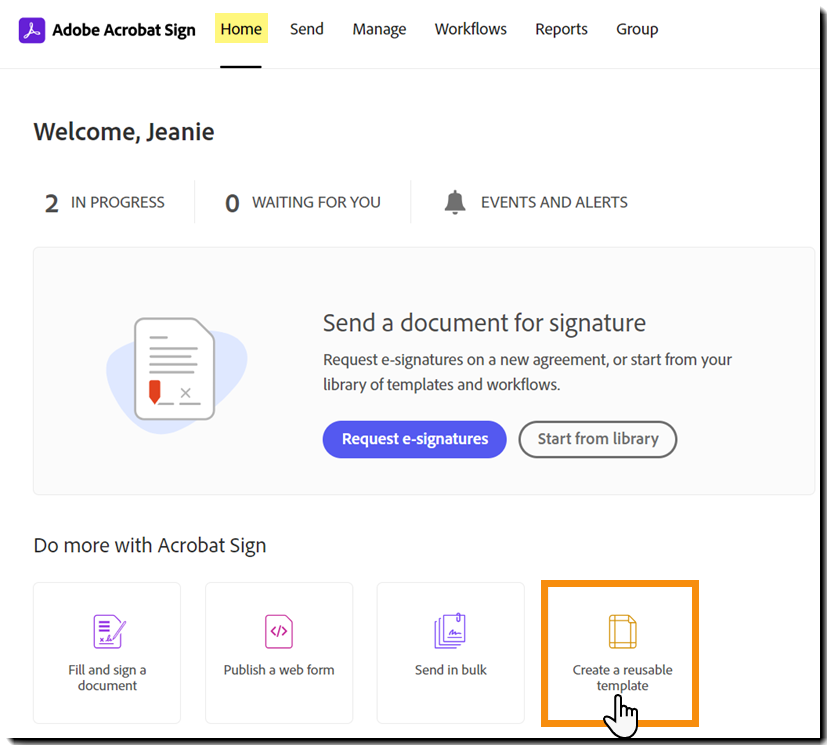
Para crear una plantilla de biblioteca, haz clic en la pestaña Inicio y, a continuación, selecciona Crear una plantilla reutilizable
-
Se carga la página de configuración Crear una plantilla de biblioteca.
Arrastra y suelta tus archivos en la sección Añadir archivos o selecciona el botón Elegir archivos para abrir el panel de selección de archivos.
La carga de varios archivos al crear una plantilla de biblioteca los combina en una sola plantilla.
Cuando seleccionas una plantilla existente de la biblioteca para iniciar un nuevo acuerdo o evento de Envío masivo, todos los archivos utilizados para crear la plantilla se adjuntan y se tratan como un único archivo.
-
Introduce el nombre de la plantilla en el campo Nombre de plantilla.
Si no introduce un nombre para la plantilla, Acrobat Sign utiliza el nombre del primer archivo cargado. Este nombre aparece como el nombre inicial del acuerdo en la Página de composición y como el Nombre de la plantilla en la lista de selección cuando crea un nuevo acuerdo.
Cuando utilizas una plantilla de la biblioteca para iniciar un nuevo acuerdo o evento de Envío masivo, el nombre de la plantilla se importa como el nombre inicial del acuerdo (esto se puede editar).
-
Configura el tipo de plantilla:
- Documento reutilizable : esta opción guarda el documento completo, el contenido y los campos de formulario.
- Capa de campos de formulario reutilizable: esta opción solo guarda la capa de campos de formulario para aplicarla a un documento diferente (distinto contenido con el mismo diseño).
- Ambos: estarán disponibles ambos tipos de plantillas.
NotaPuedes cambiar el tipo de plantilla en cualquier momento editando las propiedades de la plantilla.
-
Configura Usuarios que pueden usar esta plantilla.
Esta configuración garantizará el acceso a la plantilla en función del usuario que realice la carga:
- Solo yo: esta opción limitará la disponibilidad de la plantilla al usuario que realice la carga.
- Cualquier usuario de mi grupo - al configurar la plantilla al nivel grupal, se creará una asociación lógica entre la plantilla y el grupo del que forme parte actualmente el usuario que realiza la carga. Todos los miembros del grupo tendrán acceso a la plantilla.
- Si el usuario que ha cargado la plantilla se mueve a otro grupo, no se romperá esta asociación de plantilla y grupo.
- La plantilla se puede editar desde el perfil de administrador de cuenta o de grupo del usuario en el menú Bibliotecas compartidas.
- Si se cambia la relación de Grupo de la plantilla, esta se eliminará del acceso para el grupo anterior, pero no afectará a los acuerdos que ya se hayan enviado con la plantilla.
- Las cuentas que tengan Usuarios en varios grupos activados tendrán un campo desplegable para seleccionar el grupo al que debe estar relacionada la plantilla.
- Usuarios en uno o más grupos - Las cuentas de empresa tienen la opción de asociar una plantilla con varios grupos. Si la opción no está disponible, póngase en contacto con el administrador para solicitar que se habilite la opción.
- Cualquier usuario de mi organización - cualquier usuario de la cuenta tendrá acceso al uso de la plantilla.
- La plantilla se puede editar desde el perfil de administrador de cuenta en el menú Bibliotecas compartidas.
Nota- Eliminación de una plantilla: el usuario que sea el propietario de la plantilla puede eliminarla en cualquier momento.
- Edición de una plantilla el usuario propietario, así como los administradores de grupo y de cuenta, pueden editar la plantilla.
- Modificación de una plantilla en un acuerdo: otros usuarios pueden ajustar los campos seleccionando Previsualizar y añadir campos al enviar un acuerdo. Estos cambios solo se aplican al acuerdo específico que el remitente está editando y no modifica la plantilla original.
-
Seleccione Previsualizar y añadir campos para comenzar el proceso de creación de campos de formulario.
-
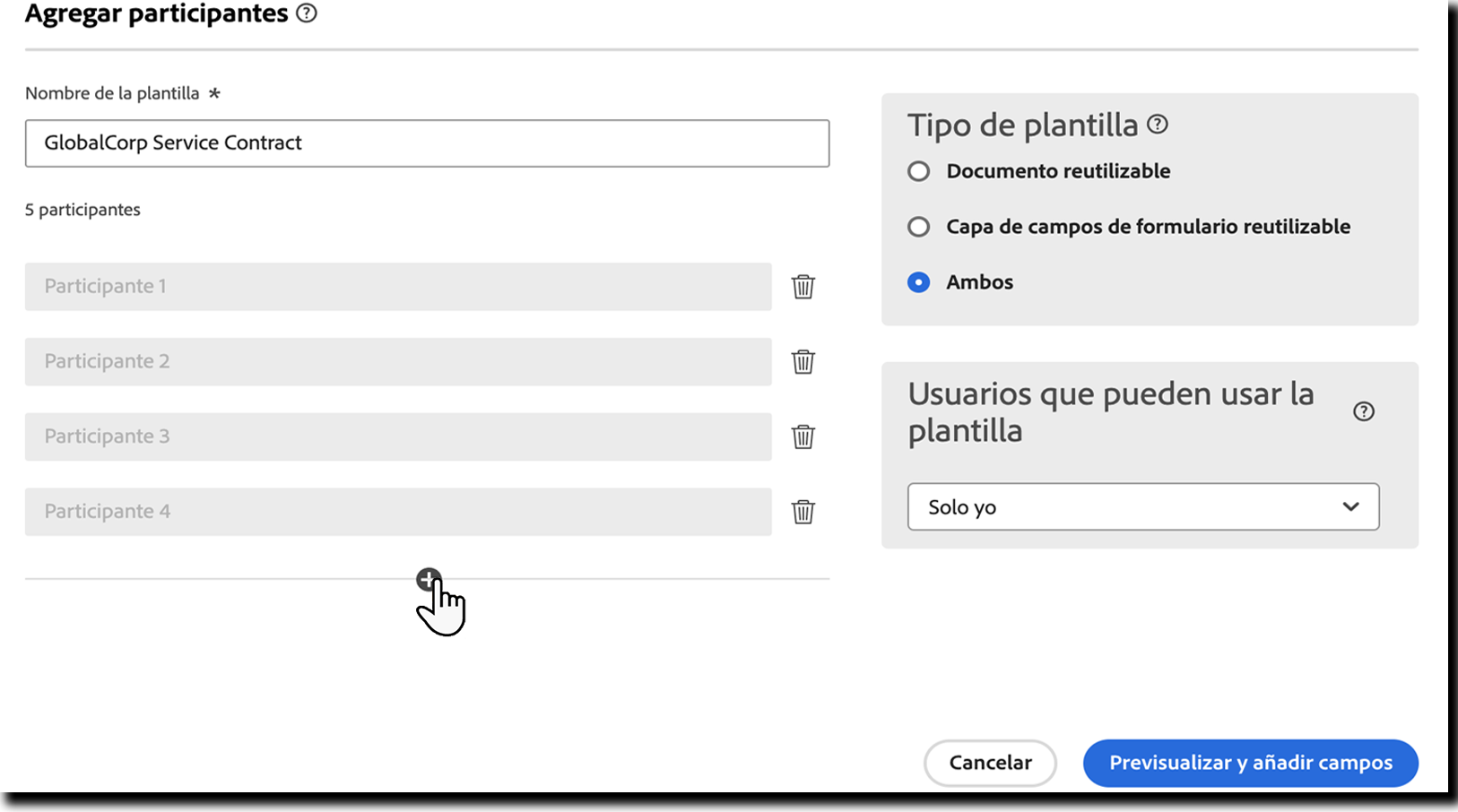
Agregar participantes
La página se actualiza para mostrar el panel Agregar participantes.
Antes de colocar los campos, el sistema debe saber cuántos participantes pueden estar implicados en la finalización del formulario. Esto garantiza que los campos se puedan asignar correctamente.
- Cada campo debe asignarse explícitamente a un participante, definido como un campo Prerrellenar para el remitente o establecido en Cualquiera.
- Añada el número máximo de destinatarios que pueden necesitar interactuar con el formulario seleccionando el icono más bajo la lista de participantes. Agrega participantes hasta que se agreguen todas las franjas de participantes necesarias. Por ejemplo, si la plantilla puede incluir hasta cuatro destinatarios, añada cuatro participantes.
Cuando haya terminado, seleccione Previsualizar y añadir campos para continuar.
NotaLos valores Nombre de la plantilla, Tipo de plantilla y Quién puede utilizar la plantilla se pueden editar en este panel si también desea realizar ajustes.
-
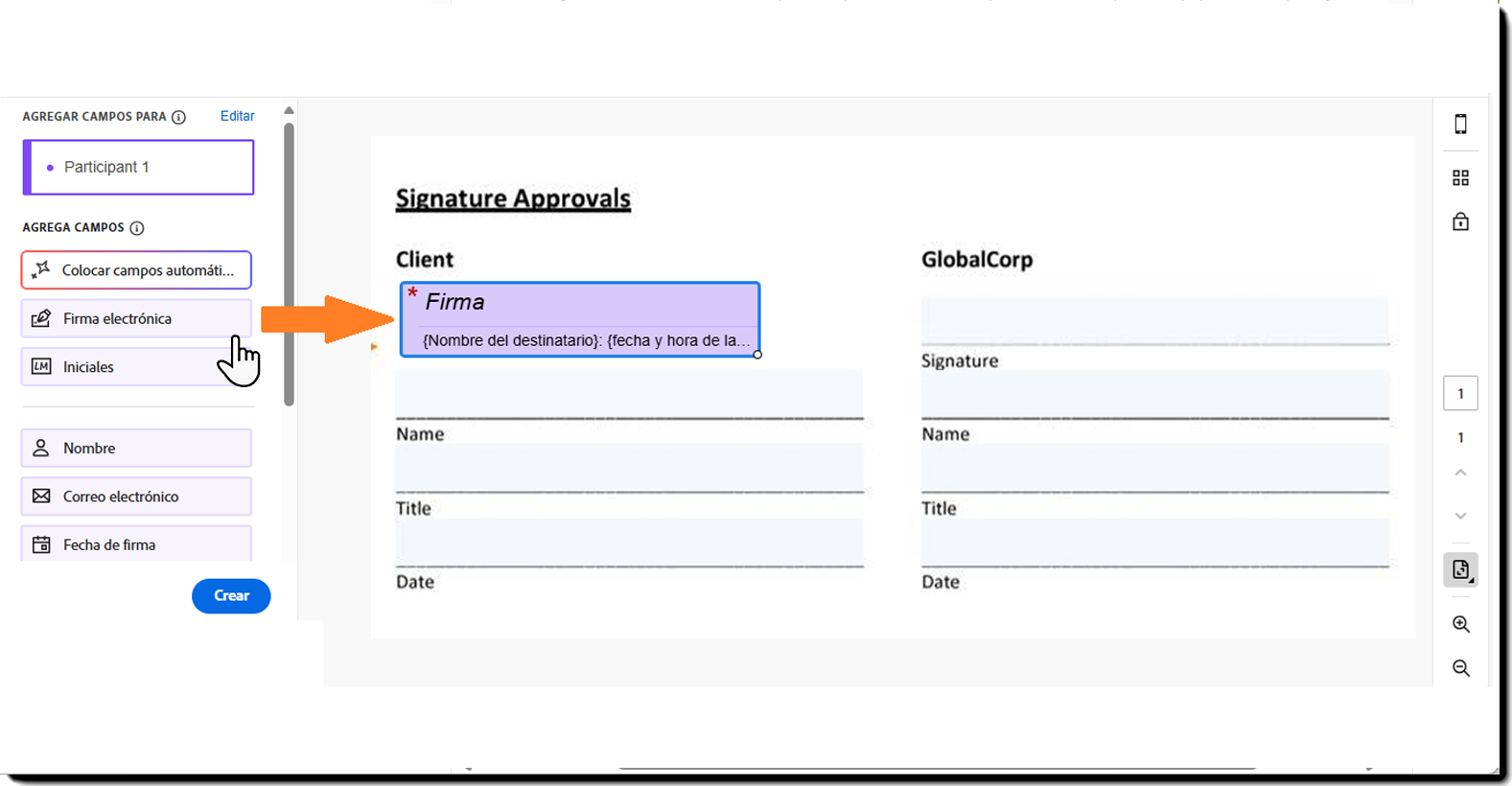
Se abre el entorno de creación de formularios, donde se muestran todos los campos que ya hay en el documento cargado.
Para agregar más campos:
- Selecciona un tipo de campo en el panel izquierdo y arrástralo hasta el documento donde sea necesario.
- Al colocar un campo, se asigna automáticamente al participante seleccionado.
- Utiliza el botón Colocar campos automáticamente en la parte superior de la lista de campos para permitir que el sistema coloque los campos automáticamente.
- El sistema intenta asignar el tipo de campo adecuado en función del contenido del documento.
- Si no se detecta ningún tipo de campo específico, se coloca un campo de Texto.
- Todos los campos colocados automáticamente se asignan al participante seleccionado actualmente.
- Selecciona un tipo de campo en el panel izquierdo y arrástralo hasta el documento donde sea necesario.
-
Crea la plantilla cuando hayas terminado.
Siempre puedes volver y editarla más tarde.


Optimizar tu trabajo con Acrobat Sign
Gestiona y firma documentos online de forma rápida y sencilla.
