פתחו את ה-PDF ב-Acrobat ב-Android ובחרו Edit PDF מהתפריט התחתון.
עודכן לאחרונה בתאריך
2 ביולי 2026
למדו איך להוסיף ולערוך טקסט ב-PDF באמצעות Acrobat במכשירים ניידים.
תכונה זו דורשת מינוי ל-Adobe Acrobat.

קראו, הוסיפו הערות, חתמו והישארו פרודוקטיביים עם קובצי PDF בדרכים.
בחרו Add text ואז הקישו על המסמך שבו אתם רוצים להוסיף טקסט.
בתיבת הטקסט שמופיעה, הזינו את הטקסט והשתמשו באפשרויות לשינוי גודל כדי לשנות את גודלה של תיבת הטקסט.
כדי לשנות את צבע הטקסט, בחרו Color picker ובחרו צבע מערכת הצבעים.
בחרו Text size וגררו את המחוון כדי להתאים אותו.
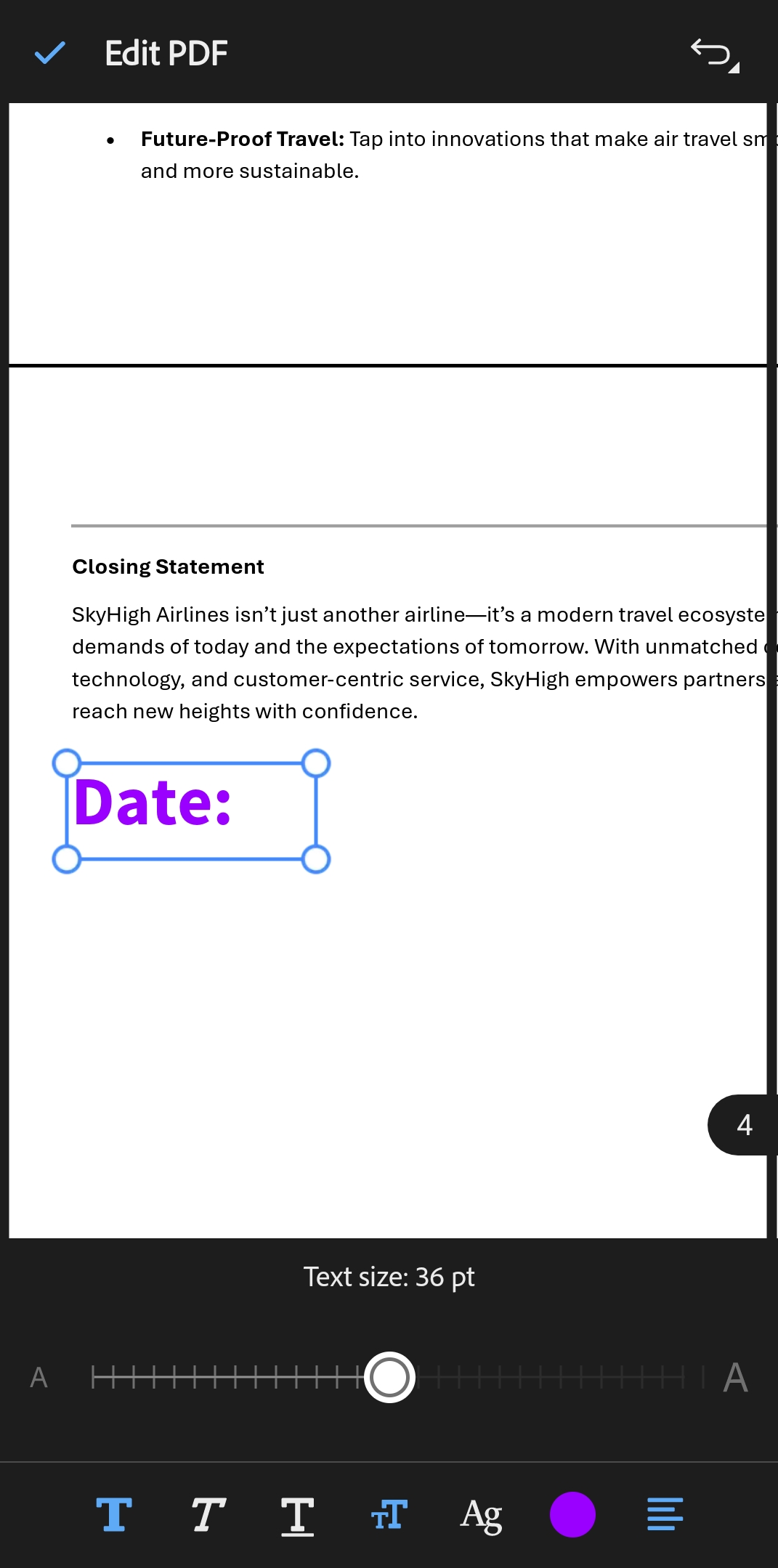
כדי להזיז את תיבת הטקסט, לחצו עליה לחיצה ממושכת וגררו אותה למיקום החדש.
עצה
השתמשו באפשרויות Undo או Redo מהתפריט העליון כדי לבטל או לשחזר שינויים.
הקישו בכל מקום במסמך כדי לסיים את הוספת הטקסט.
בחרו את סימן האישור בפינה השמאלית העליונה.
עברו אל Acrobat ב-iOS ופתחו את קובץ ה-PDF.
בחרו ב-Text מהתפריט התחתון.
בחרו בColor Picker (בורר הצבעים) ובחרו צבע טקסט מערכת הצבעים.
בחרו Text size וגררו את המחוון כדי להתאים אותו.
בתיבת הטקסט שמופיעה, הזינו את הטקסט שלכם ובחרו Submit כדי לפרסם אותו.

כדי להזיז את תיבת הטקסט, לחצו עליה לחיצה ממושכת וגררו אותה למיקום החדש.
עצה
השתמשו ב-Undo או ב-Redo מהתפריט העליון כדי לבטל או לשחזר את השינויים.
בחרו Done.
