
Rendering-System
Dimension ist eine Staging-Anwendung. Der häufigste Grund, eine Szene einzurichten, besteht darin, ein Bild daraus zu erzeugen, was durch Rendern erfolgt.Dimension integriert Adobe Mercury Render-Engine, einen Mischtechnikrenderer, mit dem Sie mit freigegebenen Rendereinstellungen zwischen Raytracing- und Echtzeit-Rendering wechseln können, ohne Ihre Szene-Einrichtung ändern zu müssen.
Echtzeit-Rendering
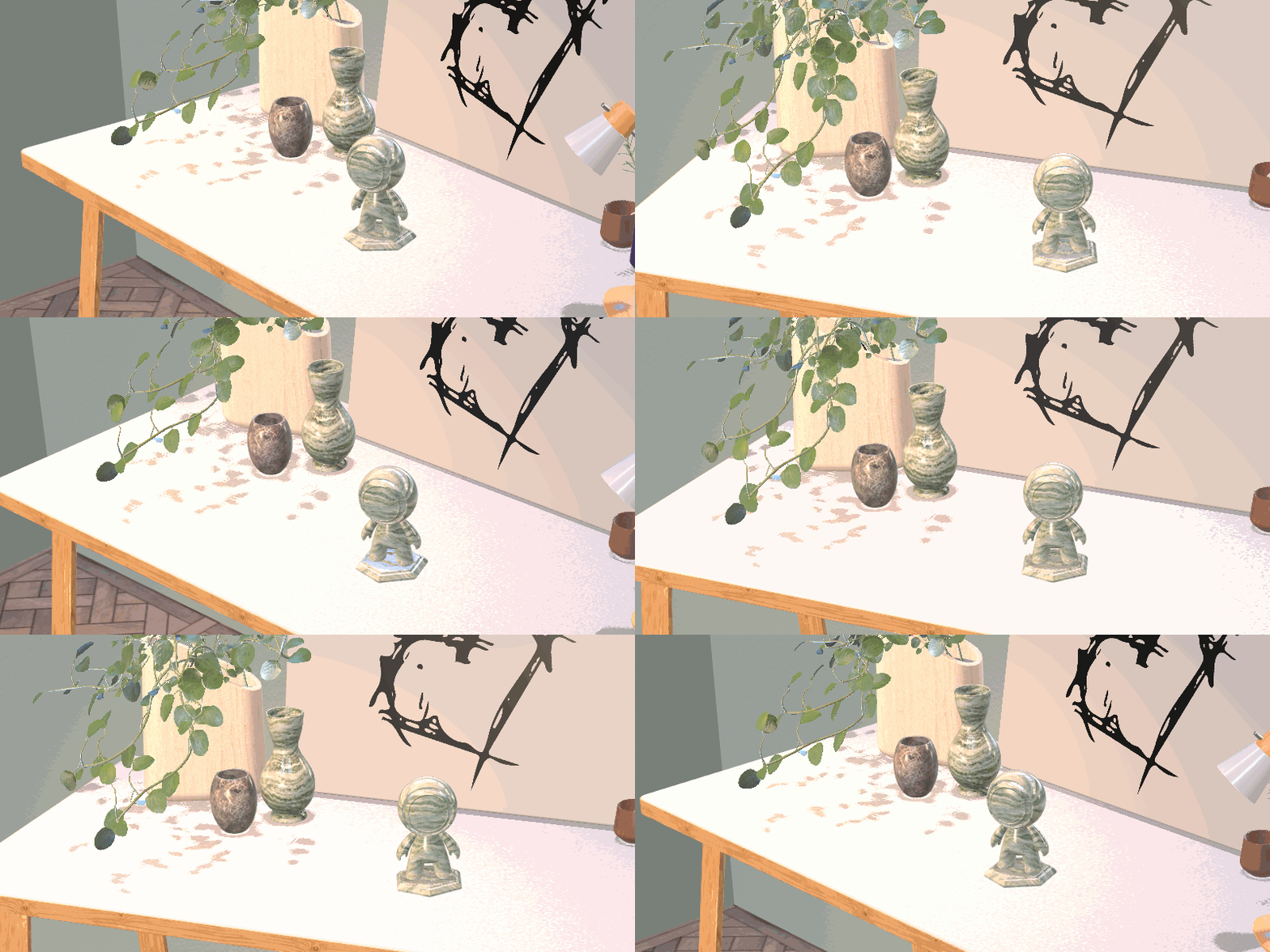
Beim Echtzeit-Rendern liegt der Schwerpunkt darauf, interaktive Bildraten beizubehalten und gleichzeitig das bestmögliche Aussehen zu erzielen.
Raytracing
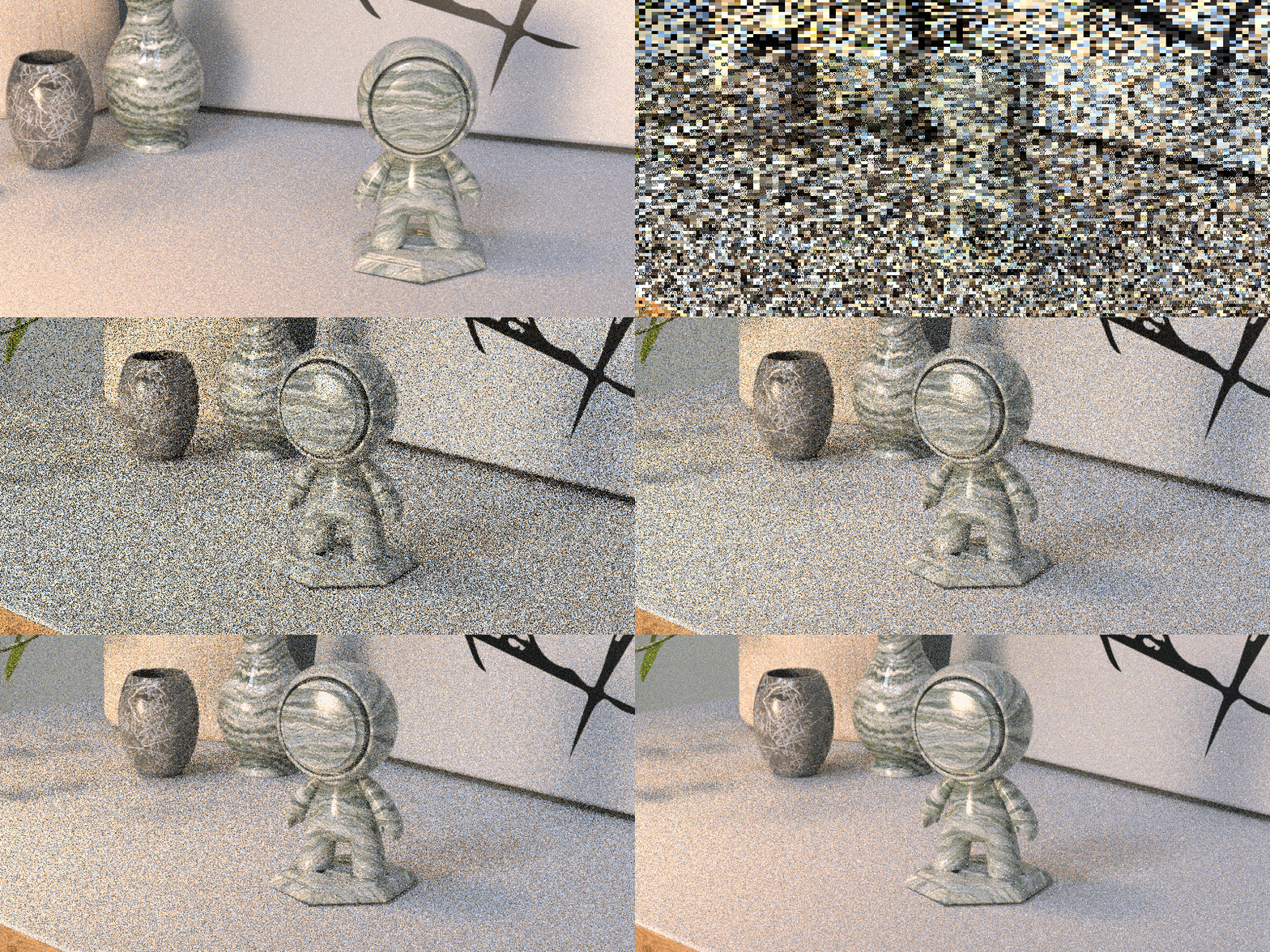
Raytracing ist eine Rendering-Technik, bei der Lichtstrahlen mithilfe ihrer Namensvettertechnik durch die Szene geschossen werden. Die Lichtstrahlen interagieren mit Objekten und Materialien und werden dann zum Kameraobjektiv reflektiert.Dies ahmt nach, was in der realen Welt mit den Objektiven physischer Kameras passiert.Raytracing enthält weitere Informationen zum Erstellen realistischer Schatten, Spiegelungen und translucency.
Dimension unterstützt Raytracing sowohl auf der CPU (Mac und Win) als auch auf der GPU (nur Win).
Weitere Informationen findest du in den technischen Anforderungen.
Designmodus
Im Designmodus nimmst du den Großteil deiner Bearbeitungen vor.Hier kannst du Inhalte hinzufügen, anordnen, Eigenschaften bearbeiten und Kompositionen einrichten. Im Designmodus aktualisiert das Rendering-System den Viewport ständig.
Verwenden Sie das Rendern mit Raytracing aus der Viewport-Steuerleiste, um das Raytracing schnell umzuschalten.
Standard-Tastaturbefehl: \

Rendermodus
Im Rendermodus kannst du gerenderte Bilder in finaler Qualität exportieren.

Bedienfeld "Exporteinstellungen"
Legen Sie im Bedienfeld Exporteinstellungen fest, was gerendert werden soll und in welchem Format der Export erfolgen soll.

Auswahl der Kamera
Eine Liste der zu rendernden Kameras. Wenn keine Kamera-Objekte verfügbar sind, wird dieser Abschnitt ausgeblendet und stattdessen die Viewport-Kamera gerendert.
Kameragröße überschreiben
Legt für alle Kameras eine bestimmte Rendergröße fest.
Wenn diese Option deaktiviert ist, werden Kameras anhand ihrer Größe gerendert (festgelegt in Eigenschaften > Kamera > Größe).
Name der Exportdatei
Lege den Namen der zu rendernden Datei fest.Beim Rendern mehrerer Kameras wird der Kameraname als Suffix für jede Datei hinzugefügt.
Exportformat
Das Format, in dem die gerenderten Bilder gespeichert werden sollen.
PSD: Bietet Renderebenen für zusätzliche Flexibilität beim Compositing und bei der Nachbearbeitung.
PNG: Nur fertiges Bild, ohne Renderebenen.
Speichern unter
Der Speicherort der exportierten Datei(en).
Bedienfeld "Renderstatus"
Verwenden Sie das Bedienfeld "Renderstatus", um den Fortschritt eines Renderings zu verfolgen. Der aktive Render-Vorgang verfügt auch über einige zusätzliche Aktionen.
Snapshot: Speichere eine Kopie des Renderings bei seinem aktuellen Fortschritt.
Abbrechen: Einen bestimmten Rendervorgang aus der Warteschlange abbrechen.
Rendereinstellungen bearbeiten
Das Bedienfeld "Rendereinstellungen" kann über die Viewport-Steuerungsleiste oder mit dem Standard-Tastaturbefehl \ geöffnet werden. Hier finden Sie alle Einstellungen, die Sie benötigen, um die Rendering-Methode auszuwählen und die Qualität des resultierenden Bildes zu steuern.
Die Rendereinstellungen werden vom Design- und vom Rendermodus gemeinsam genutzt.

Echtzeiteinstellungen
Glätten
Pixelkanten auf gekrümmten und diagonalen Oberflächen glätten.
- Aus
- 2X
Schattenmodus
Wähle eine Methode zum Erzeugen von Schatten aus.
- Aus
- Raster
Versatz
Tessellation des Renderobjekts und Höheninformationen des Materials rendern.
Raytracing-Einstellungen
Rendern mit GPU
Verwenden Sie GPU für Rayracing. Das GPU-Raytracing kann deutlich schneller sein. GPU-Rendering wird nur auf Windows-Geräten unterstützt.
Interaktives Raytracing
Raytracing bei Viewport-Interaktionen einsetzen. Ist die Option deaktiviert, verwendet der Viewport bei Interaktionen das Echtzeit-Rendering.
Max. CPU-Kerne
Anzahl der zu verwendenden logischen CPU-Kerne begrenzen.Dies funktioniert auf Basis logischer Kerne für Hyperthreading.Ein Wert von 0 ist unbegrenzt und verwendet alle verfügbaren logischen Kerne.
Vorgabe
Wähle eine Voreinstellung für die Render-Einstellungen zur allgemeinen Raytracing-Qualität.
Beispiele
Begrenze die Anzahl der Strahlen pro Pixel.Ein höheres Limit führt zu weniger Rauschen, kostet aber mehr Zeit.Ein niedrigerer Wert führt zu mehr Rauschen, benötigt aber viel weniger Zeit.
Rauschpegel
Lege eine Toleranz fest, wie viel Rauschen im endgültigen Rendering zugelassen werden soll.Ein niedrigerer Wert sorgt für weniger Rauschen, aber dafür, dass mehr Zeit verbraucht wird. Ein höherer Wert führt zu mehr Rauschen, benötigt aber viel weniger Zeit.
Max. Zeit
Begrenzen Sie die maximale Zeit pro Render in Sekunden. Das Rendern wird beendet, wenn die endgültige Qualität basierend auf anderen Einstellungen oder der maximalen Zeit erreicht wird, je nachdem, was zuerst eintritt.
Denoise-Export
Die Rauschunterdrückung nach Abschluss des Renderns ausführen. Intelligentes Entrauschen auf Basis von Daten aus der 3D-Szene.
Versatz
Bestimmt, ob die Tessellation des Objekts und das Height des Materials als Versatz gerendert werden.
Auflösung
Legen Sie fest, ob das Rendern mit voller oder niedrigerer Pixelauflösung erfolgen soll.
- Voll: Die volle Pixelauflösung.
- 1/2: 4 x schneller
- 1/4: 8x schneller

Entwerfen faszinierender 3D-Visualisierungen mit Dimension
Erstelle fotorealistische 3D-Bilder für Produktmodelle oder Branding-Content.
