
Erfahre, wie du deine 3D-Szene renderst und die Einstellungen an deine Anforderungen anpassen kannst.
Beim Rendern werden die Szenenmodelle, Materialien und Lichter als Pixel gezeichnet.Dimension kombiniert Echtzeit- und Raytracing-Techniken in interaktiven und offline-Methoden.Mit den Render-Einstellungen lassen sich Geschwindigkeit und Qualität flexibel steuern.
Rendering in Echtzeit und Raytracing
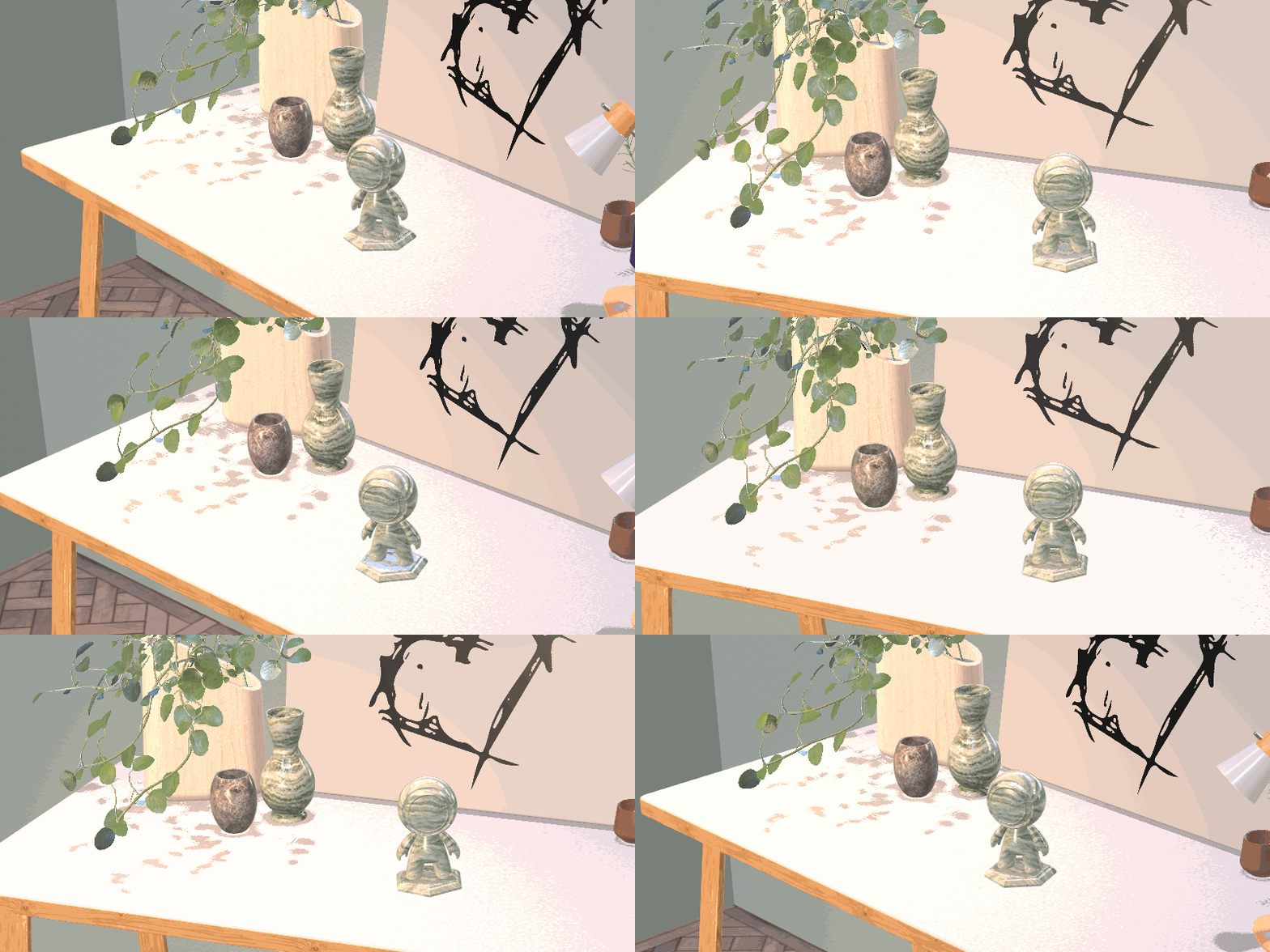
Dimension verwendet standardmäßig Echtzeit-Rendering, das für Geschwindigkeit und Interaktivität optimiert ist.
Sie können auch Raytracing aktivieren, das seine Namensgebermethode verwendet, um Lichtstrahlen durch die Szene zu schießen. Die Lichtstrahlen prallen von Objekten und Materialien ab und treffen dann auf das Kameraobjektiv, was den Vorgang bei echten physischen Kameras nachahmt.
Raytracing enthält weitere Informationen zum Erstellen realistischer Schatten, Spiegelungen und translucency.
Dimension unterstützt Raytracing sowohl auf der CPU (macOS und Windows) als auch auf der GPU (nur Windows).
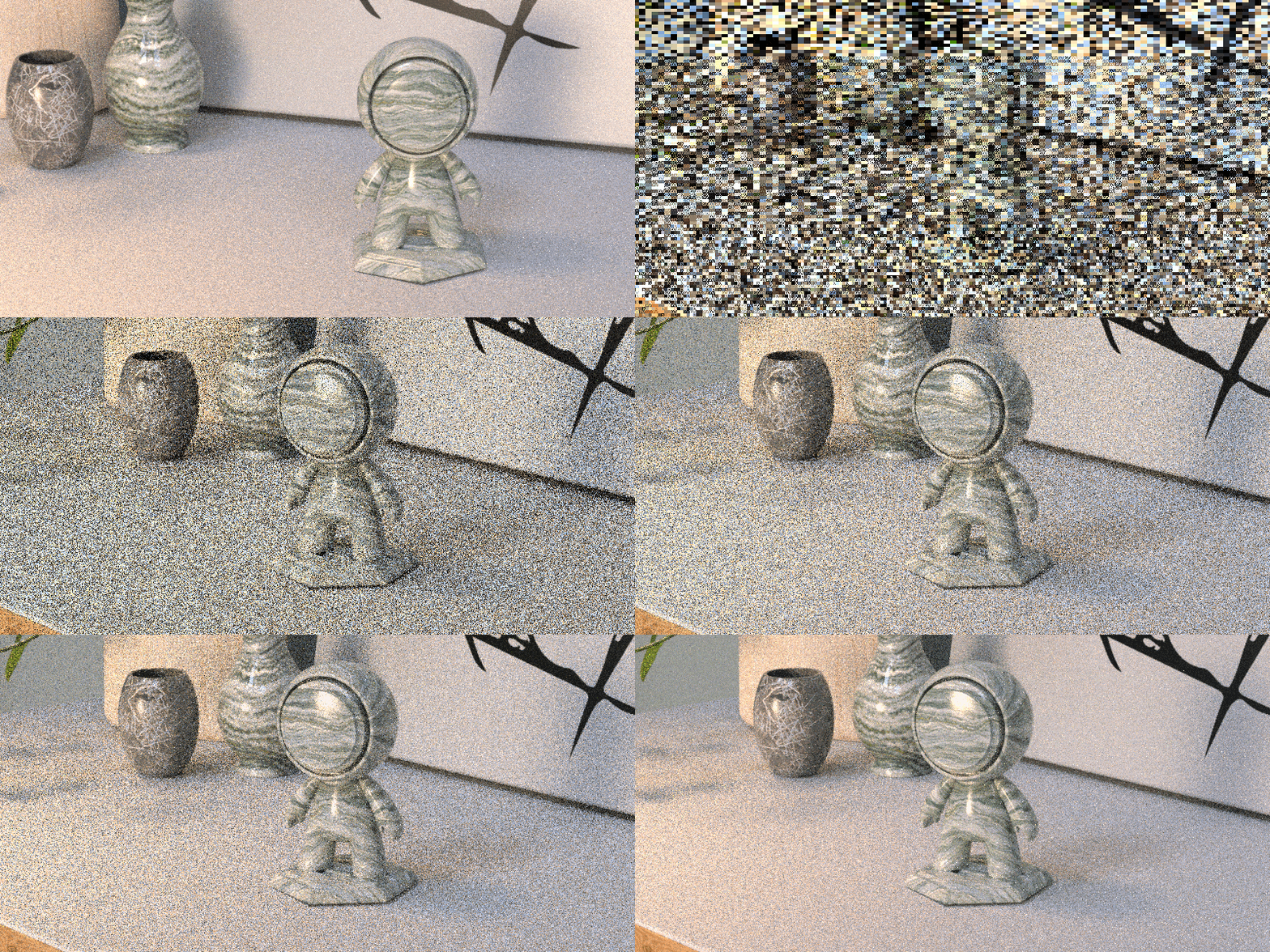
Verwenden Sie die Viewport-Steuerungsleiste > Rendern mit Raytracing , um im Designmodus schnell zwischen Echtzeit und Raytracing zu wechseln.

Verwenden Sie das Bedienfeld "Rendereinstellungen", um die aktive Rendermethode festzulegen und die Renderleistung und Qualitätseinstellungen zu konfigurieren.Sie können sowohl die Echtzeit- als auch die Raytracing-Methoden konfigurieren, einschließlich gängiger Einstellungen wie Gesamtqualität und ob Versatz und Rauschunterdrückung verwendet werden sollen.

Verwenden Sie das Bedienfeld Rendereinstellungen , um die Leistung und Qualität Ihrer Bilder zu optimieren.
Weitere Informationen zu Rendereinstellungen finden Sie in unserer Dokumentation.
Wie geht es weiter?
Wir zeigen dir, wie du einen Render deiner Szene erstellst.Möchtest du mehr über die Vokabeln erfahren, die in diesem Artikel verwendet werden?Weitere Informationen finden Sie im Dimension-Glossar.

Entwerfen faszinierender 3D-Visualisierungen mit Dimension
Erstelle fotorealistische 3D-Bilder für Produktmodelle oder Branding-Content.
