
Erfahren Sie mehr über die Substance 3D Stager-Benutzeroberfläche und den Arbeitsbereich.
Hauptnavigationsleiste
| Option | Definition |
|---|---|
| Startseite | Jetzt loslegen: Erstelle neue Projekte oder öffne zuletzt verwendete Dateien. |
| Designmodus/Rendermodus |
Wechseln Sie zwischen diesen Modi, um die App mit Tools und der Benutzeroberfläche für diese Aufgabe in verschiedene Funktionsbereiche aufzuteilen. |
| Freigeben |
Hier findest du die gängigsten Workflows zum Exportieren und Veröffentlichen. |
| Training |
In-App- und Web-basierte Lernressourcen. |
Der Dokumentname wird in der Navigationsleiste mit einem *-Symbol für nicht gespeicherte Änderungen angezeigt.
Home
Home ist der Ort, an dem Sie aktuelle Dokumente erstellen, öffnen und anzeigen können.

Designmodus
Der Designmodus ist der Bearbeitungsbereich, in dem du Inhalte hinzufügst und bearbeitest, um eine Komposition zu erstellen.

| Option | Definition |
|---|---|
| Symbolleiste | Die Symbolleiste enthält Tools für die Interaktion mit dem Inhalt der Szene. Hier können Sie auch auf das Bedienfeld "Elemente" und das Bedienfeld "Rendereinstellungen" zugreifen. |
| Viewport | Dies ist ein großer Bereich in der Mitte des Anwendungsfensters.Im Designmodus interagierst du im Viewport mithilfe von Tools mit den Inhalten der Szene. Erfahren Sie, wie Sie mit den Kamera-Steuerelementen im nächsten Abschnitt dieser Seite im Viewport navigieren. |
| Viewport-Steuerungsleiste | Diese Leiste verwaltet die Einstellungen für das Render-Engine, die aktive Kamera und den Viewport. |
| Szene (Bedienfeld) | Dieses Bedienfeld bietet einen Überblick über alles in deiner aktuellen Szene.Dazu gehören Modelle, die Umgebung, Kameras und Lichter. |
| Aktionsbedienfeld | Dieses Bedienfeld ist kontextabhängig und zeigt Aktionen für die aktuelle Auswahl an. |
| Eigenschaftenbedienfeld | Dieser Bereich ist kontextabhängig und zeigt Eigenschaften für ausgewählte Objekte an. In diesem Bereich können Sie die volle Kontrolle über den Inhalt der Szene verwalten. |
| Bedienfeld „Elemente“ | Dieses Bedienfeld bietet Zugriff auf die Starter-Elemente und Creative Cloud-Bibliotheken. |
| Bereich "Rendereinstellungen" | In diesem Bedienfeld werden das aktive Render-Engine und die Einstellungen festgelegt. Lege die Qualität des Viewports und des gerenderten Bilds fest. Rendereinstellungen werden von den Modi gemeinsam genutzt. |
Rendermodus
Im Rendermodus kannst du Bilder in endgültiger Qualität erstellen und mehrere Renderings einrichten.

| Option | Definition |
|---|---|
| Viewport | Dies ist der große Bereich in der Mitte des Anwendungsfensters. Im Rendermodus zeigt der Viewport die endgültigen gerenderten Bilder in pixelgenauer Größe an. |
| Bedienfeld "Rendereinstellungen" |
In diesem Bedienfeld werden das aktive Render-Engine und die Einstellungen festgelegt. Lege die Qualität des Viewports und des gerenderten Bilds fest. Rendereinstellungen werden von den Modi gemeinsam genutzt. |
| Bedienfeld "Exporteinstellungen" |
Dieser Bereich legt fest, welche Kameras exportiert werden sollen, sowie das Format und den Speicherort. |
| Bedienfeld "Renderstatus" |
Dieses Bedienfeld zeigt den Status der Rendervorgänge an, wenn sie abgeschlossen sind. |
Kamera-Steuerelemente
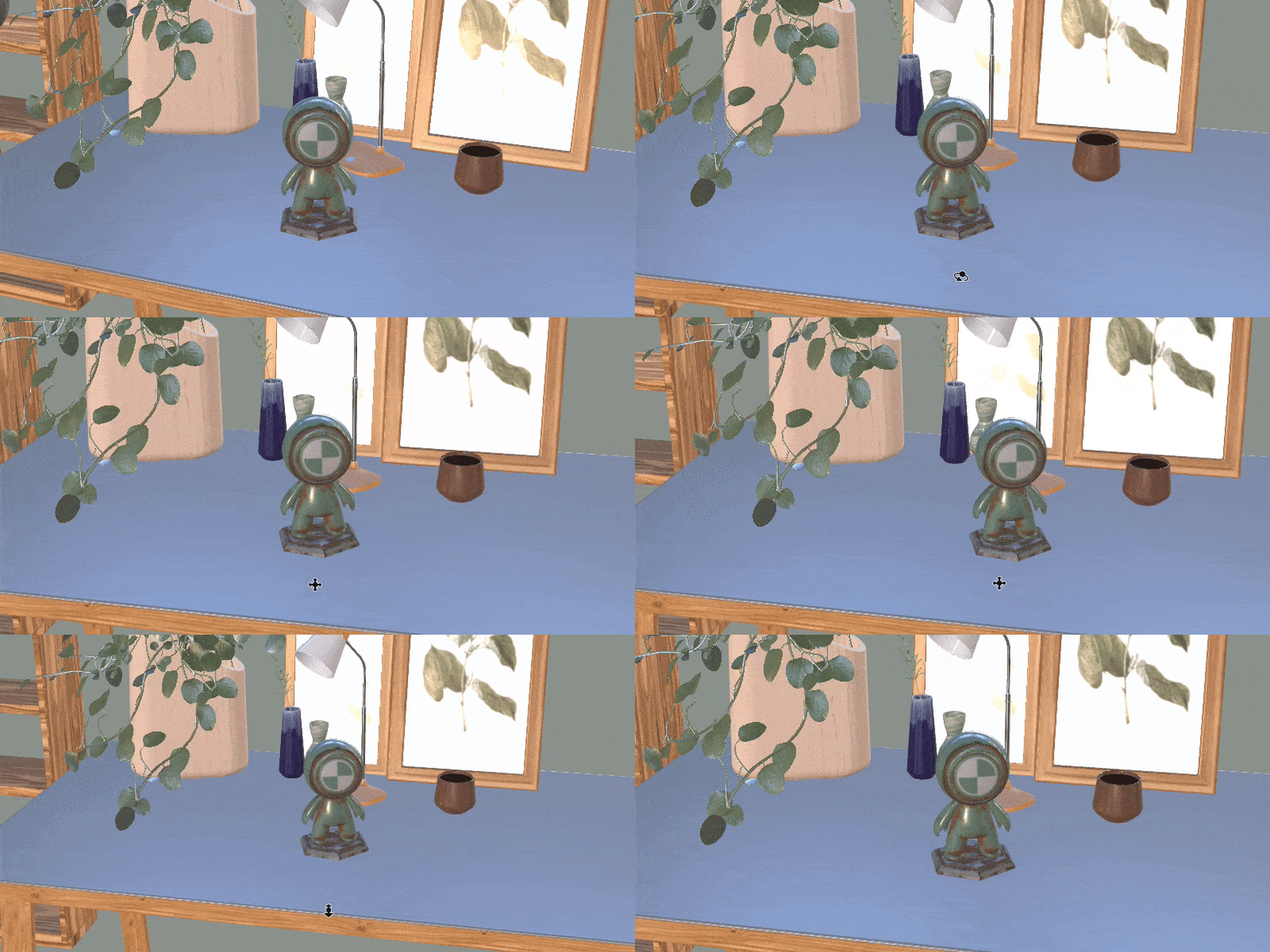
Du kannst die Kamera mit drei Tools verschieben:
- Das Orbit -Tool dreht die Kamera.
- Das Pan-Tool verschiebt die Kamera nach links und rechts sowie nach oben und unten.
- Das Dolly-Tool verschiebt die Kamera vorwärts und rückwärts.
Jedes der Kamera-Werkzeuge ist auf der Symbolleiste oder über die folgenden Tastaturbefehle für den Werkzeugzugriff verfügbar. Sie können die Kurzbefehle für den Schnellzugriff verwenden, um vorübergehend von Ihrem Originalwerkzeug zu den Steuerelementen für die Kamera zu wechseln. Sobald du den Tastaturbefehl loslässt, ist dein ursprüngliches Tool wieder verfügbar.
|
|
Werkzeugzugriff |
Schneller Zugriff |
|---|---|---|
|
Orbit-Werkzeug |
1 |
Alt + Rechtsklick |
|
Pan-Werkzeug |
2 |
Alt + Mittlere Maustaste |
|
Dolly-Werkzeug |
3 |
Alt + Linksklick |
Verwende F, um die Kamera auf deine Auswahl zu fokussieren.Wenn du nichts ausgewählt hast, konzentriert sich F auf alle Objekte in deiner Szene.
Wie geht es weiter?
Sie wissen nun alles über die Benutzeroberfläche und den Arbeitsbereich von Stager. Starte jetzt dein erstes Projekt und erfahre mehr darüber, wie du Objekte im 3D-Raum anordnest, um eine Szene zu erstellen.
Noch eine Frage oder Idee?
Wenn Sie eine Frage haben, beteiligen Sie sich an der Substance 3D Stager-Community. Wir freuen uns, von euch zu hören.
Du kannst deine Ideen für neue Funktionen auch mit uns teilen!

Entwerfen faszinierender 3D-Visualisierungen mit Dimension
Erstelle fotorealistische 3D-Bilder für Produktmodelle oder Branding-Content.
