
3D-Szene erstellen
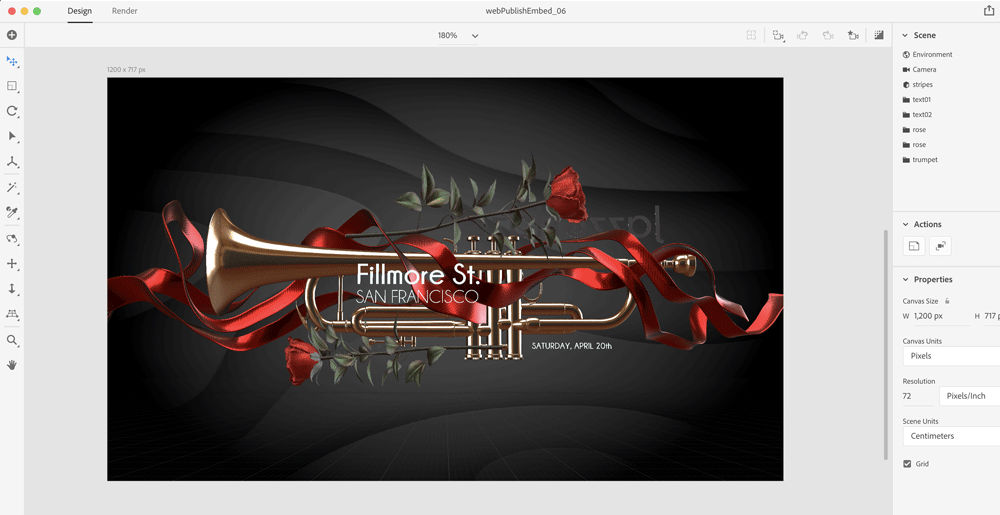
Erstelle zunächst deinen Inhalt.Du kannst alles, was du in Dimension erstellt hast, ins Web hochladen.
Die Möglichkeit, Szenen auf Webseiten einzubetten, wurde aus Dimension entfernt.
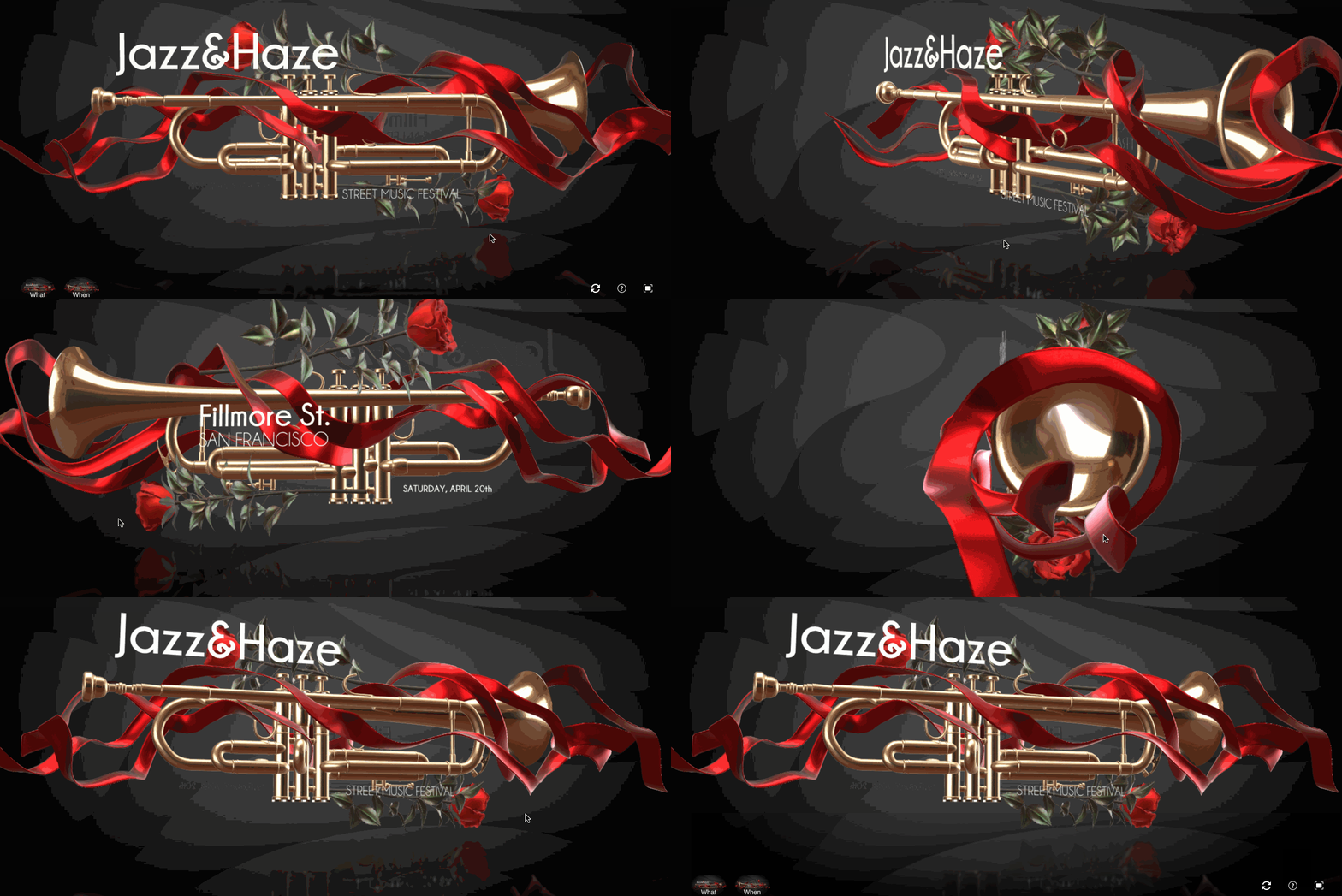
Mit Dimension kannst du hochwertige 3D-Szenen erstellen, die du auf vielerlei Weise nutzen kannst, z. B. zum Rendern fotorealistischer Bilder oder zum Senden ins Web.In diesem Artikel wird beschrieben, wie Sie die Publish 3D-Szene (Beta)-Funktion verwenden, um auf einfache Weise eine webfreundliche, gemeinsam nutzbare und integrierbare 3D-Szene zu erstellen.
3D-Szene erstellen
Erstelle zunächst deinen Inhalt.Du kannst alles, was du in Dimension erstellt hast, ins Web hochladen.
Zugriff auf die Funktion für Publish-3D-Szenen (Beta)
Verwende das Menü Datei > Exportieren oder das Symbol Freigeben in der oberen rechten Ecke der Anwendung, um die Funktion 3D-Szene veröffentlichen (Beta) auszuwählen.

Szene benennen
Dieser Name kann sich vom Dokumentnamen unterscheiden und ist für die Betrachter deiner freigegebenen Szene in der Weboberfläche sichtbar.

Link erstellen
Verwende die Schaltfläche Öffentlichen Link erstellen.Dimension beginnt automatisch mit der Konvertierung deiner Datei in das webfreundliche GLB-Format, lädt die Datei in deine Creative Cloud Assets hoch und generiert dann einen öffentlichen Link.
Nachdem der Link generiert wurde, kannst du ihn direkt in der App kopieren.Der Link wird nicht automatisch für andere freigegeben. Du kannst ihn daher vor der Freigabe überprüfen.

Zur Überprüfung freigeben
Mit öffentlichen Links kannst du schnell freigeben, ohne die Zugriffskontrollen zu verwalten.Jeder mit diesem Link kann Ihr Projekt anzeigen, damit interagieren und Kommentare hinterlassen. Kommentare werden gespeichert und du erhältst eine E-Mail-Benachrichtigung für jede Aktivität in deinen Szenen.

Während der Beta-Phase generiert diese Funktion nur öffentliche Links und hat keine zusätzliche Datenschutzverwaltung. Dies wird derzeit aktiv bearbeitet und in einer zukünftigen Version aktualisiert.
Um Ihre veröffentlichten Szenen zu verwalten, verwenden Sie den In-App-Link im Freigabemenü Veröffentlichte 3D-Szenen verwalten oder besuchen Sie Creative Cloud Files im Internet und gehen Sie zur Registerkarte Veröffentlicht, um Ihre veröffentlichten Szenen zu finden. Wenn Sie eine Szene von dieser Benutzeroberfläche löschen, wird sie entfernt. Alle Besuche über einen Link, der auf eine gelöschte Szene verweist, führen zu einem Fehler.
Wenn Sie Ihren Link an Personen senden, können diese die Plattform Creative Cloud Files verwenden, um Ihre Designs zu kommentieren. Derzeit müssen sich Viewer mit einer gültigen Adobe ID anmelden, um einen Kommentar abzugeben.Gastkommentare für Benutzer ohne Adobe ID sind für die Zukunft geplant.

Entwerfen faszinierender 3D-Visualisierungen mit Dimension
Erstelle fotorealistische 3D-Bilder für Produktmodelle oder Branding-Content.
