Elements-producten downloaden en installeren die zijn gekocht bij Amazon

Laatst bijgewerkt op 1 apr. 2026

Hebt u Adobe Photoshop Elements of Adobe Premiere Elements via Amazon gekocht? Leer hoe je je inwisselcode kunt vinden en je Elements-producten kunt downloaden van Adobe.

Hoe vind ik de inwisselcode/sleutel op Amazon na aankoop?

Bekijk deze video om te leren hoe je jouw Adobe Elements-inwisselcode kunt vinden in je Amazon-account.

Wanneer u Adobe Photoshop Elements of Adobe Premiere Elements op Amazon koopt, ontvangt u een inwisselcode in uw Amazon-account. Wissel deze code in om je Elements-product te registreren met je Adobe ID.

Volg een van de onderstaande manieren om je aankoop te bekijken en toegang te krijgen tot je inwisselcode:

  • E-mail: Je ontvangt na aankoop een e-mail met je inwisselcode/sleutel.
  • Amazon account: Open je Amazon account. Ga naar Retouren en bestellingen en selecteer Ga naar je softwarebibliotheek.
Klik op Bestellingen

Je inwisselcode/sleutel wordt op het scherm weergegeven. 

Noteer je inwisselcode/sleutel.

Volg de onderstaande inwisselinstructies.


Hoe wissel ik dit item in op Adobe.com?

Bekijk deze video om te leren hoe u zich aanmeldt bij uw Adobe-account, uw Adobe Elements-inwisselcode inwisselt en uw product downloadt.


Voordat je begint, noteer de inwisselcode of -sleutel die door Amazon is verstrekt (volgens de bovenstaande instructies).

Voer een van de volgende handelingen uit:

  • Bestaande Adobe-klant? Meld je aan met je e-mail en bestaande Adobe-wachtwoord.
  • Nieuw bij Adobe? Selecteer Account maken en volg de instructies op het scherm.

Voer de inwisselcode/sleutel in die door Amazon is verstrekt en selecteer code inwisselen.

Selecteer Aan de slag.

Selecteer Downloaden.

Selecteer .dmg downloaden om het Mac-installatieprogramma te downloaden of .exe downloaden voor het Windows-installatieprogramma.

Open het gedownloade bestand en volg de instructies om de installatie te voltooien.

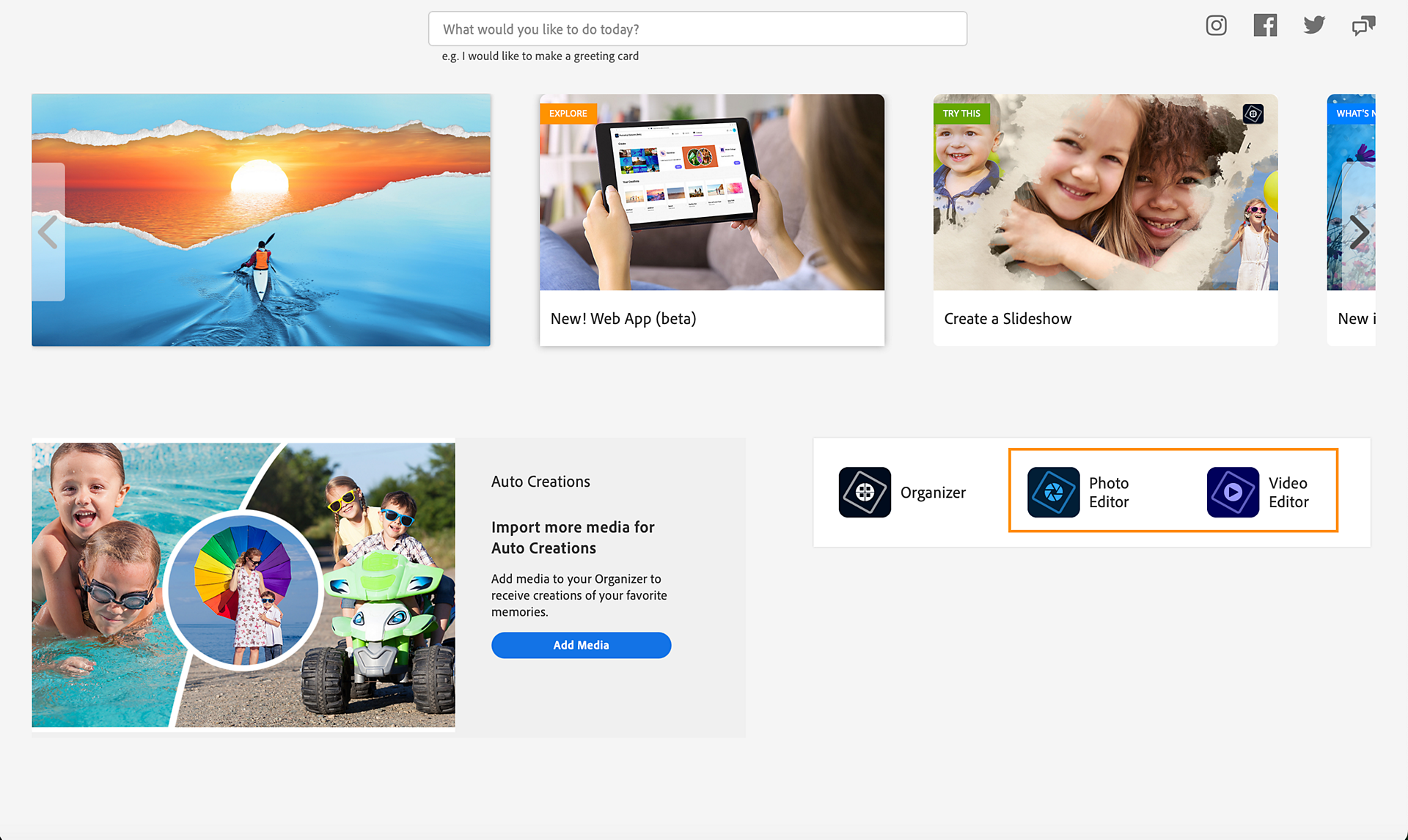
Zodra de installatie is voltooid en de app wordt geopend, selecteer je Fotobewerker om Adobe Photoshop Elements te openen of Videobewerker om Adobe Premiere Elements te openen.

Meld je aan met je Adobe ID, indien gevraagd.

Je app wordt geopend en is klaar voor gebruik.

Editie voor studenten en docenten

Voer een van de volgende handelingen uit:

  • Bestaande Adobe-klant? Meld je aan met je e-mail en bestaande Adobe-wachtwoord.
  • Nieuw bij Adobe? Selecteer Account maken en volg de instructies op het scherm.
Maak een account.
Selecteer Account maken op het aanmeldscherm.

Voer de gegevens in om je academische status te valideren en selecteer Doorgaan.

Uw inwisselcode invoeren

Voer de inwisselcode/sleutel in die door Amazon is verstrekt en selecteer code inwisselen.

Uw inwisselcode invoeren

Selecteer Aan de slag.

Klik op Downloaden

Selecteer Downloaden.

Klik op Downloaden

Selecteer .dmg downloaden om het Mac-installatieprogramma te downloaden of .exe downloaden voor het Windows-installatieprogramma.

Klik op Downloaden

Open het gedownloade bestand en volg de instructies om de installatie te voltooien.

Zodra de installatie is voltooid en de app wordt geopend, selecteer je Photo editor om Adobe Photoshop Elements te openen of Video editor om Adobe Premiere Elements te openen.

Klik op Downloaden

Meld je aan met je Adobe ID, indien daarom wordt gevraagd.

Je app wordt geopend en is klaar voor gebruik.

Om een inwisselcode in te wisselen voor Elements 2024 en eerdere versies, bezoek je www.adobe.com/go/getserial

Maak kennis met Elements

Photoshop Elements

Premiere Elements