De Contextuele taakbalk openen of sluiten
- Ga naar Venster > Contextuele taakbalk.
- Schakel deze optie in of uit om deze weer te geven of te verbergen.
Gebruik de contextuele taakbalk, een menu op het canvas in Photoshop Elements, om toegang te krijgen tot contextgevoelige tools, opties en volgende stappen voor algemene workflows.
De contextuele taakbalk is een dynamisch menu dat wordt weergegeven op basis van de geselecteerde tool of huidige selectie.Deze balk is ontworpen om u snel toegang te geven tot relevante opties zonder door meerdere deelvensters en menu's te moeten navigeren.

De contextuele taakbalk kan gekoppeld, zwevend of verborgen zijn, afhankelijk van de workflowvoorkeuren.De opties worden bijgewerkt afhankelijk van de actieve tool.
Deze is standaard ingeschakeld, maar kan worden verborgen door Venster > Contextuele taakbalk te selecteren. In sommige workflows zoals Uitsnijden, Plaatsen of Transformeren blijft de Contextuele taakbalk zichtbaar om essentiële bedieningselementen toegankelijk te houden.
De Contextuele taakbalk openen of sluiten

Om te verplaatsen, sleept u aan de hendel aan de linkerkant.

Om de positie van de Contextuele taakbalk vast te zetten, te herstellen of te verbergen:

De contextuele taakbalk bevat nu een optie Balk verbergen in het menu Meer opties (⋯), waardoor u de balk eenvoudiger kunt verbergen tijdens het werken. Als u de balk verbergt, kunt u deze herstellen via Venster > Contextuele taakbalk of door Contextuele taakbalk tonen te selecteren in Instellingen > Algemeen.

Wanneer u een foto opent in Photoshop Elements-editor, verschijnt de contextuele taakbalk met de volgende standaardopties:
De opties in de contextuele taakbalk worden automatisch bijgewerkt op basis van de tool die u selecteert of de actie die u uitvoert.

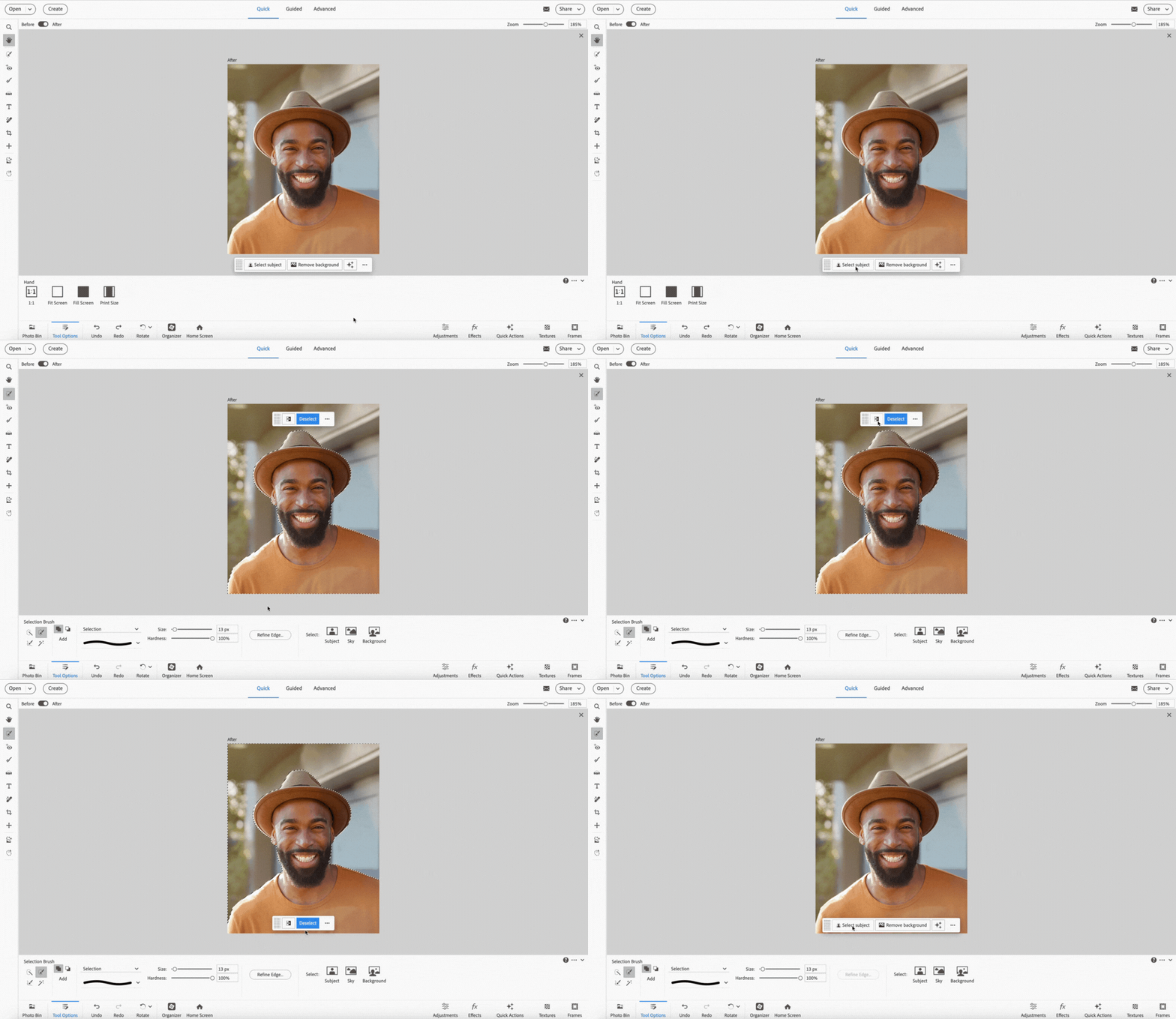
Gebruik Onderwerp selecteren op de contextuele taakbalk om een selectie te maken en de volgende functies uit te voeren:
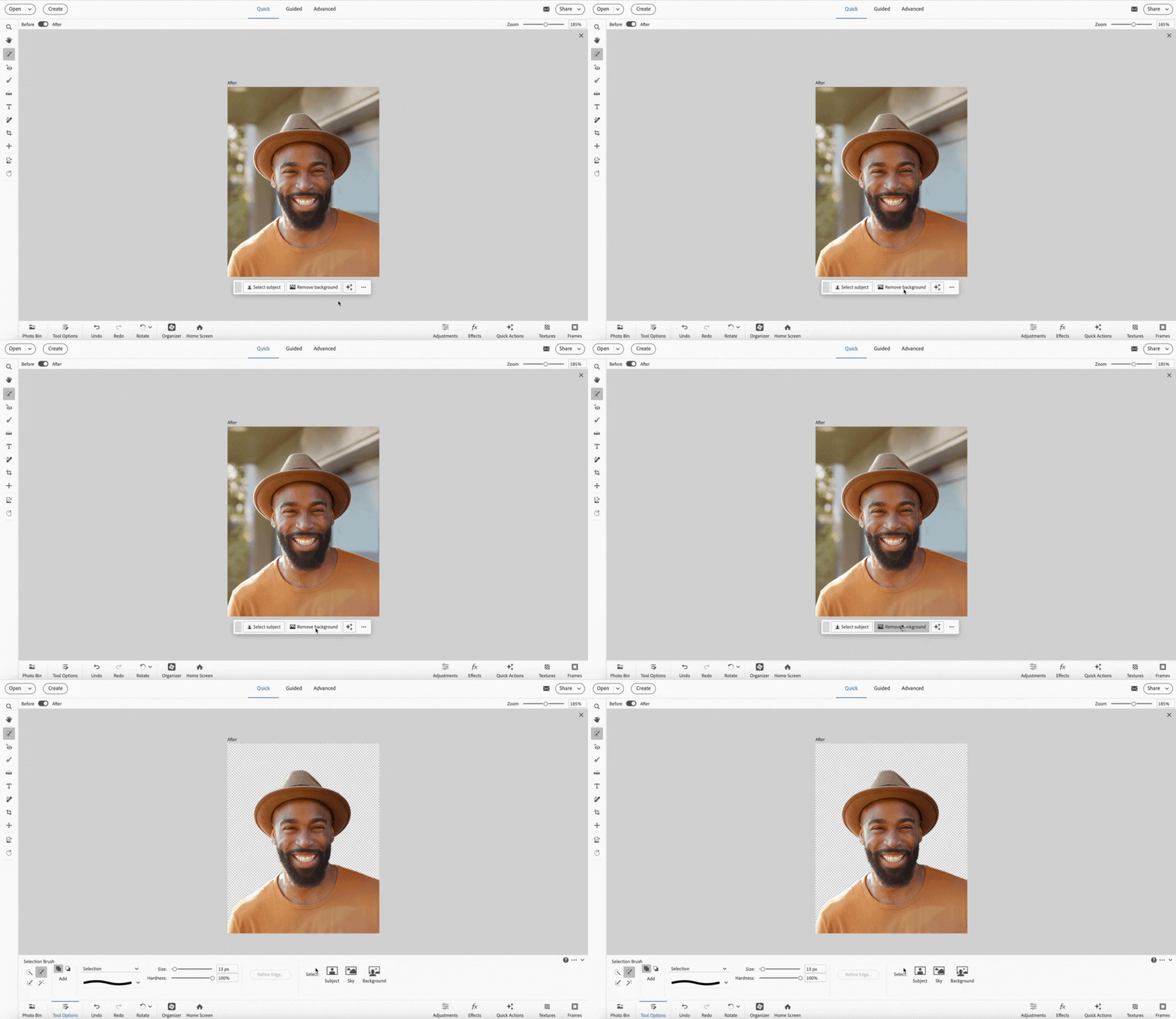
Selecteer Achtergrond verwijderen om automatisch de achtergrond van de foto te detecteren en te verwijderen.
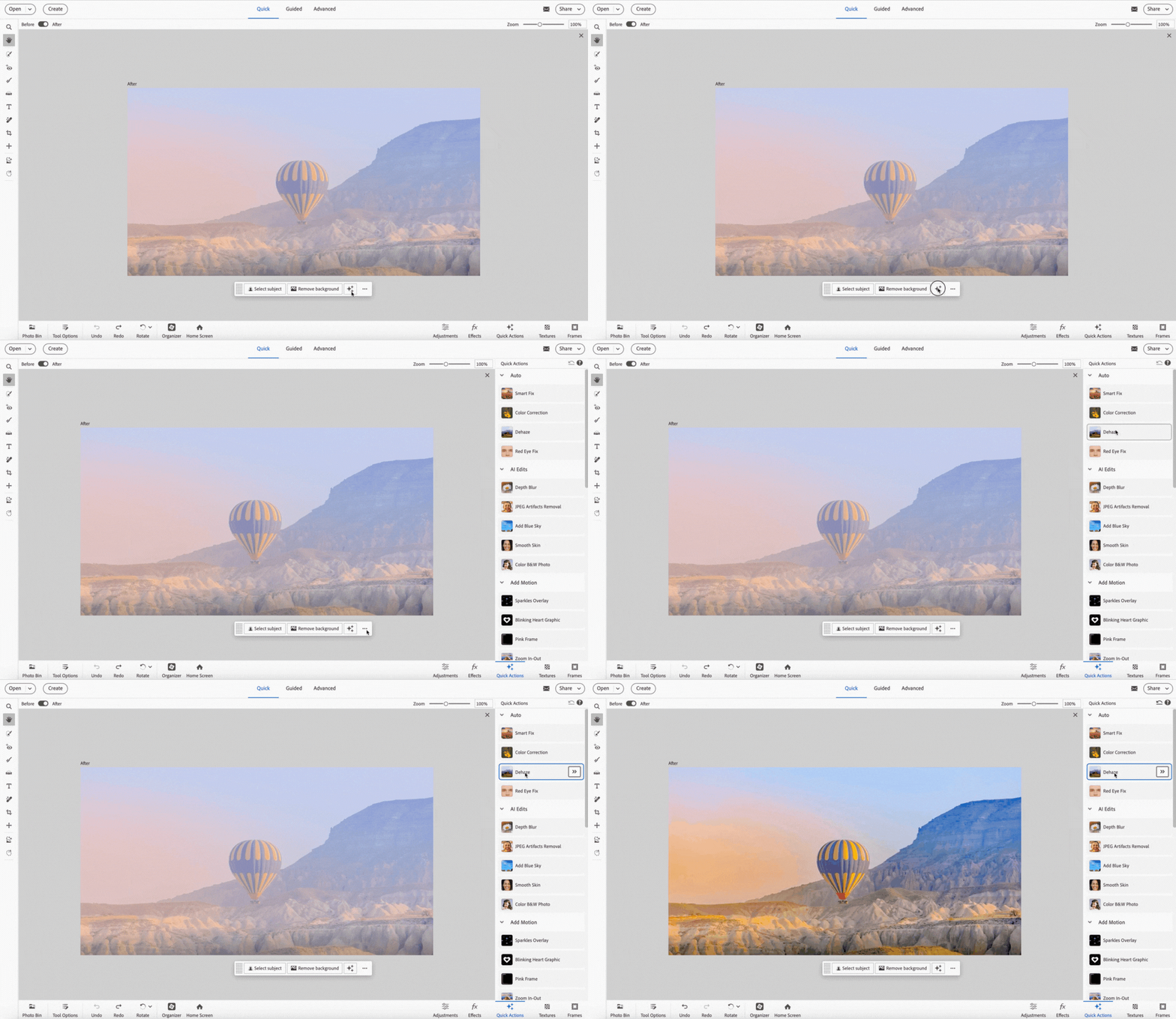
Selecteer het pictogram Snelle acties om het paneel Snelle acties te openen en een snelle actie op de foto uit te voeren.
Selecteer in de ruimte Geavanceerd, command + T (macOS) / control (Windows) + T om een transformatieworkflow te starten en gebruik vervolgens de contextuele taakbalk om de volgende functies uit te voeren:
Alleen beschikbaar in de geavanceerde modus.
Selecteer Bestand > Plaatsen... om een afbeelding te plaatsen, gebruik vervolgens de contextuele taakbalk om de volgende functies uit te voeren:
Open een leeg canvas door Bestand > Nieuw... > Leeg bestand... te selecteren, en gebruik vervolgens de contextuele taakbalk om een afbeelding te importeren.
Selecteer de tool Slim penseel op de werkbalk in de ruimte Geavanceerd en gebruik vervolgens de contextuele werkbalk om de volgende acties uit te voeren.
Alleen beschikbaar in de geavanceerde modus.
Dubbelklik op een foto in een fotoproject om de contextuele taakbalk weer te geven en gebruik deze vervolgens om
Nadat u de gewenste wijzigingen hebt aangebracht, klikt u op Gereed om uw wijzigingen vast te leggen.
Klik hier voor meer informatie over fotoprojecten in Photoshop Elements.
Dubbelklik op een foto in een kader om de contextuele taakbalk weer te geven en gebruik deze vervolgens om
Nadat u de gewenste wijzigingen hebt aangebracht, klikt u op Gereed om uw wijzigingen vast te leggen.

Afbeeldingen eenvoudig bewerken en delen met Photoshop Elements
Combineer foto's, verwissel kleuren en wis onderdelen met AI-powered functies.
