
Importuj lub otwórz zdjęcie, które chcesz edytować.
Ostatnia aktualizacja
17 maj 2022
Zapoznaj się z nowymi funkcjami i ulepszeniami Lightroom na komputery (wersja 5.0) i Lightroom na urządzenia mobilne (wersja 7.0) w wydaniach z października 2021 r.

Odkryj kreatywniejsze opcje i precyzyjniejsze edycje w panelu Maskowanie
Najnowszy panel Maskowanie zawiera zmodernizowane narzędzia do dopasowań lokalnych. Umożliwia to edycję określonych obszarów w żądany sposób. Skorzystaj z narzędzi Kolor, Luminancja i Zakres głębi, a także Pędzel, Gradient liniowy oraz Gradient radialny.

Automatycznie wybierz obiekt lub niebo do edycji
Teraz możesz z łatwością wybrać osobę, zwierzę lub inny obiekt na zdjęciu za pomocą jednego kliknięcia. Możesz też szybko wybrać niebo i dokonać edycji tylko w zaznaczonym obszarze. Te oraz inne zaawansowane narzędzia znajdziesz w nowym panelu Maskowanie w aplikacji na komputery i urządzenia mobilne!

Znajdź odpowiednie ustawienie predefiniowane dla swojego zdjęcia — w dowolnym miejscu i czasie!
Aplikacja Lightroom na komputery i urządzenia mobilne rekomenduje teraz ustawienia predefiniowane na podstawie zdjęcia, wykorzystując SI. Te ustawienia predefiniowane można znaleźć na karcie Zalecane w panelu Ustawienia predefiniowane, dzięki czemu nie trzeba poświęcać dużo czasu na decydowanie o swoich edycjach!

Nawiąż kontakt z fotografami, edytuj ich zdjęcia i pozwól im edytować swoje zdjęcia!
Karta Remiksy w kanale Odkryj w programie Lightroom na komputery umożliwia zaprezentowanie własnych umiejętności edycji i uczenie się od innych fotografów w społeczności Lightroom.
?$png$&jpegSize=100&wid=600)
Obsługa nowych aparatów i obiektywów
Znajdź nowo dodane aparaty i obiektywy na pełnej liście obsługiwanych profilów.
?$png$&jpegSize=100&wid=600)
Teraz można używać Nakładek kadrowania w aplikacji Lightroom na komputery i doświadczyć szybszego ładowania podczas przewijania zdjęć na urządzeniu mobilnym. Więcej informacji na temat takich ulepszeń znajduje się w szczegółowym podsumowaniu nowych funkcji.
Poznaj nowy wymiar poprawek lokalnych, korzystając z nowego panelu Maskowanie. Teraz można korzystać z narzędzi Pędzel, Gradient liniowy oraz Gradient radialny z większym poziomem dokładności i uporządkowania. Można również uzyskać dostęp do nowych narzędzi Zakres kolorów i Zakres luminancji, które pomagają dostosowywać określone kolory lub poziomy jasności na zdjęciu. W przypadku zdjęć zawierających informacje o głębi dostępna jest również regulacja Zakresu głębi.
Można wybrać opcję łączenia wielu narzędzi na jednym zdjęciu, aby dokonać złożonych poprawek lokalnych i uzyskać do nich łatwy dostęp w uporządkowanym panelu Maskowanie.
Oto sposób rozpoczęcia pracy z panelem Maskowanie w aplikacji Lightroom na komputery:
Spostrzeżenie
Używasz programu Lightroom na urządzenia mobilne? Skorzystaj z następujących łączy:
Wybierz opcję Maskowanie z lewego panelu.

Użyj jednego z następujących narzędzi, aby dokonać wyboru:
- Pędzel Kliknij narzędzie i przeciągnij je nad obszary, które chcesz edytować. Za pomocą odpowiednich suwaków dostosuj Rozmiar pędzla, Wtapianie, Przepływ oraz Gęstość.
- Gradient liniowy Kliknij i przeciągnij narzędzie do obszaru, który chcesz edytować. Jest to przydatne przy dostosowywaniu dużej części zdjęcia w stopniowo zanikającym wzorze, który tworzy miękkie przejścia.
- Gradient Radialny Kliknij i przeciągnij narzędzie do obszaru, który chcesz edytować. To narzędzie umożliwia wprowadzanie poprawek lokalnych wewnątrz lub na zewnątrz owalnego kształtu. Skorzystaj z suwaka Wtapianie, aby określić żądany poziom miękkości poprawek.

Spostrzeżenie
Informacje na temat funkcji Wybierz obiekt oraz Wybierz niebo można znaleźć w częściach, do których odsyłają następujące łącza: Wybierz obiekt i Wybierz niebo.
Następujące lokalne narzędzia regulacyjne są nowe:
- Zakres kolorów Użyj tego narzędzia, aby wybrać konkretny kolor. Zostaną zaznaczone wszystkie obszary na zdjęciu w tym konkretnym kolorze. Suwak Popraw ułatwia precyzyjne wybieranie kolorów.
- Zakres luminancji Wybierz punkt lub obszar na zdjęciu, używając narzędzia. Zostaną zaznaczone wszystkie obszary o wybranym zakresie jasności. W ten sposób można precyzyjnie dopasować tylko wybrane poziomy jasności na zdjęciu. Suwak Wybierz luminancję i opcja Pokaż mapę luminancji ułatwiają określenie dokładnego poziomu jasności, który ma zostać zaznaczony.
- Zakres głębi (Ta opcja jest włączona tylko w przypadku zdjęć zawierających informacje o głębi) Za pomocą tego narzędzia można zaznaczać obszary na podstawie ich odległości od aparatu. Suwak narzędzia umożliwia szybkie wprowadzenie takiego zaznaczenia.

Aby dokonać nowego wyboru, kliknij Utwórz nową maskę. Panel Maski zapewnia zorganizowany i szczegółowy widok zastosowanych narzędzi oraz edycji dokonanych w wybranych obszarach. W ten sposób można połączyć wiele narzędzi w panelu Maskowanie i prześledzić wprowadzone przez siebie zmiany.

W panelu Maski można również wykonać następujące czynności:
- Odwróć zaznaczenie. Kliknij ikonę z trzema kropkami obok maski i wybierz opcję Odwróć. To spowoduje wybranie tych wszystkich obszarów zdjęcia, które nie zostały wcześniej wybrane.
- Dostosuj nazwę maski, ukryj ją, usuń lub powiel. Kliknij ikonę z trzema kropkami obok maski i wybierz opcję Zmień nazwę. Dostępne są również opcje usuwania, duplikowania lub ukrywania maski.
- Tymczasowo ukryj maskę. Kliknij i przytrzymaj ikonę oka obok maski. Aby tymczasowo ukryć wszystkie maski, naciśnij i przytrzymaj ikonę oka w górnym prawym rogu panelu.
- Ukryj lub wyświetl nakładkę maskowania. Użyj przełącznika Pokaż nakładkę, aby ukryć lub wyświetlić nakładkę.
- Zmień kolor nakładki. Kliknij czerwony przycisk w dolnym prawym rogu i wybierz żądany kolor. Możesz również kliknąć menu z trzema kropkami w dolnym prawym rogu i wybrać jedną z następujących opcji: Kolorowa nakładka na czerni i bieli, Obraz na czerni i bieli, Biel na czerni itd.
- Przeciągnij dryfujący panel Maski na prawy panel, aby go zadokować. Można przeciągnąć panel na zewnątrz, aby go zwolnić.
- Uzyskaj czystszą przestrzeń roboczą. Kliknij niebieską strzałkę w górnym prawym rogu, aby zminimalizować panel.
Aby uzyskać bardziej szczegółowy przegląd, zobacz:
Spostrzeżenie
Używasz programu Lightroom na urządzenia mobilne? Skorzystaj z następujących łączy:

Program Lightroom uruchamia analizę i automatycznie wybiera obiekt. Zaznaczenie widać w postaci czerwonej nakładki, a w panelu Maski zostaje utworzona maska.
Aby jeszcze bardziej dopracować wybór, wykonaj następny krok.

Kliknij maskę w panelu Maski. Wybierz opcję Dodaj, aby dodać kolejne obszary, lub Odejmij, aby usunąć obszary z automatycznego zaznaczenia. W tym celu można użyć dowolnego z narzędzi maskowania. Najprostszym sposobem jest użycie narzędzia Pędzel, które umożliwia po prostu malowanie na obszarach do edycji.

Aby odwrócić zaznaczenie, kliknij Odwróć. Spowoduje to zaznaczenie na obrazie wszystkiego oprócz obiektu. Można również użyć ikony z trzema kropkami obok pozycji Maska i wybrać opcję Odwróć wybór tematu.

Aby uzyskać bardziej szczegółowy przegląd, zobacz:
W aplikacji Lightroom na komputery otwórz zdjęcie, które chcesz edytować, a następnie wybierz opcję Maskowanie > Wybierz niebo.

Program Lightroom przeprowadza analizę zdjęcia i automatycznie zaznacza niebo. Zaznaczenie jest domyślnie pokazywane w postaci czerwonej nakładki.
Aby dokonać dalszych ulepszeń, kliknij maskę w panelu Maski i wybierz opcję Dodaj lub Odejmij, aby dodać lub usunąć obszary zaznaczenia.

Aby uzyskać bardziej szczegółowy przegląd, zobacz:
Wykorzystując technologię SI, program Lightroom automatycznie zaleca ustawienia predefiniowane w oparciu o zdjęcie.
Aby uzyskać dostęp do tej funkcji:
Otwórz zdjęcie, które chcesz edytować.
W aplikacji Lightroom na komputery wybierz kolejno Edytuj > Ustawienia predefiniowane > Zalecane.

Lightroom szybko przeprowadzi analizę zdjęcia i automatycznie przedstawi odpowiednie ustawienia predefiniowane, aby zrobić zdjęcie na wyższy poziom.
Wystarczy przesunąć wskaźnik nad Zalecane ustawienia predefiniowane, aby wyświetlić podgląd wybranego zdjęcia. Kliknij ustawienie predefiniowane, aby je zastosować, a zdjęcie zostanie poprawione jednym kliknięciem!

Spostrzeżenie
- Lista wyselekcjonowanych Zalecanych ustawień predefiniowanych jest inspirowana edycjami dokonanymi przez użytkowników w społeczności Lightroom. Lightroom porównuje zdjęcia z podobnymi histogramami i obiektami, aby dostosować opcje ustawień predefiniowanych. Lista ta może się z czasem zmieniać, więc jeśli lubisz jakieś ustawienie predefiniowane, koniecznie je zapisz.
- Użyj dostępnych filtrów, takich jak np. Delikatne, Silne i Chłodne, znajdujących się na karuzeli nad ustawieniami predefiniowanymi, aby dokładniej określić zalecenia.
Na karcie Remiksy w aplikacji Lightroom na komputery możesz zobaczyć, co robią fotografowie w społeczności aplikacji i poznać najnowsze trendy w edycji. Możesz także edytować zdjęcia innych użytkowników i pomóc im uczyć się od Ciebie.
Kliknij opcję Odkryj w lewym panelu i wybierz kartę Remiksy.
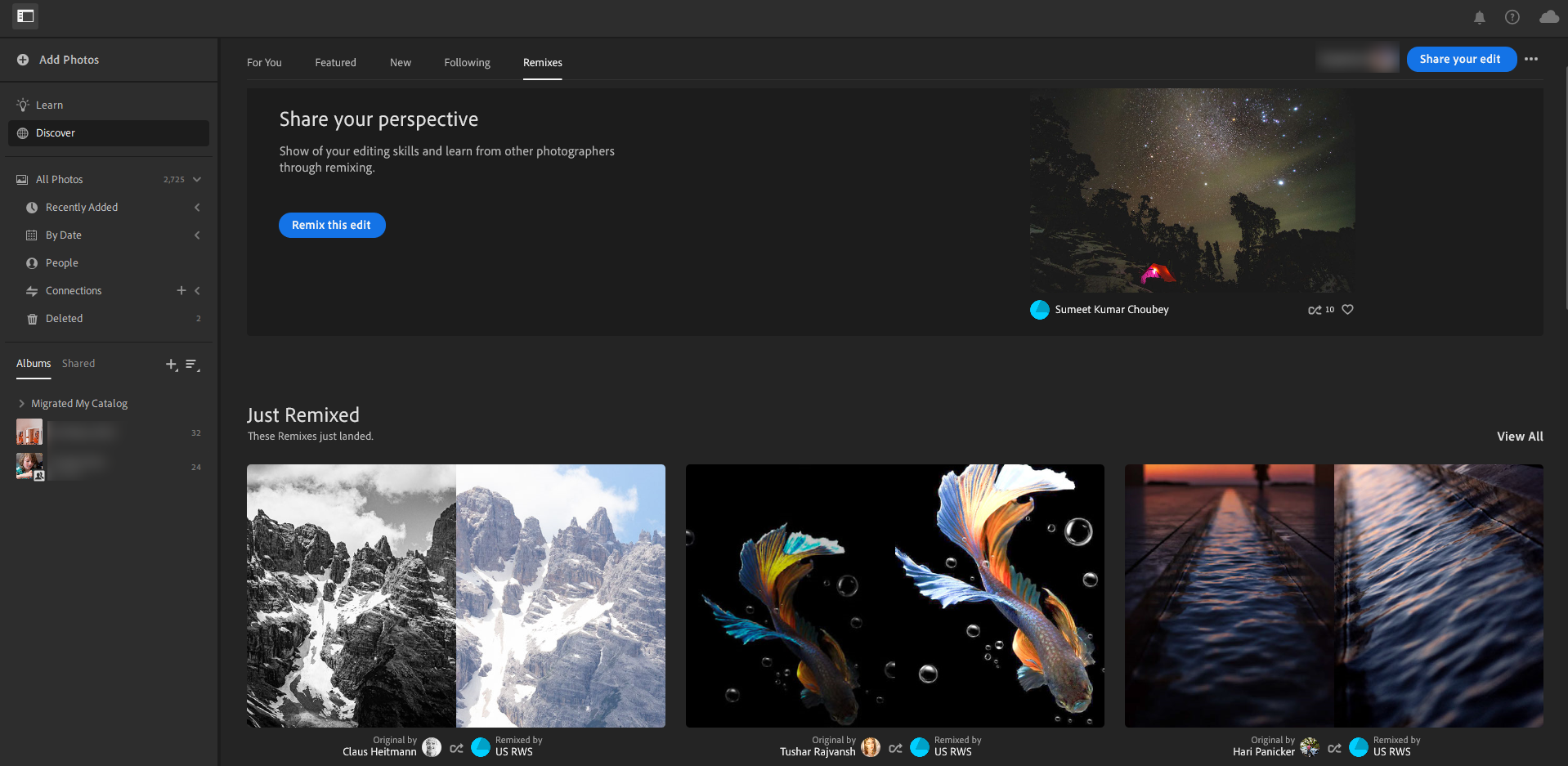
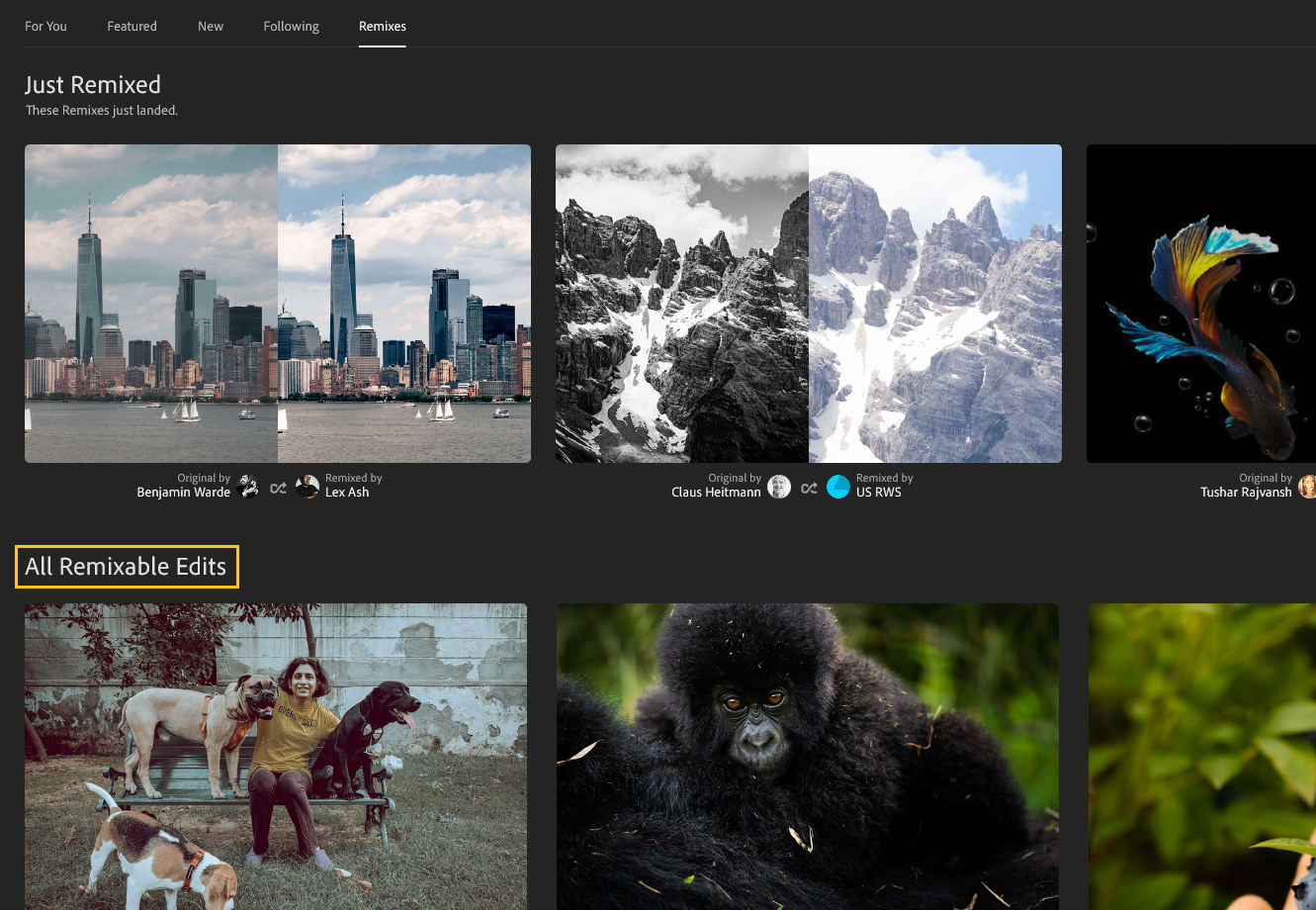
Aby edytować zdjęcie: przewiń do pozycji Wszystkie edycje do remiksowania, aby wyświetlić zdjęcia z możliwością remiksowania. Przytrzymaj wskaźnik nad miniaturą i kliknij opcję Remiksuj. Dodaj swoje edycje, kliknij przycisk Dalej, dodaj komentarz dotyczący procesu edycji, a następnie kliknij polecenie Opublikuj remiks, aby autor zdjęcia widział Twoje edycje. Wszystkie dokonane zmiany zostaną wyświetlone na karcie Remiksy w profilu użytkownika.
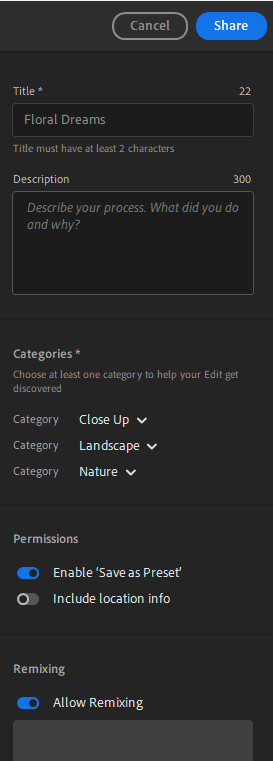
Aby udostępnić i umożliwić innym edycję Twojego zdjęcia: otwórz edytowane zdjęcie i wybierz kolejno Udostępnij > Udostępnij w usłudze Odkryj. Wypełnij szczegóły w prawym panelu i wybierz przełącznik Pozwól na remiksowanie. Następnie kliknij opcję Udostępnij.
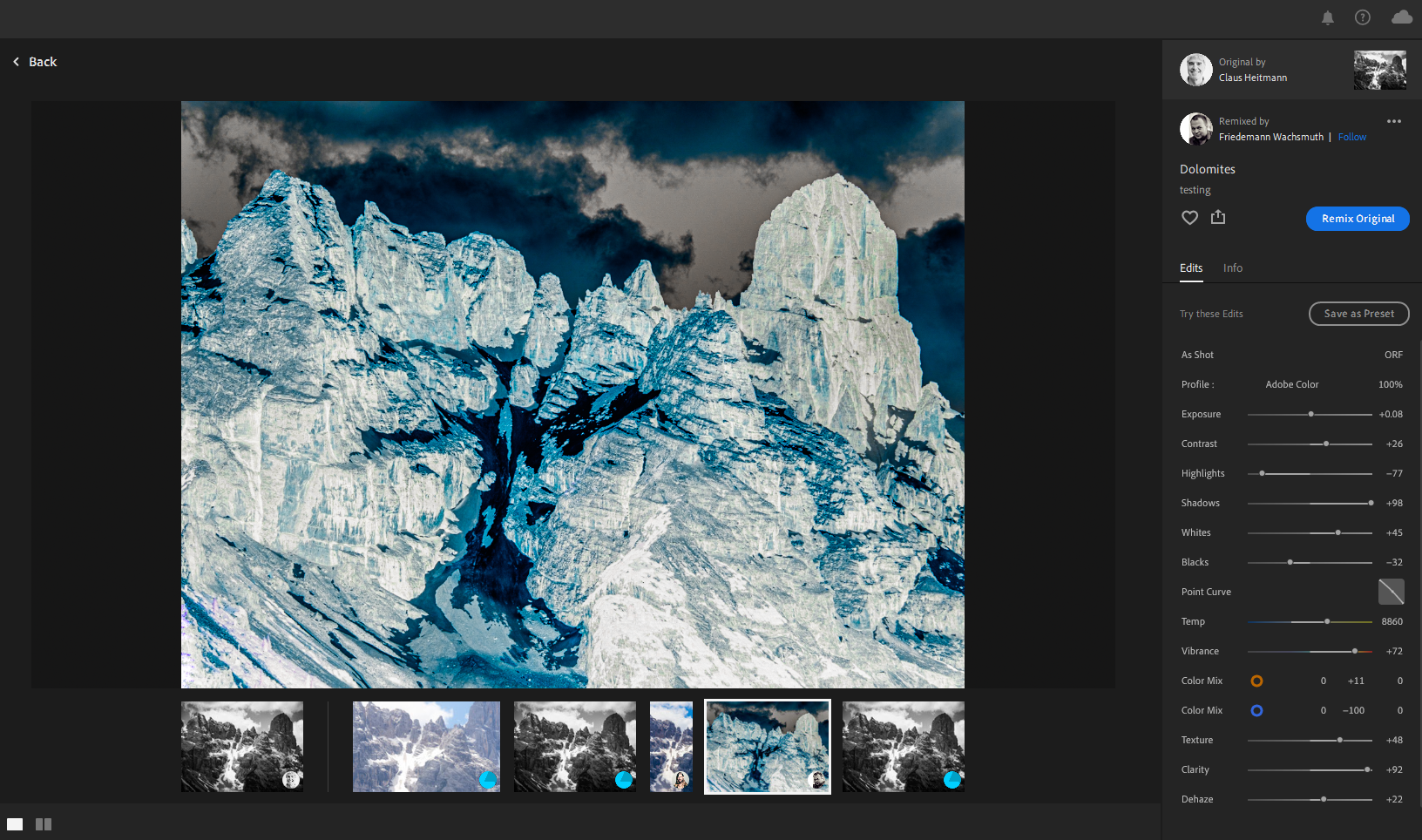
Aby wyświetlić remiksy zdjęcia, odwiedź profil użytkownika lub i kliknij kartę Remiksy. Otwórz zdjęcie, aby wyświetlić w jednym miejscu wszystkie edycje dokonane przez różne osoby. W ten sposób możesz uczyć się, porównywać i wyszukiwać odpowiednie dla siebie procesy edycji.
Aby dowiedzieć się więcej, zobacz Remiksy w aplikacji Lightroom na komputery.
Zapoznaj się z następującymi artykułami, aby znaleźć nowo dodane aparaty i soczewki na pełnej liście obsługiwanych profili:
Lightroom na komputery i urządzenia mobilne
- Wszystkie materiały szkoleniowe w aplikacji Lightroom są teraz dostępne w jednym miejscu. Prezentujemy Lightroom Academy! Zapoznaj się z samouczkami, przewodnikami i ćwiczeniami, które możesz samodzielnie wypróbować.
- Skorzystaj z nowych ustawień predefiniowanych o najwyższy branżowych standardach w Ustawieniach predefiniowanych Premium. Znajdź nowe kategorie, takie jak Żywność, Styl życia, Architektura miejska itd.
- Dodano profile kolorów dopasowane do aparatów dla stylów zdjęć Canon. W tym artykule znajdziesz informacje o tym, czy dotyczy to konkretnego aparatu Canon z obsługą plików CR3 RAW.
- Przeglądaj interaktywne samouczki dla nowych narzędzi w panelu Maskowanie, takich jak Gradient liniowy i Gradient radialny.
Lightroom na komputery
- Począwszy od tego wydania edycje nie są automatycznie odtwarzane w poście w sekcji Odkryj.
- Kliknij narzędzie Kadruj i obróć, aby znaleźć nowe menu rozwijane Nakładka kadrowania. Przy kadrowaniu można korzystać z takich nakładek jak Siatka, Trójpodział, Przekątna itd.
Lightroom na urządzenia mobilne (iOS i Android)
- Płynniejsze i szybsze przewijanie zdjęć w widoku Wszystkie zdjęcia lub siatki albumu.

Wypróbuj najnowsze funkcje w programie Adobe Lightroom
Spraw, aby Twoje zdjęcia wyglądały lepiej niż kiedykolwiek dzięki inteligentniejszym możliwościom edycji — zarówno na komputerze, jak i na urządzeniu mobilnym.
