
Aplicar imagens aos modelos
Dimension permite inserir facilmente imagens como identidade visual e gráficos de padrão em qualquer modelo como uma camada no sistema de material.Cada camada de imagem pode ter suas próprias configurações de material e pode ser colocada de várias maneiras na superfície do objeto.
Para colocar uma imagem em um modelo
- Arraste e solte uma imagem no modelo
- Usar Arquivo > Importar > Inserir imagem no modelo
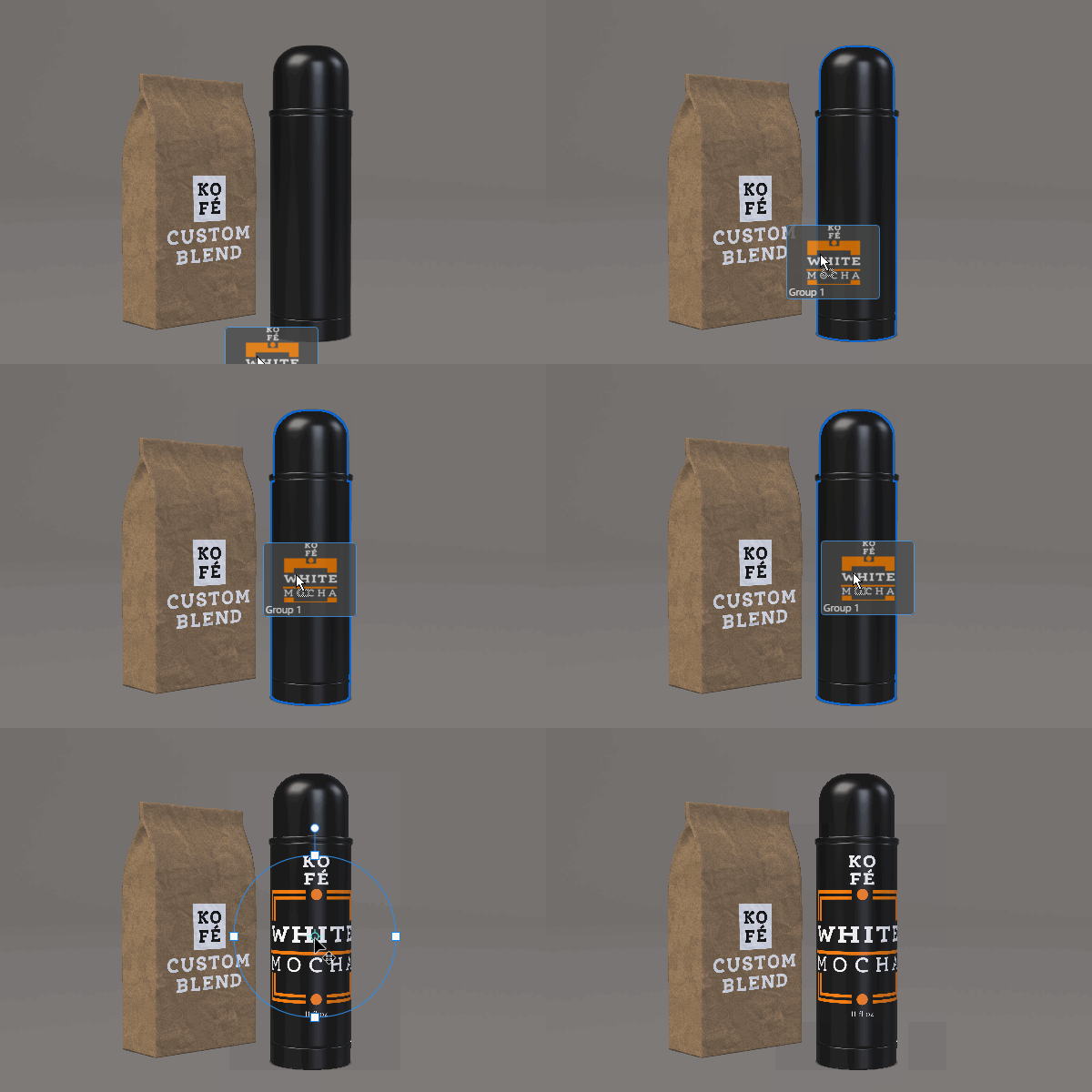
Edição de camadas de imagem
Cada imagem é inserida como sua própria camada e pode ter um posicionamento exclusivo. Primeiro, você pode controlar o tipo geral de posicionamento escolhendo entre o modo de preenchimento e decalque no painel Propriedades.
O modo decalque posicionará o objeto ao longo da superfície como um gráfico flutuante ancorado pelo centro da imagem. Esse modo funciona desdobrando localmente os UVs abaixo da imagem e, em seguida, projetando o resultado de volta nos UVs originais do objeto, permitindo que você posicione a imagem sobre as costuras em qualquer geometria.O modo de decalque é melhor para gráficos flutuantes tipo adesivo ou detalhes locais.

O modo de preenchimento definirá a imagem para usar os UVs originais do modelo no espaço 0-1.O modo de preenchimento é melhor se você criou a imagem para os UVs dos modelos (usando o recurso de exportação UV ou outro aplicativo de texturização, como o Substance 3D Painter).O modo de preenchimento também funciona muito bem para texturas de padrões repetidos.

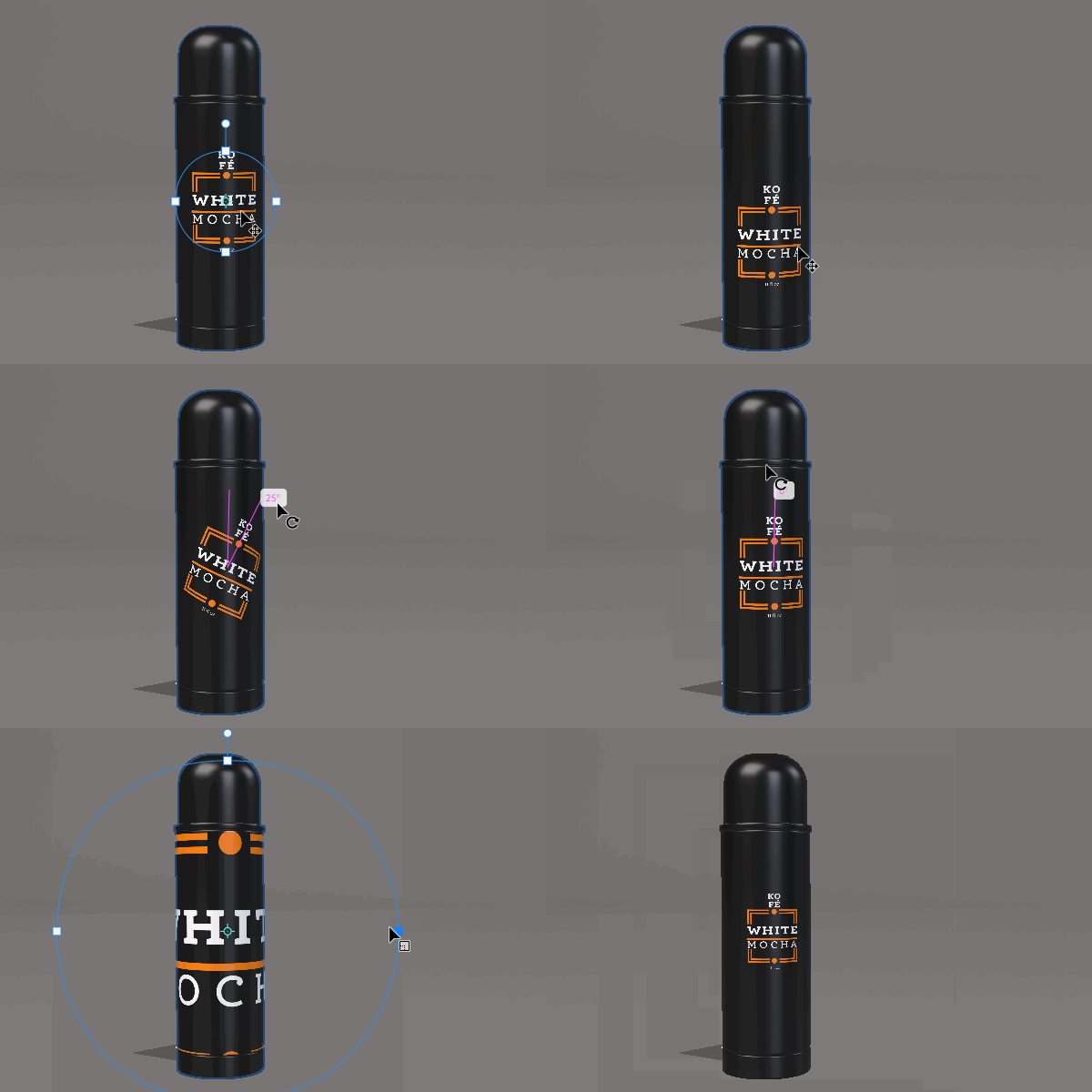
Para ajustar a posição do gráfico, ative a ferramenta Selecionar. Com uma imagem selecionada, o gizmo da ferramenta mudará para uma interface de dimensionamento de imagem. Use o gizmo para mover, girar e dimensionar a imagem na viewport diretamente na superfície do modelo.
É possível ajustar a aparência de cada camada com opacidade, aspereza e propriedades metálicas, incluindo o uso de texturas de imagem.

Crie visuais 3D impressionantes com o Dimension
Crie imagens fotorrealistas em 3D para modelos de produtos, conteúdo de marca e muito mais.
