
Ferramentas de seleção
O Adobe Dimension possui ferramentas de seleção unificadas e dedicadas que você pode usar para organizar os objetos no visor.


| Nome | Descrição | Atalho |
|---|---|---|
| Ferramenta de seleção | Mova, gire e dimensione em uma única ferramenta. | V |
| Ferramenta Seleção de letreiro | Selecione objetos em uma região retangular. | Q |
| Ferramenta Mover | Translação em um único eixo e em dois eixos. | W |
| Ferramenta Rotação | Eixo simples e rotação arco-esfera. | E |
| Ferramenta Escala | Escala com um e dois eixos. | R |
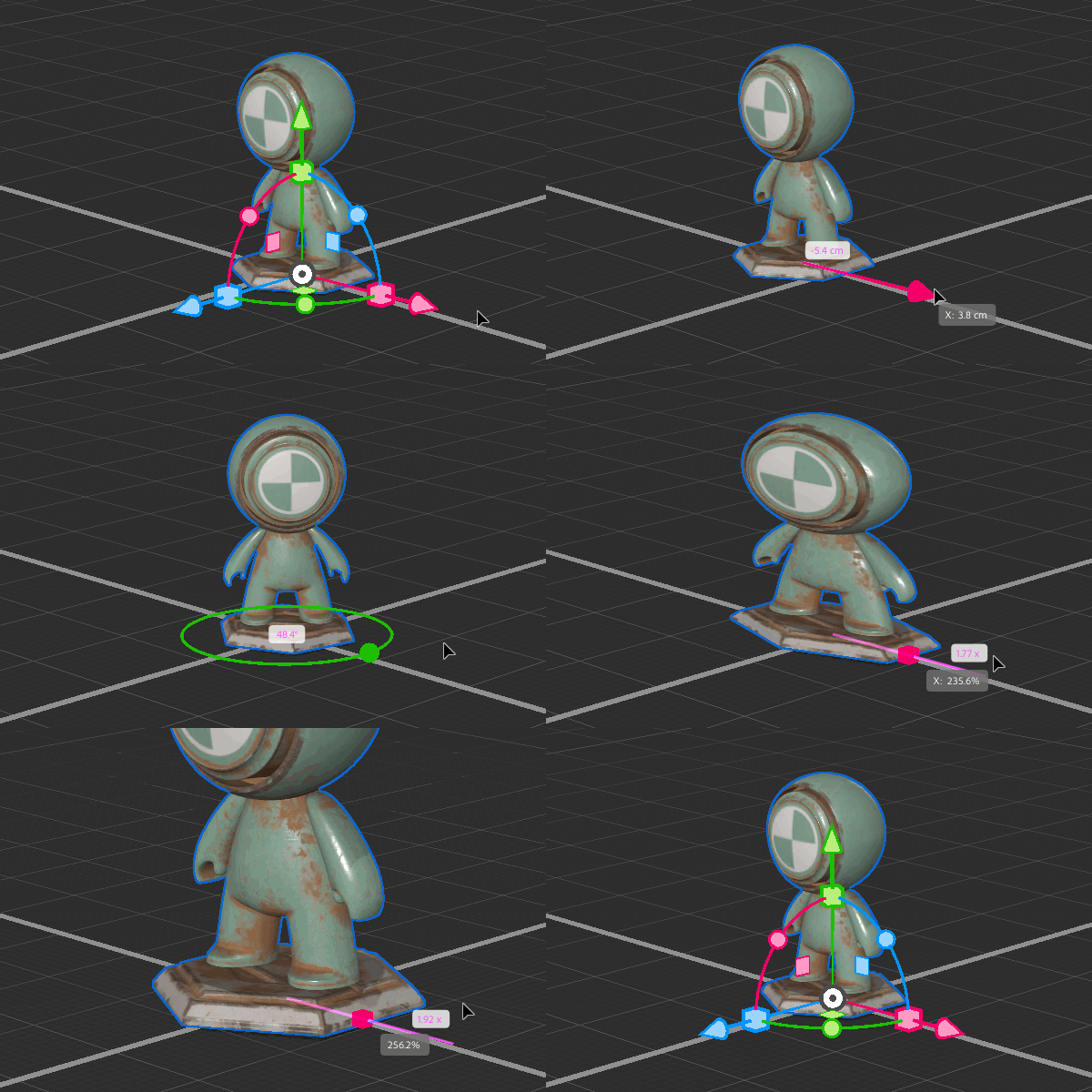
Para usar as ferramentas de seleção, primeiro ative uma delas na barra de ferramentas e, em seguida, selecione um objeto no visor ou no painel Cena. Um gizmo aparecerá na viewport.Clique e arraste as alças do gizmo na viewport para interagir com os objetos.
- As alças do cone moverão os objetos.
- As alças do círculo girarão os objetos.
- As alças do cubo dimensionarão objetos.
- Pressione Shift para restringir as transformações ou aumentar o encaixe.
- Pressione ctrl ou cmd para desativar as restrições e o encaixe.
A alça de pivô (a alça central disponível em todas as ferramentas) pode ser usada para mover objetos ao longo das superfícies na cena.
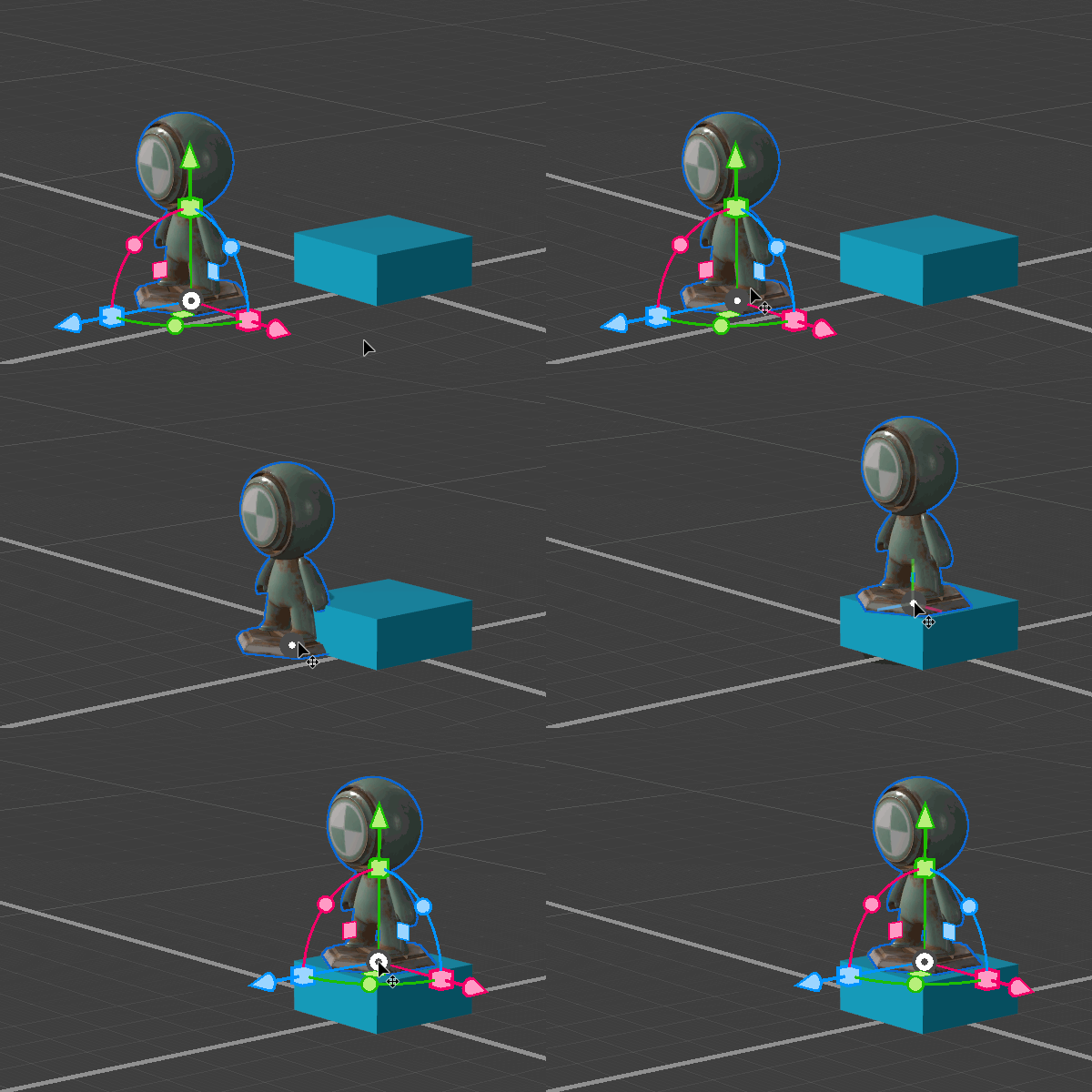
Use a alça de pivô + Cmd (Mac) ou Ctrl (Win) para mover o objeto no espaço da tela.

Opções de ferramenta
As opções de ferramenta são compartilhadas entre todas as ferramentas de transformação e permitem personalizar comportamentos.
Modo de seleção
Nova seleção: selecione um objeto e esqueça a seleção anterior.Mantenha a tecla Shift pressionada para adicionar e remover temporariamente objetos da seleção sem alterar a opção do modo de seleção.
Adicionar à seleção: selecione um objeto para adicioná-lo à seleção anterior. Pressione Shift + Cmd e arraste com a ferramenta Seleção de letreiro para adicionar tudo à região.
Remover da seleção: selecione um objeto para removê-lo da seleção anterior.
Seleção de grupo
Quando ativada, a ferramenta selecionará o objeto abaixo do cursor e todos os objetos em sua hierarquia.
Quando desativada, a ferramenta selecionará apenas o objeto abaixo do cursor.
Atalho padrão: pressione Cmd (Mac) ou Ctrl (Win) para alternar temporariamente a seleção de grupo.
Espaço de transformação
Atalho padrão: Q
Define o alinhamento do gizmo para o espaço de transformação global ou local.Para obter mais informações sobre transformação de espaços, consulte a documentação do sistema de coordenadas.
Seleção de letreiro parcial
Interação: pressione Shift e arraste na viewport.
Quando ativada, a ferramenta selecionará objetos que se cruzam com a área de seleção. Quando desativada, a ferramenta selecionará apenas objetos completamente dentro da área de seleção.
Ajustar
Atalho padrão: X
Quando ativada, uma coleção de caixas de seleção é exibida, permitindo controlar como o encaixe funciona. O encaixe significa que as ferramentas de transformo posicionarão os objetos com mais precisão alinhando-os automaticamente aos locais de encaixe.
Quando desativadas, as ferramentas de transformação ignorarão o encaixe.
Saiba mais sobre o sistema de ajuste e as opções de ajuste adicionais.

Crie visuais 3D impressionantes com o Dimension
Crie imagens fotorrealistas em 3D para modelos de produtos, conteúdo de marca e muito mais.
