
Saiba mais sobre a interface de usuário e o espaço de trabalho do Substance 3D Stager.
Barra de navegação principal
| Opção | Definição |
|---|---|
| Página inicial | Comece a criar novos projetos ou abra arquivos recentes. |
| Modo de design/Modo de renderização |
Alterne entre esses modos para dividir o aplicativo em diferentes áreas funcionais com ferramentas e interface para essa tarefa. |
| Compartilhar |
Encontre os fluxos de trabalho de exportação e publicação mais comuns. |
| Aprendizado |
Encontre recursos de aprendizado no aplicativo e na Web. |
O nome do documento é exibido na barra de navegação, com um símbolo * para alterações não salvas.
Página inicial
A Página inicial é onde você pode criar, abrir e ver documentos recentes.

Modo de design
Modo de design é o espaço de edição onde você adiciona conteúdo e o manipula para criar uma composição.

| Opção | Definição |
|---|---|
| Barra de ferramentas | A barra de ferramentas contém ferramentas para interagir com o conteúdo da cena. Também é onde você acessa o painel Ativos e o painel Configurações de renderização. |
| Janela de visualização | É uma área grande no centro da janela do aplicativo. No modo Design, a viewport é o local onde você interage com o conteúdo da cena usando ferramentas.Saiba como navegar pela janela de visualização com os controles de câmera na próxima seção desta página. |
| Barra de controle do visor | Essa barra gerencia o mecanismo de renderização, a câmera ativa e as configurações do visor. |
| Painel Cena | Este painel fornece uma visão geral de tudo na cena atual. Isso inclui modelos, o ambiente, câmeras e luzes. |
| Painel de ações | Este painel é contextual e exibe ações para a seleção atual. |
| Painel Propriedades | Este painel é contextual e exibe propriedades para objetos selecionados. Este painel é onde você gerencia o controle profundo do conteúdo da cena. |
| Painel Ativos | Este painel fornece acesso aos ativos iniciais e às Bibliotecas da Creative Cloud. |
| Painel de configurações de renderização | Este painel define o mecanismo de renderização ativo e as configurações. Controle a qualidade do que você vê na viewport e das renderizações finais. As configurações de renderização são compartilhadas entre os modos. |
Modo de renderização
O modo de renderização é onde você pode criar imagens de qualidade final e configurar várias renderizações.

| Opção | Definição |
|---|---|
| Janela de visualização | É a grande área no centro da janela do aplicativo. No modo de renderização, o visor mostra as imagens renderizadas finais em um tamanho de pixel preciso. |
| Painel de Configurações de Renderização |
Este painel define o mecanismo de renderização ativo e as configurações. Controle a qualidade do que você vê na viewport e das renderizações finais.As configurações de renderização são compartilhadas entre os modos. |
| painel Configurações de exportação |
Este painel define quais câmeras exportar, além do formato e do local de salvamento. |
| Painel de status de renderização |
Este painel mostra o status das renderizações à medida que são concluídas. |
Controles de câmera
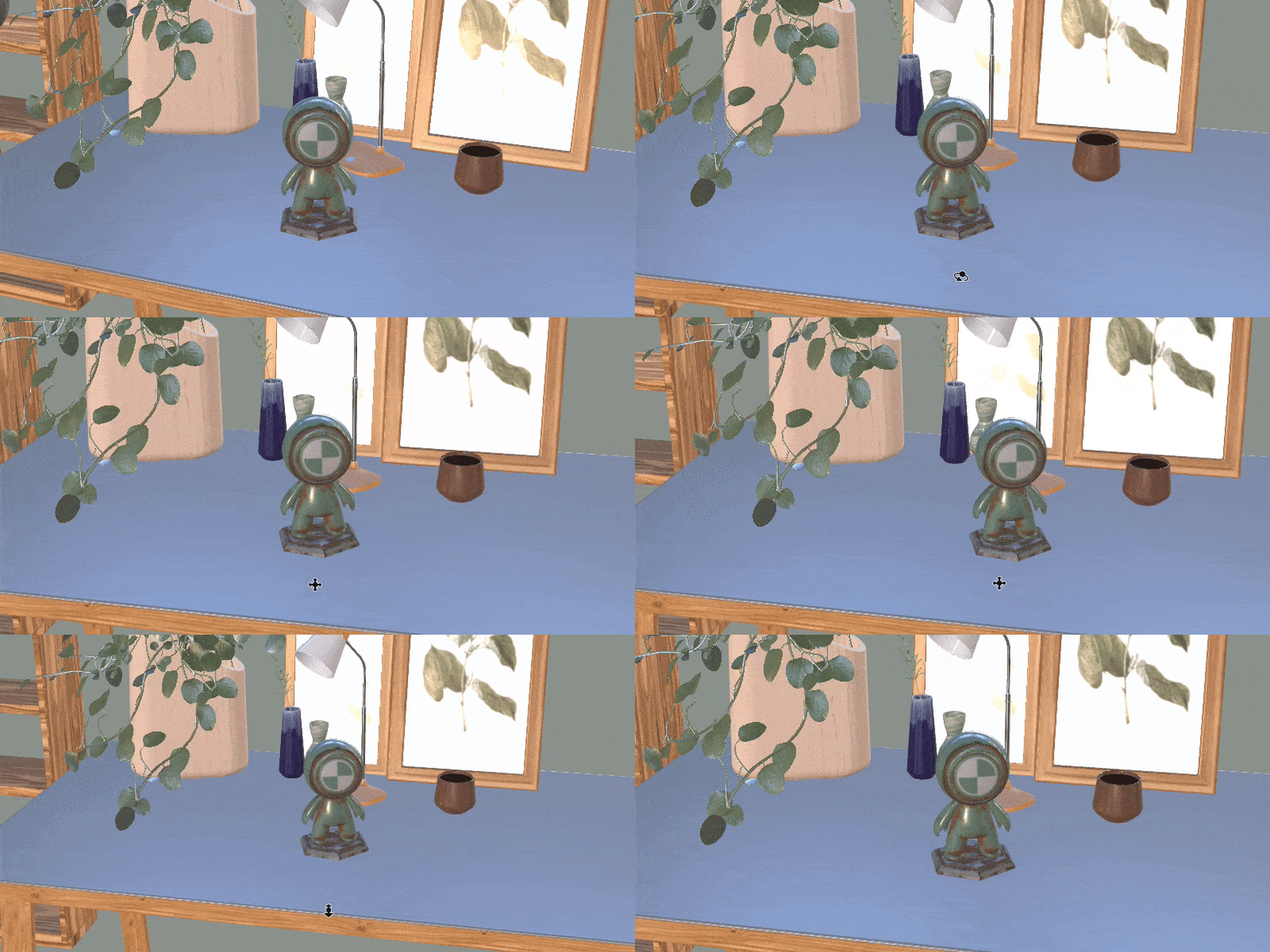
É possível mover a câmera usando três ferramentas:
- A ferramenta Órbita gira a câmera.
- A ferramenta Panorâmica move a câmera para a esquerda e direita, para cima e para baixo.
- A ferramenta Dolly move a câmera para frente e para trás.
Cada uma das ferramentas da câmera está disponível na barra de ferramentas ou nos atalhos de acesso a ferramentas abaixo. Você pode usar os atalhos do acesso rápido para mudar temporariamente da ferramenta original para os controles de câmera. Ao soltar o atalho, a ferramenta original estará disponível novamente.
|
|
Acesso à ferramenta |
Acesso rápido |
|---|---|---|
|
Ferramenta Órbita |
1 |
Alt + clique com o botão direito |
|
Ferramenta panorâmica |
2 |
Alt + Clique no Meio |
|
Ferramenta Dolly |
3 |
Alt + clique com o botão esquerdo |
Use F para mover a câmera e focar na seleção.Se você não tiver nada selecionado, o F focalizará todos os objetos na cena.
O que vem por aí?
Agora você sabe tudo sobre a interface de usuário e o espaço de trabalho do Stager. Agora, inicie seu primeiro projeto e saiba mais sobre como organizar objetos no espaço 3D para criar uma cena.
Tem alguma dúvida ou sugestão?
Se você tiver alguma dúvida, participe da comunidade do Substance 3D Stager. Adoraríamos saber sua opinião.
Você também pode compartilhar suas ideias sobre novos recursos conosco!

Crie visuais 3D impressionantes com o Dimension
Crie imagens fotorrealistas em 3D para modelos de produtos, conteúdo de marca e muito mais.
