
Alterne para a ferramenta Selecionar na barra de ferramentas.
Última atualização em
27/04/2021
Saiba tudo sobre as principais ferramentas de seleção e transformação e como usá-las para organizar seus objetos.

Guia rápido para mover objetos
Embora haja muitas maneiras de mover objetos que abordaremos em detalhes mais abaixo, essas noções básicas podem ajudar você a começar com muito controle rapidamente!

Clique em um objeto na tela ou no painel Cena para selecioná-lo. Os objetos selecionados terão um contorno azul na tela. O widget da ferramenta Selecionar aparecerá na tela.

Clique na alça preta de pivô para mover objetos ao longo de qualquer superfície.

Clique nas alças Mover (seta), Dimensionar (quadrado) e Girar (círculo) para fazer movimentos precisos.

Visão geral das ferramentas
Dimension tem quatro ferramentas para selecionar e transformar objetos.Ativar uma ferramenta permitirá que você faça alterações na seleção no espaço da tela. Quando os objetos são selecionados, um widget é exibido para permitir que você interaja com as seleções.

Todas as quatro ferramentas têm alças com funções correspondentes para mover, dimensionar e girar, respectivamente. A ferramenta Selecionar inclui todos os três tipos de transformações, mas não possui algumas funcionalidades mais específicas encontradas nas outras três ferramentas.
Para interagir, clique e arraste sobre as alças para executar uma função específica. Esta é uma visão geral das alças e seus comportamentos:
- A alça dinâmica representa o ponto do qual as transformações serão baseadas.Por exemplo, ao girar sua seleção, ela girará em torno do pivô.O ponto de pivô padrão de todos os objetos é o centro inferior, e você pode alterar o local do ponto de pivô nas propriedades do objeto.

- A alça de pivô também permite que você mova uma seleção ao longo das superfícies de outros objetos.

- A alça de pivô também pode ser usada para mover um objeto no espaço da tela, paralelo à forma como a câmera está apontando para o objeto no momento.Mantenha a tecla Control pressionada ao clicar e arrastar no pivô para ativar o movimento no espaço da tela.

- Alças de movimento, representadas por setas, permitem mover a seleção na direção para a qual a seta aponta.
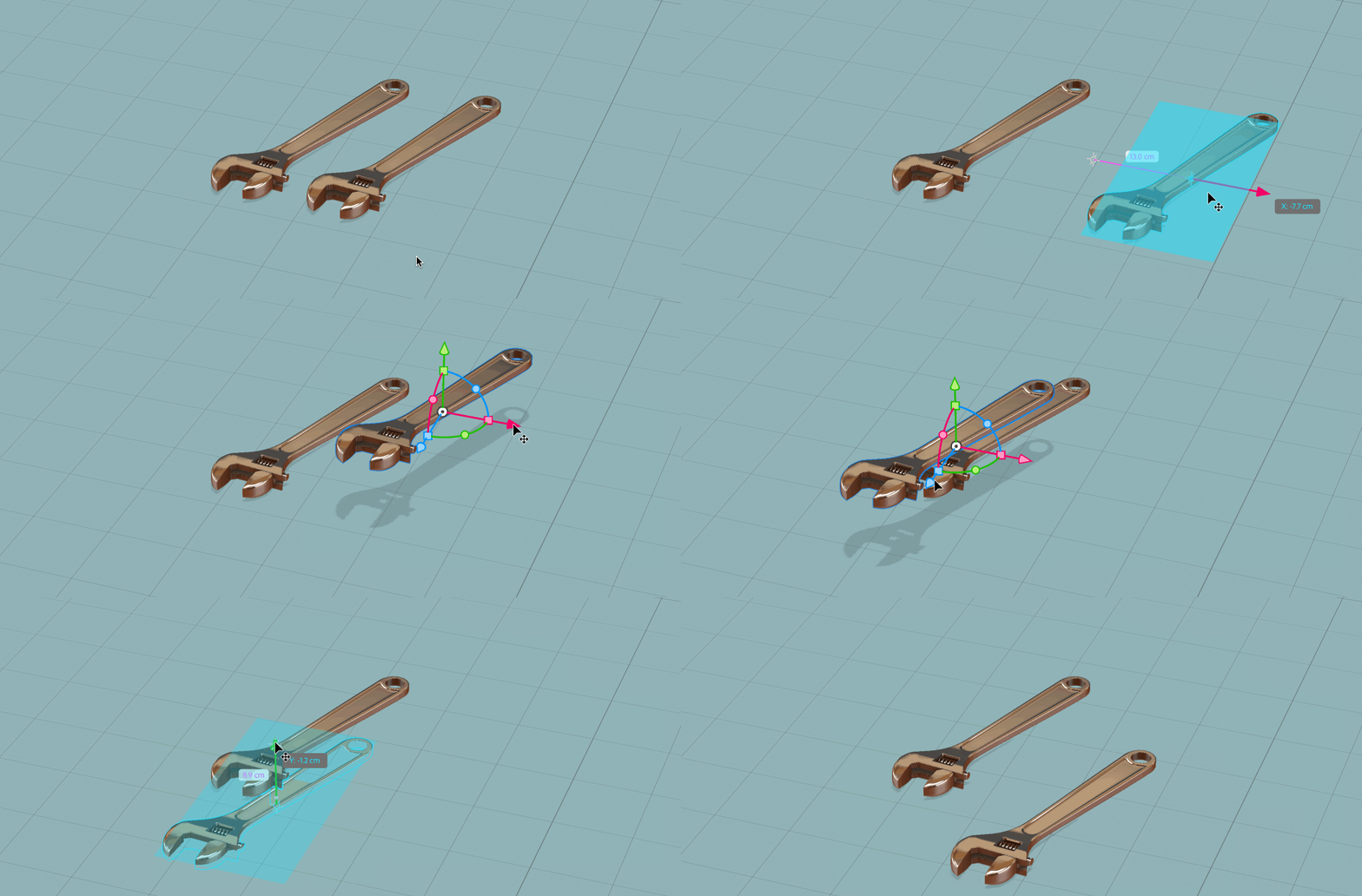
- Alças de Dimensionamento, representadas por quadrados, permitem esticar e dimensionar seus objetos ao longo da linha na qual a alça está posicionada. Mantenha a tecla Shift pressionada ao dimensionar para dimensionar uniformemente em todas as direções.

- Alças de Rotação, representadas por círculos, permitem girar os objetos na direção da linha na qual a alça está posicionada. Por padrão, a rotação ocorre em incrementos de um grau.Mantenha a tecla Shift pressionada ao girar para ajustar a rotação a incrementos de 5 graus. Mantenha a tecla Command/Controle pressionada ao girar para desativar o ajuste de rotação e obter precisão decimal.

Selecionar ferramenta
Atalho Padrão: V
Esta ferramenta inclui alças para mover, girar e dimensionar nos eixos X, Y e Z principais. Também inclui a alça pivô para se mover ao longo de uma superfície ou no espaço da tela.Esta é a ferramenta mais versátil para a disposição geral de objetos.
Ferramenta Selecionar e mover
Atalho Padrão: M
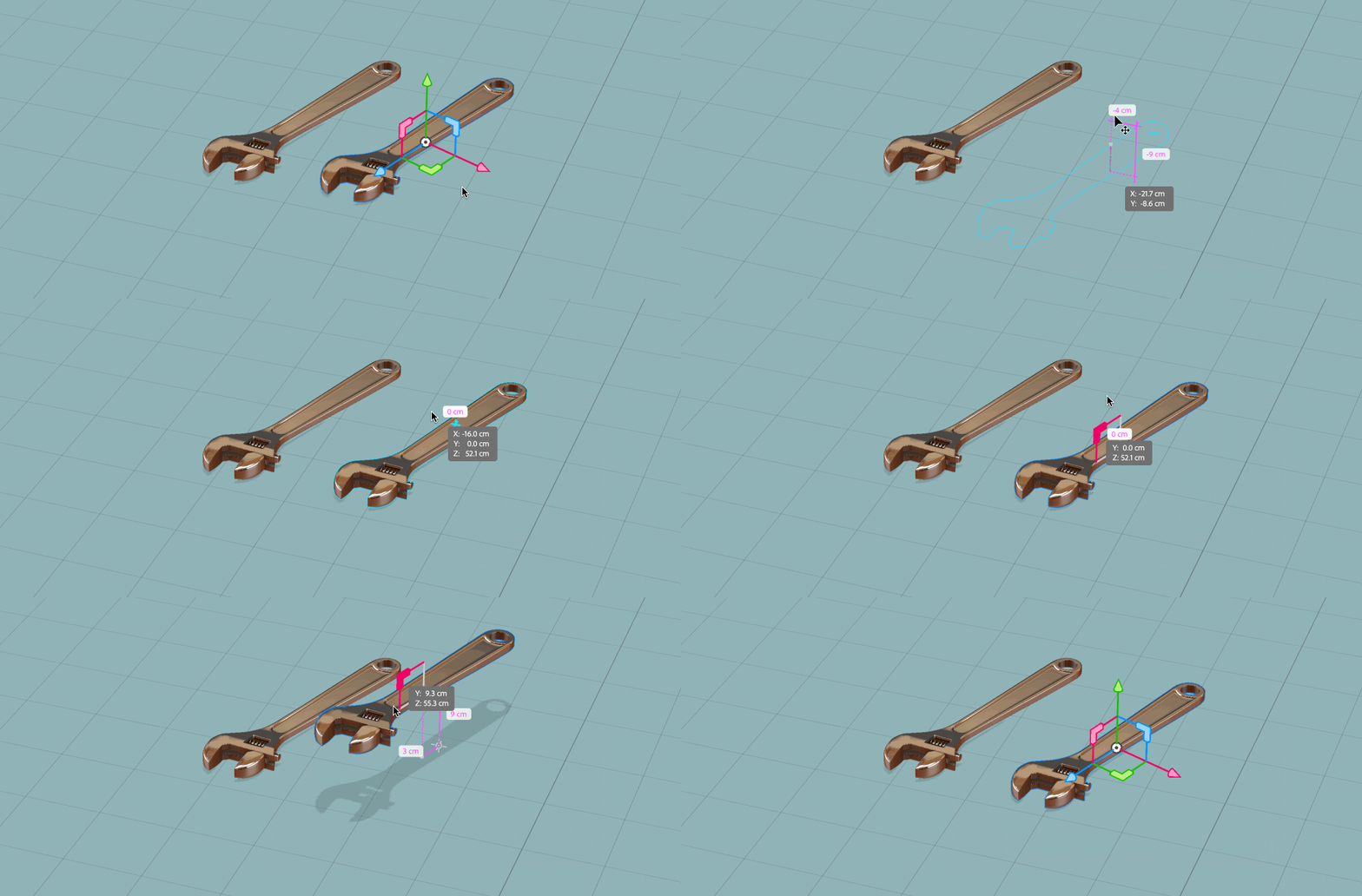
Esta ferramenta tem apenas funções relacionadas ao movimento. Além das alças de movimento dos eixos X, Y e Z principais, também inclui alças de Movimento Planares, representadas por divisas, que permitem mover o objeto em duas direções de uma só vez. Isso pode ser útil para deslizar objetos ao longo de paredes e pisos.
Ferramenta Selecionar e dimensionar
Atalho Padrão: S
Esta ferramenta tem apenas funções relacionadas ao dimensionamento. Além das alças de escala dos eixos X, Y e Z principais, também inclui alças de Escala Planares, representadas por tubos, que permitem dimensionar o objeto em dois eixos de uma vez. Por exemplo, isso pode ser útil para ajustar a largura e a profundidade de um objeto enquanto mantém sua altura.

Ferramenta Selecionar e Girar
Atalho Padrão: R
Esta ferramenta tem apenas funções relacionadas à rotação. Além das alças de rotação dos eixos X, Y e Z principais, também inclui o comportamento Girar livremente, que permite girar o objeto em todos os eixos de uma vez.Isso pode ser útil para girar rapidamente objetos sem a necessidade de precisão numérica. Você pode acessar a rotação livre clicando e arrastando no próprio objeto, não em uma alça, enquanto a ferramenta Selecionar e girar estiver ativa.

Introdução às coordenadas 3D: X, Y e Z
Em aplicativos de design 2D, você trabalha com o sistema de coordenadas X (horizontal) e Y (vertical). 3D é o mesmo, mas você adiciona outra dimensão: Z (profundidade). Essas coordenadas são usadas de muitas maneiras em Dimension e podem ajudá-lo a permanecer orientado e trabalhar com precisão. Com muitos dos widgets interativos e decorações, esses eixos são representados por cores. Vermelho para X, verde para Y e azul para Z. Essa coloração ajuda a distinguir visualmente as direções sem ler os rótulos.

Plano terrestre
Ao iniciar um novo documento Dimension, a primeira coisa que você verá é uma grade de perspectiva.Essa grade representa o plano do solo na cena. Outra maneira de pensar nisso é o chão do seu espaço virtual. As linhas de grade se estendem ao longo dos eixos X (horizontal) e Z (profundidade) e podem ajudá-lo a se orientar no espaço 3D.
Indicador de eixo
No canto inferior esquerdo da tela, há o indicador de eixo.Semelhante ao plano do solo, possui linhas que funcionam nos eixos X (horizontal), Z (profundidade) e Y (vertical). Esse indicador está sempre visível na tela, portanto, mesmo que a câmera não esteja olhando para o chão, ele pode ajudá-lo a controlar suas direções.
Painel de propriedades
Sempre que um objeto 3D for selecionado, o painel de propriedades contextuais exibirá informações de coordenadas para sua posição atual.O painel de propriedades sempre é exibido em coordenadas “world”, o que significa que é a posição absoluta em relação à origem. Uma posição de 0X, 0Y, 0Z também conhecida como “0-0-0” é considerada a origem da cena. Por exemplo, o valor 1Y seria uma unidade acima do piso. Um valor de -1Y seria uma unidade abaixo do piso.
Ferramentas de transformação e orientação
As quatro ferramentas Selecionar e Transformar também mostram indicadores de eixos para X (vermelho), Y (verde) e Z (azul). Uma distinção importante é que as ferramentas são alinhadas por padrão ao objeto. Ao girar o objeto, você notará que a alça Y (verde para cima) está orientada ao longo do eixo “para cima” do objeto e não no eixo “para cima” do plano ou da cena do solo.
Você pode alterar a orientação do cursor para estar alinhado com o objeto ou com a cena alternando a opção de ferramenta Alinhar à cena. O atalho padrão para alternar esta opção de ferramenta é Q.
Atalhos de seleção
É possível fazer seleções na tela com qualquer uma das quatro ferramentas Transformar. Estas são algumas dicas úteis para fazer seleções rápidas de objetos 3D.
Seleção única
Descarta os objetos selecionados no momento e seleciona o novo objeto de destino.

Seleção retangular
Clique e arraste na tela para desenhar uma área de seleção. Todos os objetos que se sobrepõem ao letreiro serão selecionados.

Alternar e selecionar várias vezes
Manter a tecla Shift pressionada alterna o estado de qualquer objeto selecionado e o adiciona ou remove da sua seleção ativa.Por exemplo, Pressionar Shift e clicar em um objeto não selecionado o selecionará. Clicar com a tecla Shift pressionada em um objeto selecionado o desmarcará.

Seleção direta
Manter Cmd (Mac) ou Ctrl (Win) pressionado alternará o modo de Seleção direta. Quando o modo de seleção direta estiver ativado, o agrupamento no painel Cena será ignorado e o objeto diretamente abaixo do cursor será selecionado.
Enquanto o modo de seleção direta estiver desativado, a seleção incluirá todos os objetos no mesmo grupo que o objeto diretamente abaixo do cursor.


Crie visuais 3D impressionantes com o Dimension
Crie imagens fotorrealistas em 3D para modelos de produtos, conteúdo de marca e muito mais.
