
Saiba como usar, criar e editar câmeras para navegar na cena 3D.
No Dimension, você usa uma câmera virtual para navegar na cena 3D. As câmeras são usadas para capturar vistas, adicionar profundidade de campo e definir o tamanho das exportações de imagens.
Navegação em cenas 3D
Antes de trabalhar com qualquer conteúdo 3D, é importante aprender a navegar em uma cena 3D. A viewport exibe uma visualização da cena 3D por meio de câmeras virtuais.
Consulte a Documentação de navegação para saber como controlar a câmera e atalhos úteis para se mover pela cena.
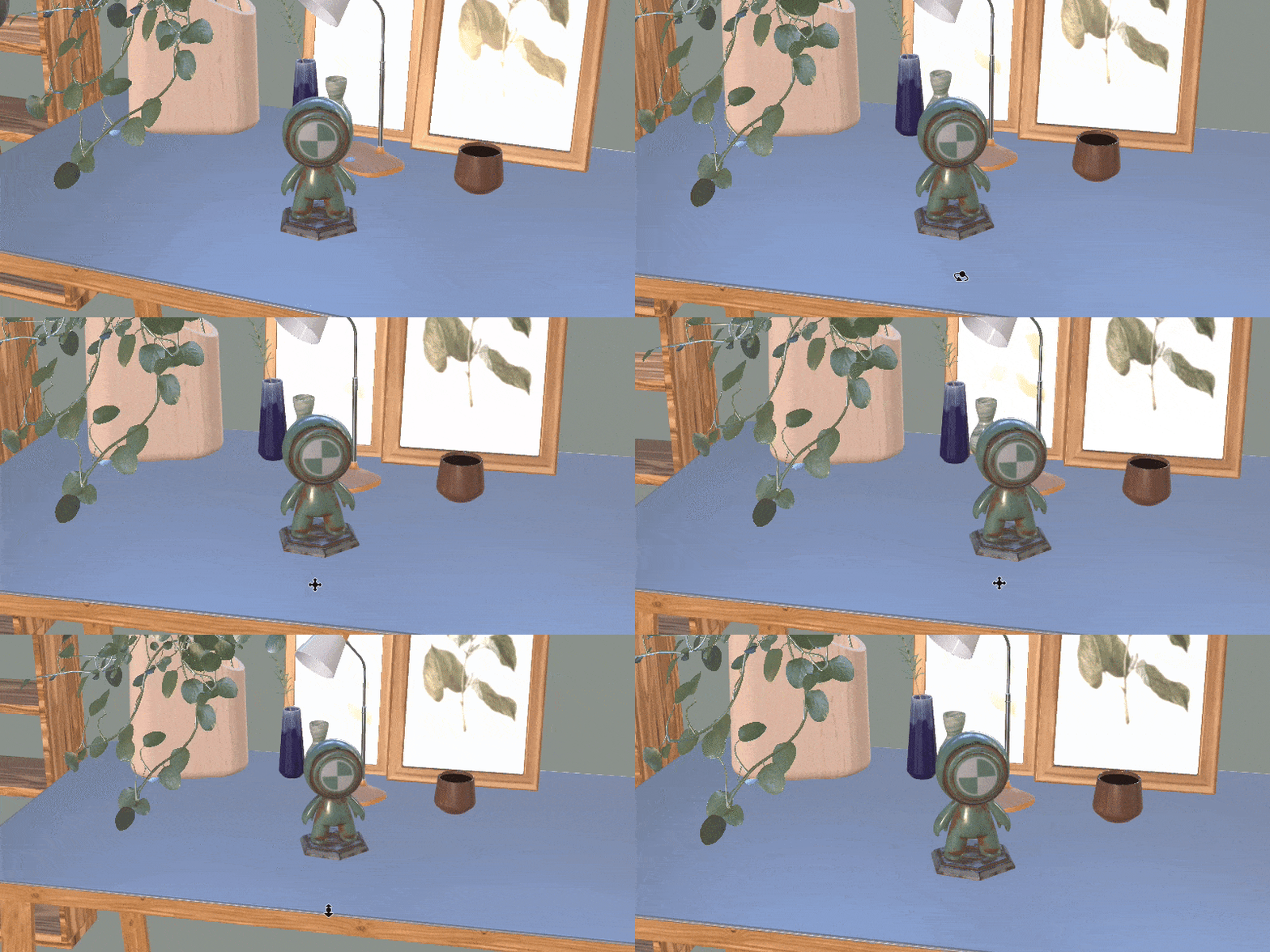
Câmera do visor e objetos de câmera
Cada cena de Dimension vem com uma câmera de viewport padrão. Você também pode criar câmeras com Câmera > Adicionar câmera.

Alternar câmeras
Na barra de navegação do Visor, use o menu suspenso Seleção de câmera para alternar a câmera pela qual você está olhando. As ferramentas e os atalhos da câmera sempre editarão a câmera ativa. Quando terminar de editar a câmera, volte à câmera do visor para continuar trabalhando na cena sem alterar a câmera.
Você também pode mover-se entre câmeras no painel Cena usando a ação exibir câmera e sair da câmera.

As câmeras podem ter tamanhos e planos de fundo únicos, o que permite configurar várias exibições para exportação. A câmera do visor permite que você trabalhe sem alterar as câmeras de exportação. Juntos, eles podem ser poderosos!

Profundidade de campo da câmera
A profundidade de campo é um efeito em que as câmeras têm áreas que estão em foco e áreas que estão fora de foco, ou desfocadas. As câmeras virtuais no Dimension podem simular esse efeito para fornecer efeitos de foco para a composição da cena.
Selecione Propriedades > Profundidade de campo para ativar e controlar esse efeito.

Planos de fundo da câmera
Cada câmera pode ter uma imagem de fundo. Os fundos são úteis para cenários abstratos ou composição realista. Use Ações > Corresponder Imagem para gerar iluminação com base em uma imagem de plano de fundo. Corresponder imagem também corresponderá a câmera à Perspectiva de fundo.

Observação: todas as câmeras compartilham iluminação.
Os estágios de ambiente são um pacote de iluminação do ambiente e imagens de fundo de alta resolução.Dimension criará uma câmera para cada imagem do fundo.Os estágios de ambiente fornecem composição realista instantânea com muitos ângulos de visão.


Crie visuais 3D impressionantes com o Dimension
Crie imagens fotorrealistas em 3D para modelos de produtos, conteúdo de marca e muito mais.
