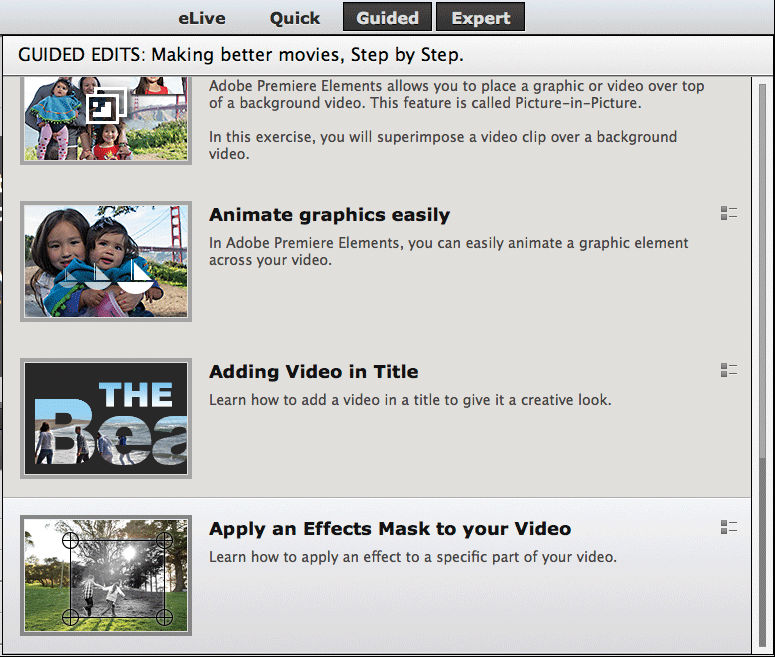
Klicka på Expert och sedan på Guidad. Välj Använd en effektmask på din video från listan över guidade redigeringar.
Senast uppdaterad den
12 jan. 2022
Den guidade redigeringen Använda en effektmask i videon hjälper dig att lägga till en effekt i specifika områden i videoklippet. Du kan lägga till effektmasker på flera olika sätt för att skapa en dramatisk effekt. Du kan också använda effektmasker för att sudda ut en persons ansikte och på så sätt skydda dennes identitet. Oskärpeeffekten och mosaikeffekten används ofta för detta ändamål.
Den guidade redigeringen Använda en effektmask i videon är bara tillgänglig i expertvyn.
Klicka på Lägg till media för att importera videoklippen som du vill använda effektmask på.

Välj en mediekälla. Välj till exempel Filer och mappar om videoklippen finns på din hårddisk.

Markera de filer som du vill importera och klicka på Öppna.

Alla klipp som du importerar sparas i Projektresurser. Dra och släpp ett klipp från projektresurserna till tidslinjen på Video 1-spåret.
Högerklicka på videoklippet på tidslinjen och välj Effektmask > Använd.
Obs!
Du kan senare redigera den använda effektmasken med alternativet Effektmask > Redigera.
Flytta masken eller det valda området eller dra i hörnhandtagen för att justera maskens storlek.
\n

Klicka på Effekter i åtgärdsfältet. Välj en effekt och dra och släpp den i övervakningspanelen.
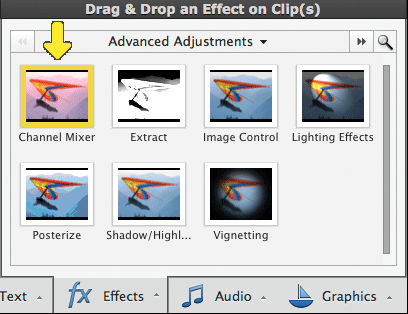
Klicka på Nej om du inte vill använda effekten på hela klippet och skapa ett justeringslager.
Du har nu lagt till en effekt i en specifik del av videon. Klicka på Spela upp för att titta på resultatet. Ändra effektparametrarna i panelen Tillämpade effekter.
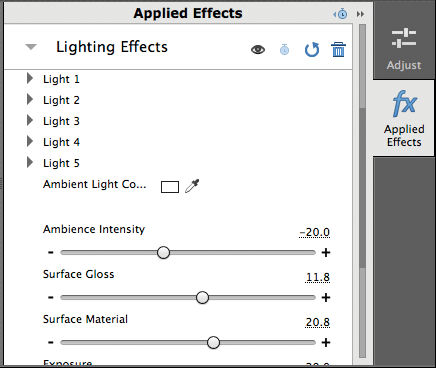
Effektmasken används på videon.
\n


Redigera och dela enkelt fantastiska videor med Premiere Elements
Var kreativ med färg, effekter, övergångar, text och musik. Skapa reels, ändra inramningen och trimma med AI-drivna verktyg.
