Välj Guidad > Roliga redigeringar > Glasfönster.
Senast uppdaterad den
27 apr. 2021
Så här skapar du en rolig glasfönstereffekt.
Guidat läge innehåller en uppsättning guidade redigeringar som vägleder dig genom en serie steg i ordningsföljd när du vill utföra en viss redigeringsuppgift. Med hjälp av guidad redigering kan du enkelt lära dig Adobe Premiere Elements och förvandla dina videoklipp eller bilder till professionellt redigerade filmer eller bilder.
Mer information om andra guidade redigeringar finns i Guidat läge.
Skapa en glasfönstereffekt
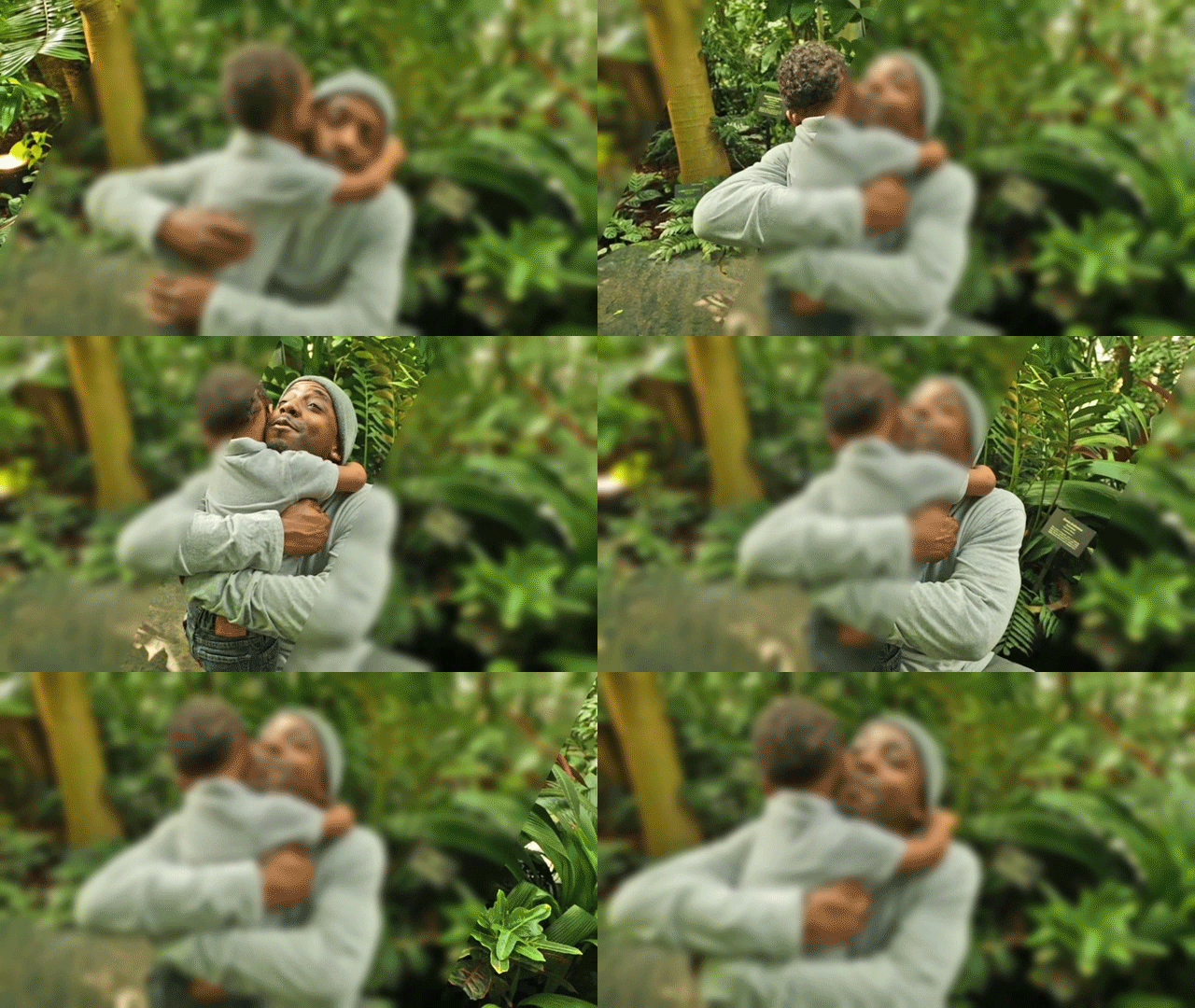
Med den guidade redigeringen kan du skapa en glasfönstereffekt i ditt videoklipp eller foto genom att använda genomskinliga överlägg. Tillämpa flera transparenta effekter som oskärpa, temperatur och toning.
Om du vill använda den guidade redigeringen gör du följande:
Klicka på Lägg till media för att importera ett videoklipp eller ett foto som du vill arbeta med.
Ignorera om videoklippet eller fotot redan finns på tidslinjen.
Välj lämpligt alternativ för att importera media.
Klippet eller bilden du la till sparas i Projektresurser.
Dra-och-släpp önskat media på spår 1 på tidslinjen.
Dra-och-släpp samma media på spår 2, precis ovanför spår 1 på tidslinjen.
Klicka på ikonen Grafik till höger.

Dra och släpp en eller flera transparenta överlägg och på spår 3, precis ovanför spår 2, från panelen Grafik > Videoöverlagring.

Obs!
På spår 3 kan du lägga till flera överlappningar på varandra för att uppnå olika effekter.
Klicka på ikonen Effekter till höger.

I panelen Effekter > Video > Keying drar du effekten Transparens för spårprojektionsyta och släpper den på media i spår 2.

I panelen Tillämpade effekter > Transparens för spårprojektionsyta gör du följande:
- Välj Transparens som Video 3.
- Välj Montage med som Matte Luma.

Om du vill använda fler effekter klickar du på ikonen Effekter till höger.
Från panelen Effekter > Video > Oskärpa och skärpa drar du effekten Snabb oskärpa och släpper på media på spår 1.

På panelen Tillämpade effekter > Snabb oskärpa ändrar du egenskaperna för Oskärpa.

Välj media på spår 1 och klicka på ikonen Justera till höger.

På panelen Justera utökar du avsnittet Temperatur och toning. Välj en justering i bägge kategorierna Temperatur och Toning.

Klicka på Spela om du vill visa en renderad version.

Redigera och dela enkelt fantastiska videor med Premiere Elements
Var kreativ med färg, effekter, övergångar, text och musik. Skapa reels, ändra inramningen och trimma med AI-drivna verktyg.
