Guidad redigering för Justera skuggor och ljusa partier låter dig justera en över- eller underexponerad video med hjälp av effekten Skugga/Ljusa partier och enkelt få fram dolda detaljer i de ljusaste och mörkaste områdena.
Senast uppdaterad den
7 okt. 2021

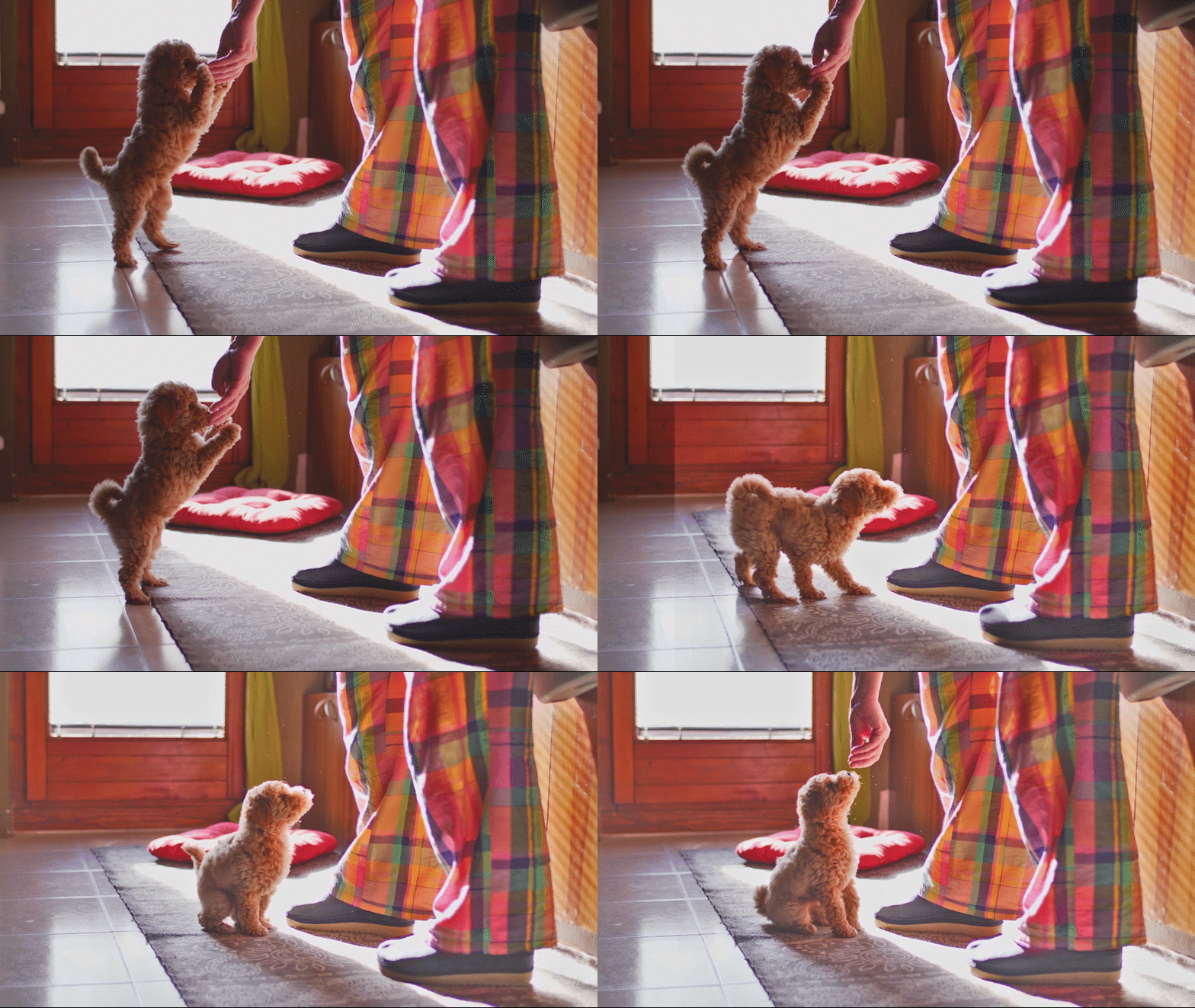
Hur kommer mina videoklipp att se ut med den här guidade redigeringen?

Hur använder jag den guidade redigeringen Justera skuggor och högdagrar?
Börja med att lägga till ett videoklipp

Välj Guidad > Grunder > Justera skuggor och ljusa partier. Klicka på Lägg till media för att lägga till ny media. Om du redan har importerat mediefilen väljer du Projektresurser för att välja den. Se till att du bara lägger till en mediefil. Dra och släpp klippet till spåret Video 1 på tidslinjen vid uppspelningshuvudets position.
Lägg till effekten Skugga/högdager

Klicka på ikonen Effekter på den högra panelen, välj effekten Skugga/högdager i kategorin Avancerade justeringar och dra och släpp den på det markerade videoklippet.
Justera effekten

I inställningarna för Tillämpade effekter för Skugga/Ljusa partier, avmarkera Automatiska mängder. Gör sedan något av följande:
- Flytta reglagen Skuggmängd och Mängd ljusa partier för att justera mängden skugga respektive ljusa partier.
- Välj Fler alternativ om du vill göra mer exakta justeringar.
- Välj Automatiska mängder om du vill fortsätta med de automatiska justeringarna.
Jämför videon före och efter effekten

Klicka på ögat för att se hur videon ser ut före och efter justeringen.
Klicka på Spela upp för att se slutresultatet. Om du vill exportera det slutliga resultatet väljer du Arkiv > Exportera och dela. Mer information om olika export- och delningsalternativ finns i Exportera och dela dina videoklipp.
