
Open Alle bestanden of de collectie die het bestand bevat.
Laatst bijgewerkt op
21 okt. 2026
Voorzie een bestand van tags om het te markeren voor controleren en maak het gemakkelijker om te filteren binnen een collectie.
Voorziening van tags past een eenvoudige aan/uit-status toe op een bestand. Gebruik dit wanneer je een tijdelijke controleset wilt maken zonder de verzameling te wijzigen of een kenmerk aan te maken. Andere gebruikers die toegang hebben tot de collectie kunnen je tags zien en erop filteren, maar alleen de eigenaar van het bestand kan ze toepassen of verwijderen.
Voordat u begint
Zorg ervoor dat:
- Je hebt toegang tot de collectie die het bestand bevat.
- Je bent eigenaar van het bestand. Alleen de eigenaar van het bestand kan het taggen of de tags ervan verwijderen.
- Gebruikers met gedeelde toegang kunnen tags bekijken en erop filteren, maar kunnen geen tags toepassen of verwijderen.
Een bestand taggen
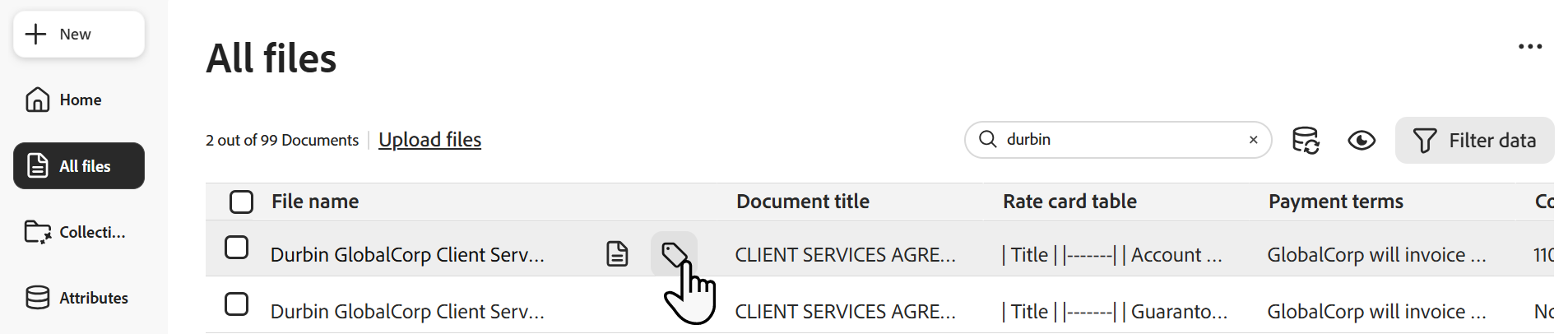
Zoek het bestand met behulp van Search, Bestandsnaam of Documenttitel.
Selecteer het pictogram document taggen voor het bestand.
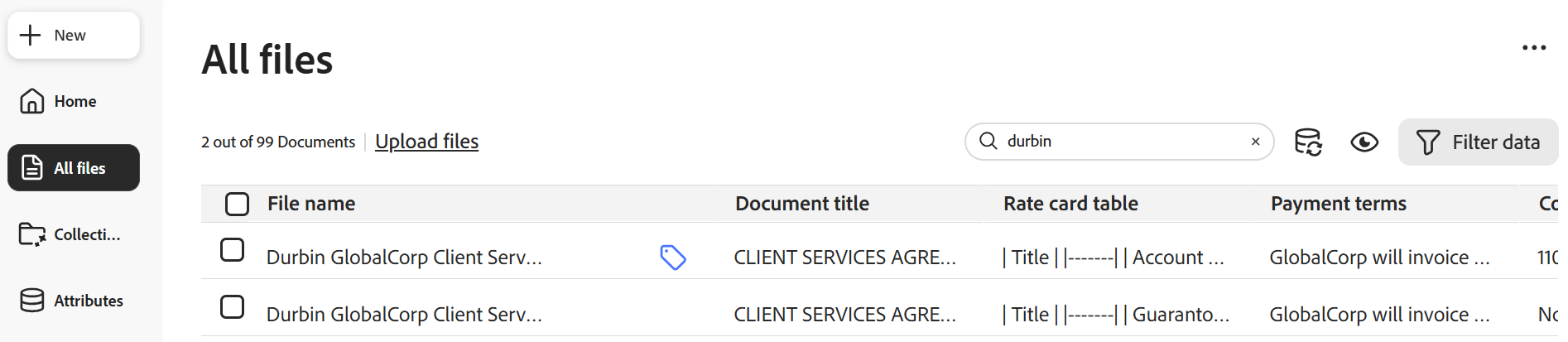
Zolang het bestand gelabeld is, blijft een permanente tag zichtbaar op het bestand.
Wat er gebeurt nadat je een bestand tagt
- Het pictogram document taggen verandert van uiterlijk om aan te geven dat het bestand gelabeld is.
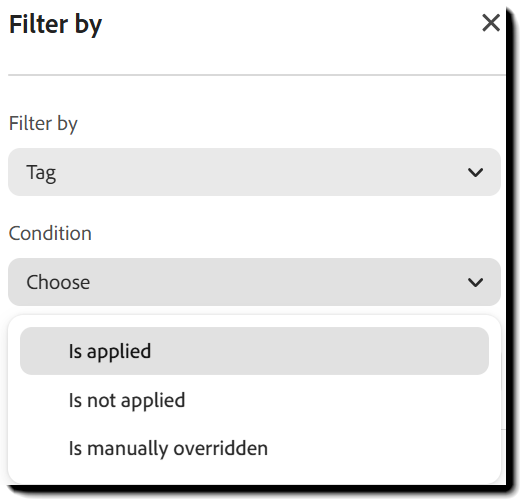
- De tag wordt beschikbaar als filterwaarde.
- Je kunt de collectie filteren om gelabelde of niet-gelabelde bestanden te tonen.
- De tag blijft toegepast totdat je deze verwijdert.
Wanneer een bestand taggen
Gebruik een tag wanneer je wilt:
- Een bestand markeren voor opvolging tijdens het controleren.
- Beperk een verzameling tot een subset van relevante bestanden.
- Verfijn een controleset door bestanden te voorzien van tags, te filteren en tags te verwijderen terwijl je werkt.
