
Hiba
Utoljára frissítve:
2026. aug. 14.
Ismerje meg, hogyan szerkesztheti, szüneteltetheti és távolíthatja el az automatikusan kiépített termékeket.
A rendszergazdák szerkeszthetnek egy meglévő hozzárendelési szabályt új termék-hozzáférési URL létrehozásához vagy a következők módosításához:
- Teams termék: kapcsolódó termék és felhasználói hozzáférési lehetőség
- Nagyvállalati termék: kapcsolódó termék, termékprofil, jogosult felhasználók köre és felhasználói hozzáférési lehetőségek
Jelentkezzen be az Adobe Admin Console-ba, és navigáljon a Termékek > Automatikus hozzárendelési szabályok menüponthoz. |
Válassza a Szerkesztés lehetőséget a megfelelő hozzárendelési szabálynál. |
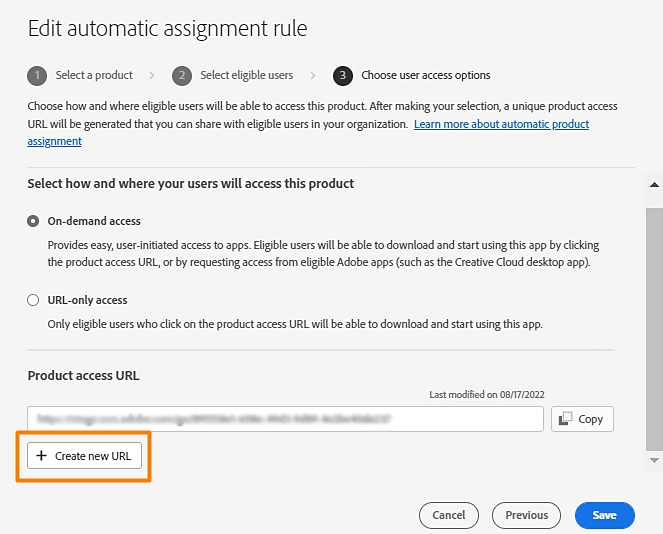
Lépjen a Felhasználói hozzáférés kiválasztása beállítások képernyőjére, és válassza az Új URL létrehozása lehetőséget új termék-hozzáférési URL generálásához.
|
Végezze el a szükséges változtatásokat, és mentse el a szabályt. A rendszergazda dönthet úgy, hogy új termék-hozzáférési URL-t generál egy meglévő szabályhoz, hogy megakadályozza az URL korábbi címzettjeinek hozzáférés-kérését a termékhez.Új termék-hozzáférési URL generálása egy meglévő szabályhoz érvénytelenné teszi a korábban generált URL-t. |
Szabály szüneteltetéséhez vagy eltávolításához az Automatikus hozzárendelési szabályok képernyőn:
|
Gyakori hibák
|
|
Leírás |
Hatás |
Elhárítás |
|
A termékprofil eltávolításra került |
A szabályhoz társított termépprofil törlésre került. A szabály állapota Függőben-re változik. |
A hozzáférést kérő felhasználók nem kapnak licencet, amíg profilt nem rendelnek hozzá újból. |
Rendeljen hozzá másik termékprofilt a szabályhoz. |
|
A termék eltávolításra került |
Egy termék eltávolításra kerül az Admin Console-ból, vagy lejár a szerződése. A szabály állapota Függőben-re változik. |
A termék nem érhető el automatikus hozzárendeléshez. |
Rendeljen hozzá másik terméket a szabályhoz. |
|
Egy vagy több tartomány nem aktív |
Az inaktív domaineket eltávolítja a rendszer a szabályból. A szabály továbbra is érvényes a többi kiválasztott aktív tartományra.Ha a szabályhoz kiválasztott tartományok egyike sem fő, a szabály állapota Függőben állásra változik. |
A korábban e-mail tartomány alapján jogosult felhasználók már nem jogosultak. |
Frissítse az érintett tartományokat, vagy távolítsa el őket a szabály jogosult tartományainak listájából. |
|
Válasszon legalább egy tartományt, ha könyvtárat választ a jogosultsághoz |
Nincs tartomány kiválasztva, amikor egy adott könyvtárat választ a felhasználó jogosultságához. |
A szabály nem hozható létre vagy frissíthető tartomány nélkül, ha a kiválasztott könyvtárakban vagy tartományokban lévő felhasználók opciót választotta jogosult felhasználóként. |
Válasszon egy tartományt a folytatáshoz. |
|
Egy vagy több könyvtár nem aktív |
A szabályhoz társított könyvtárak már nem aktívak; eltávolításra kerülnek a szabályból.A szabály továbbra is érvényes a korábban hozzáadott többi aktív könyvtárra.Ha a szabályhoz választott könyvtár nem aktív, a szabály állapota Függőben állapotra változik. |
A korábban a könyvtár alapján jogosult felhasználók már nem jogosultak. |
Frissítse vagy távolítsa el az érintett könyvtárakat a szabályból. |
|
Nincsenek elérhető licencek |
Az összes elérhető licenc használatban van. Csak a Teams vagy VIP szerződéseken belüli Teams termékekre, vagy a túlprovizionálásra nem jogosult nagyvállalati termékekre vonatkozik. |
A felhasználók nem férhetnek hozzá, amíg nem adnak hozzá több licencet. |
Nagyvállalati termékek esetén vásároljon több licencet a termékhez, amely automatikusan licencet biztosít azoknak a felhasználóknak, akiket korábban jóváhagytak a hozzáféréshez és licenc elérhetőségére vártak. A hozzáférésre váró függőben lévő felhasználók listájának megtekintéséhez navigáljon a Admin Console > Termékek menübe, válasszon egy terméket, és válassza a NINCS HOZZÁFÉRÉS opciót. Teams termékek esetén vásároljon több licencet a termékhez, majd a felhasználók újra kérhetik a termékhez való hozzáférést, és automatikusan hozzáférést kapnak, ha több licencet adtak hozzá. |
Gyakori kérdések
|
Miért használjunk automatikus hozzárendelési szabályokat a termékigénylések helyett? |
Az automatikus hozzárendelési szabályok ajánlottak, amikor a szervezet hajlandó automatikusan jóváhagyni és biztosítani egy terméket egy meghatározott felhasználói csoportnak. A termékigénylések lehetővé teszik a rendszergazdáknak, hogy minden kérést áttekintsenek, mielőtt a felhasználó igényei alapján jóváhagynák vagy elutasítanák. |
|
Hol kérhetnek a felhasználók termékhez való hozzáférést? |
A felhasználók hozzáférést kérhetnek a Creative Cloud asztali alkalmazás vagy a Creative Cloud web használatával. Ez a lehetőség a szervezet rendszergazdái által meghatározott konfigurációk alapján jelenik meg. Az Adobe folyamatosan bővíti azon alkalmazások körét, amelyekhez a felhasználók hozzáférést kérhetnek. |
|
Futhatnak egyidejűleg az automatikus hozzárendelési szabályok és a termékigénylések? |
Igen. Meghatározott termékekhez automatikus hozzárendelési szabályok állíthatók be, miközben a termékigénylések is engedélyezettek a szervezet számára. Az automatikus hozzárendelési szabály élvez elsőbbséget, ha a felhasználó megfelel a szabály feltételeinek. |
|
Miért nem választhatok könyvtárakat vagy tartományokat a jogosultsághoz? |
A szabály jogosultságához meghatározott könyvtárak vagy tartományok választásának lehetősége csak akkor érhető el, ha nagyvállalati terméket választ a szabályhoz. A beállítás alapértelmezés szerint A szervezet összes felhasználója lesz, ha a kiválasztott termék Teams termék. |
|
Miért csak egyes termékekhez választhatok termékprofilokat? |
Csak a nagyvállalati termékekhez szükséges termékprofil kiválasztása a szabály létrehozásához. A Teams termékek nem használnak termékprofilokat licencek hozzárendeléséhez. |
|
Milyen értesítéseket kapnak a felhasználók jóváhagyás esetén? |
A felhasználók e-mail értesítést kapnak, amely megerősíti, hogy kérelmüket jóváhagyták, valamint egy másik e-mailt, amikor a licenc használatra rendelkezésre áll Adobe-fiókjukkal. |
|
Mit tegyek, ha licencriasztást kapok? |
Ha e-mailt kap, amely arra figyelmezteti, hogy vásároljon több licencet, az azt jelenti, hogy egy aktív szabályhoz nem állnak rendelkezésre további licencek az igénylő felhasználók automatikus ellátásához. Amint további licencek állnak rendelkezésre, a felhasználók automatikusan vagy újbóli igényléssel kapnak hozzáférést a licenchez, a szerződéstípus alapján, amelynek a termék része. |
|
Kapnak-e hozzáférést a felhasználók elérhető licencek nélkül? |
Nem, nincs szüksége rá. A felhasználók nem kapnak automatikus hozzáférést egy igényelt termékhez, amíg egy rendszergazda nem tesz elérhetővé további licenceket a függőben lévő kérelmek teljesítéséhez egy automatikus hozzárendelési szabályhoz. |
