Photoshop Elements ヘルプ
Photoshop Elements の AI モードを探索
生成拡張で画像の境界を超えて拡張
Photoshop Elements のダウンロード
引き換えコードを使用して Elements ソフトウェアをライセンス認証
Photoshop Elements のインストール
基本的なトラブルシューティング手順
Adobe Camera Raw プラグインのインストール
システムのエラー、フリーズ、クラッシュのトラブルシューティング
Photoshop Elements で生成 AI を活用した生成アップスケールで、画像の解像度を上げ、画質を向上させる方法について説明します。
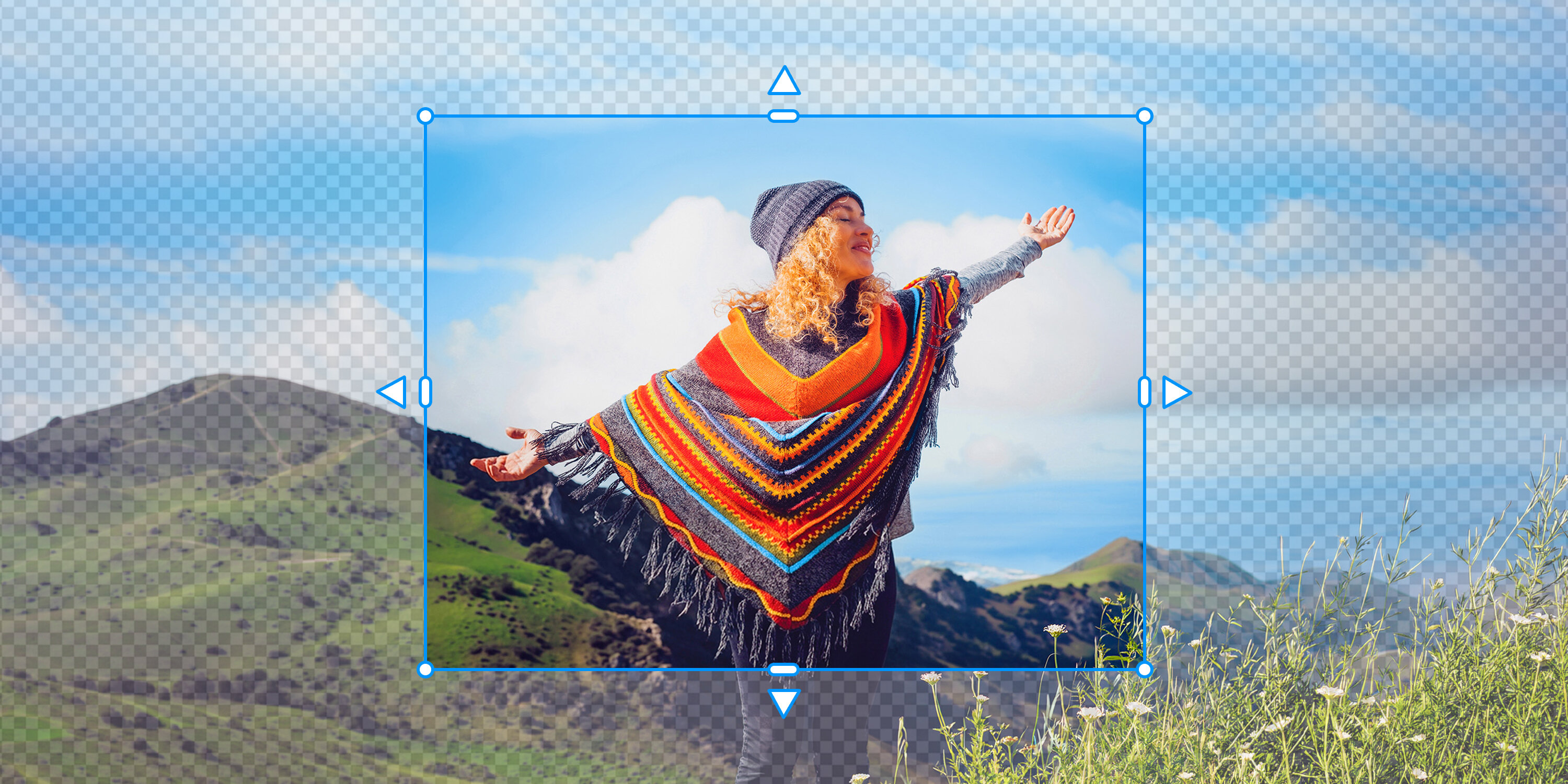
Photoshop Elements の生成拡張を使用して画像の境界を拡張し、元のカンバスを超えて一致するコンテンツを自動生成する方法について説明します。
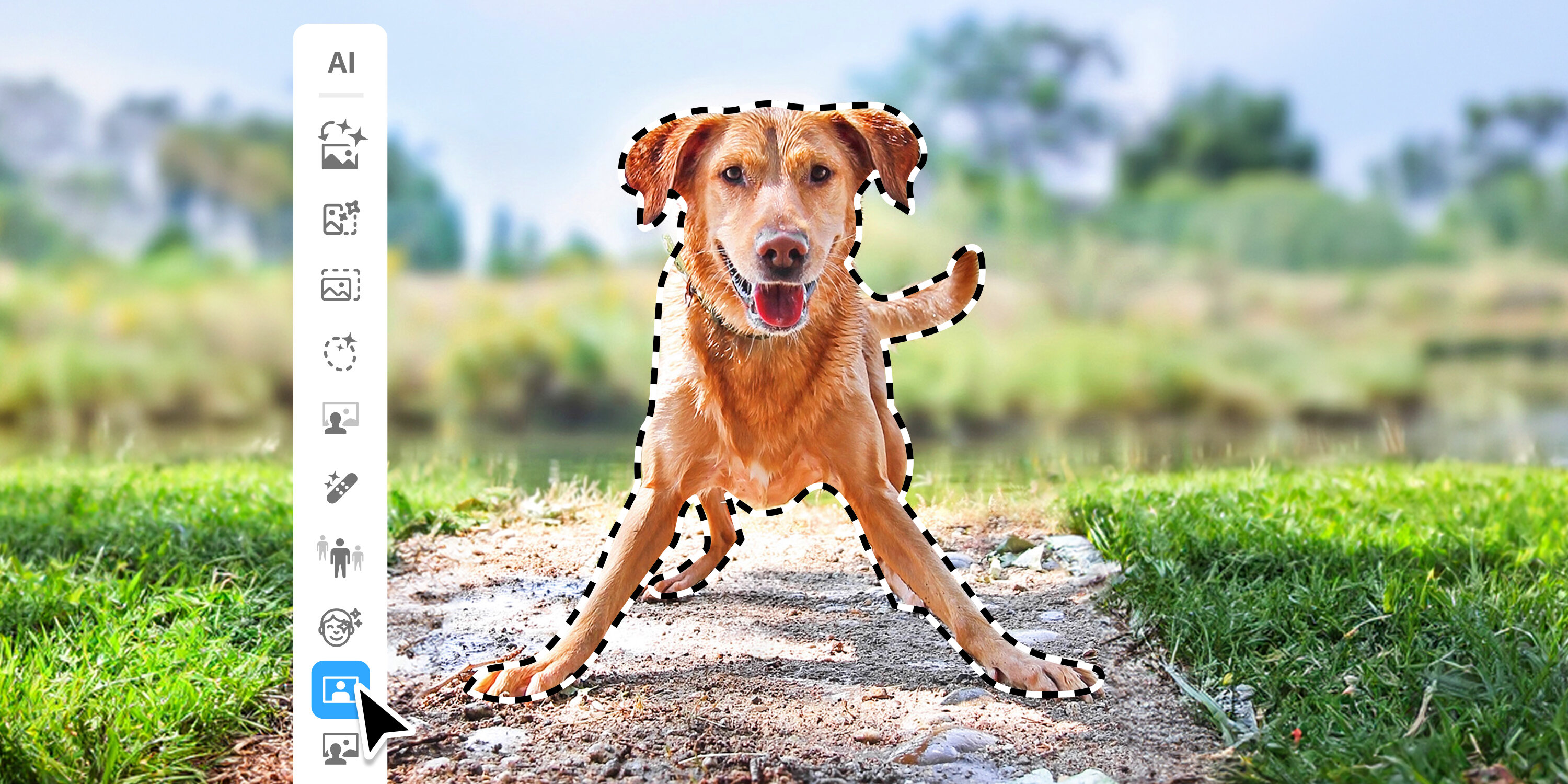
Photoshop Elements の AI ワークスペースを探索し、生成 AI ツールを使用して画像を作成および編集する方法について説明します。
Photoshop Elements の「スマートフォンに送信」機能を使用し、スマートフォンで QR コードをスキャンして、モバイル端末にメディアを転送します。
Photoshop Elements で AI を活用したツールを使用して、独自の画像を生成する方法について説明します。 カスタムビジュアルを作成し、クリエイティブなアイデアを探求し、プロジェクトを簡単に強化できます。
Photoshop Elements で写真にオブジェクトを挿入する方法を学びます。オブジェクトの追加、配置、サイズ変更、ブレンドを行い、リアルでクリエイティブな合成をシームレスに作成します。
Photoshop Elements でアーティスティック効果を使用して写真を変換し、ユニークな外観に仕上げるクリエイティブフィルターの適用方法について説明します。
Photoshop Elements のコンテキストタスクバーを使用して、現在のタスクに基づいて関連するツールやアクションに素早くアクセスする方法について説明します。
Learn to use Combine Photos in Photoshop Elements.
Acrobat
Stock
Firefly
Photoshop
Illustrator
コンプリートプラン
人気
Adobe Express
Lightroom
InDesign
After Effects
Premiere
創造性とデザイン
Aero
Animate
Audition
Behance
Bridge
Capture
Character Animator
Creative Cloud
Creative Cloud for iOS & Android
Creative Cloud Market
Dimension
Dreamweaver
Frame.io
Adobe Fonts
Fresco
InCopy
Lightroom Classic
Media Encoder
Photoshop Elements
Photoshop Express
Portfolio
Premiere Elements
Premiere Rush
Substance 3D Painter
Substance 3D Designer
Substance 3D Sampler
Substance 3D Modeler
Substance 3D Stager
XD
PDF と電子サイン
Reader
Acrobat Export PDF
Document Cloud
Scan
Send & Track
Sign
eLearning
Captivate
Connect
Learning Manager
Technical Communication
FrameMaker
Robohelp
Robohelp Server
Technical Communication Suite
Web アプリケーションの開発
ColdFusion
Language Navigation
地域を選択してください
地域を選択すると、アドビサイトで使用する言語と内容が変わります。
Americas
Asia Pacific
Europe, Middle East and Africa