프로젝트를 연 상태에서 창 > 어시스턴트를 선택하여 패널을 엽니다.
마지막 업데이트 날짜
2026년 8월 14일
AI 어시스턴트의 자연어 요청을 사용하여 Adobe After Effects에서 프로젝트를 정리하고, 표현식을 작성 및 디버그하고, 이미지와 비디오를 생성하세요.
새로운 Beta 기능 사용
After Effects AI 어시스턴트를 테스트하고 피드백을 제공할 수 있습니다. 지금 바로 After Effects(Beta)에서 사용해 보실 수 있습니다.
AI 어시스턴트는 After Effects(Beta)의 기능으로, 단일 프롬프트 막대에서 자연어를 사용하여 작업을 완료할 수 있습니다. 레이어와 컴포지션을 정리하거나, 표현식을 작성 또는 디버그하거나, Adobe Firefly 및 파트너 모델로 이미지와 비디오를 생성하도록 요청하세요.
헤더 막대의 AI 어시스턴트 아이콘 또는 타임라인 패널에서 빠른 적용 아이콘을 사용하세요.
![빠른 적용 검색 결과에 [창] > [어시스턴트] 아래에 나열된 어시스턴트 명령이 표시되어 실행할 수 있습니다.](/content/dam/help/ko/after-effects/using/use-after-effects-ai-assistant/use-after-effects-ai-assistant-01-ae.jpg.img.jpg)
어시스턴트 패널의 프롬프트 막대에 어시스턴트가 수행할 작업을 입력하세요.
예를 들어, 프롬프트 막대에 자연어 요청을 입력한 후 Enter를 누를 수 있습니다. 다음과 같은 요청을 사용해 보세요:
- 프로젝트를 정리하려면 정리할 레이어, 컴포지션 또는 폴더를 선택하거나, 이 단계를 건너뛰어 전체 프로젝트를 정리하세요. 그런 다음 "표시하는 내용에 따라 이 레이어의 이름을 바꿔줘" 또는 "컴포지션에 유형별로 색상 코드를 적용해줘"와 같은 요청을 입력하세요.
- 표현식을 사용하려면 표현식이 있거나 필요한 레이어와 속성을 선택하세요. 그런 다음 "이 표현식을 설명해줘," "이 애니메이션을 루프하는 표현식을 작성해줘," 또는 "이 표현식에서 왜 오류가 발생하나요?"와 같은 요청을 입력하세요.
- 이미지와 비디오를 생성하려면 원하는 이미지나 비디오를 설명하는 요청을 입력하세요. 예: "밤의 도시 스카이라인 배경 플레이트를 생성해줘."
팁
일반적인 프롬프트를 살펴보려면 샘플 프롬프트로 시작 옆에 있는 아이콘을 선택합니다.
어시스턴트 패널의 왼쪽 상단에서 새 채팅 추가 아이콘을 선택하여 새 채팅을 시작하세요.
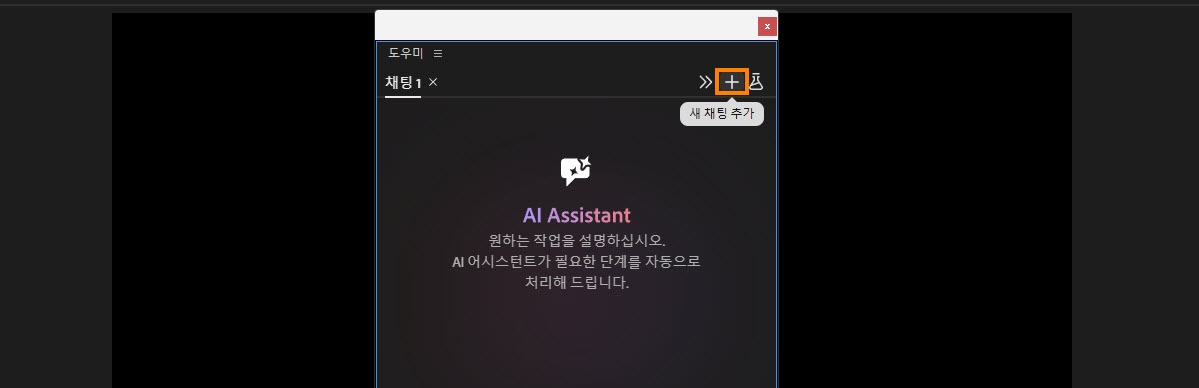
모든 활성 및 과거 채팅을 보려면 새 채팅 추가 아이콘 옆의 아이콘을 사용하세요.
변경을 실행 취소하려면 편집 > 실행 취소를 선택하세요.실행 취소는 전체 요청을 한 번에 처리하지 않고 한 번에 변경 사항을 하나씩 단계별로 처리합니다.
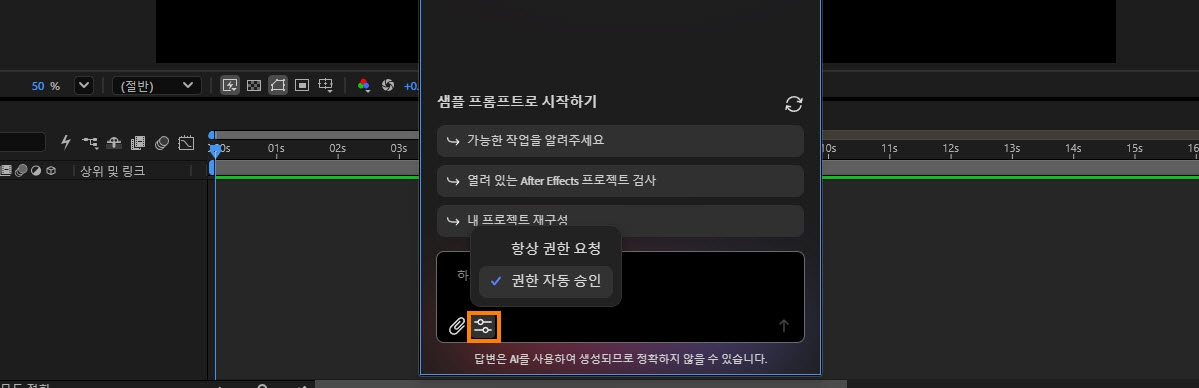
기본적으로 어시스턴트는 변경 사항 적용이나 에셋 생성과 같은 프로젝트 작업을 수행하기 전에 권한을 요청합니다. 프롬프트 막대의 설정 아이콘을 선택하여 어시스턴트가 권한을 처리하는 방식을 선택하세요. 항상 권한 요청을 선택하여 각 작업을 개별적으로 검토하고 승인하거나, 권한 자동 승인을 선택하여 어시스턴트가 매번 묻지 않고 진행하도록 할 수 있습니다.