
Crie uma cena no Adobe Dimension. Confira nossos tutoriais de Introdução, se você é novo no uso do Dimension.
Última atualização em
25/09/2023
Saiba como Corresponder imagem no Dimension permite que você componha rapidamente um fundo e atualize sua cena.
Exibir seus produtos e designs no contexto de um espaço é realmente atraente, mas pode ser demorado criar um ambiente 3D completo para seus objetos.Corresponder imagem permite que você componha rapidamente em um plano de fundo ao detectar automaticamente a Perspectiva e a iluminação e, em seguida, atualizar a cena para corresponder.

Uso de Corresponder imagem

Adicione uma imagem de fundo clicando e arrastando-a para uma área vazia na tela.

Selecione Ambiente do painel Cena.

Em Ações, use a opção Corresponder imagem para abrir o popover Corresponder imagem. O Dimension seleciona automaticamente opções para Corresponder imagem com base na sua imagem ou você pode editá-las você mesmo.
Clique no botão OK para confirmar a operação Corresponder imagem.

Sua cena será comparada. Você pode continuar editando a Perspectiva e a iluminação conforme necessário para obter a melhor aparência.

Opções de Corresponder imagem
Redimensionar tela
Altera o tamanho da tela de Dimension para corresponder melhor à imagem de fundo. Essa opção está sempre disponível e é definida manualmente.
Essa opção manterá o tamanho mais longo da configuração atual da tela de Dimension e atualizará o lado mais curto para corresponder à proporção da imagem. Por exemplo, se a tela de desenho tiver 1000 por 500 pixels e você carregar uma imagem de plano de fundo de 1920 por 1080 pixels, o tamanho mais longo de tela de desenho (1000 pixels) permanecerá o mesmo e o tamanho menor de tela de desenho será ajustado para 563 pixels. Essa opção é recomendada, pois evita que a tela fique acidentalmente muito maior do que o pretendido. Os tamanhos grandes de tela de desenho afetam significativamente os tempos de renderização.
Esta opção definirá o tamanho da tela de pintura com o tamanho absoluto da imagem de fundo. Por exemplo, se a tela de desenho tiver 1000 por 500 pixels e você carregar uma imagem de plano de fundo com 1920 por 1080 pixels, o novo tamanho de tela de desenho será de 1920 por 1080 pixels.
Criar iluminação
Cria uma iluminação com base no tipo de imagem de fundo usada. Essa opção está sempre disponível e tentará fornecer automaticamente a melhor opção para o fundo usado.
Para todas as opções, o Dimension criará uma Iluminação do ambiente (uma imagem de fundo panorâmica de 360 graus) usando o fundo e preenchendo de forma inteligente as áreas ausentes. A iluminação do ambiente fornece luz ambiente geral e reflexões. Além da iluminação do ambiente, cada opção também fornece iluminação específica.Consulte cada opção para obter detalhes.
Essa opção é melhor para imagens ao ar livre que contenham luz do dia, como montanhas, parques, campos ou ruas da cidade. Isso funciona quer o sol esteja visível, fora da câmera ou se for um dia nublado. Essa opção buscará informações sobre a luz solar e fornecerá e posicionará um objeto com luz solar para combinar.
Essa opção é melhor para imagens internas com janelas, lâmpadas ou outros dispositivos de iluminação e cenas noturnas ao ar livre usando dispositivos de iluminação, como estádios ou ruas da cidade. Isso vai gerar até três objetos de luz direcional para diferentes fontes de luz.
Essa opção é melhor para imagens abstratas, como padrões ou cenas sem muitas informações fortes de iluminação.Isso vai gerar 3 objetos de luz direcional em uma configuração de iluminação tradicional de três pontos, o que é um ótimo ponto de partida para muitas imagens.
Corresponder Perspectiva da câmera
Combina a câmera 3D com a Perspectiva de imagens de plano de fundo. Essa opção só está disponível quando o Dimension encontra com êxito informações de Perspectiva na imagem de fundo. Nem todas as imagens podem ter dados de Perspectiva suficientes para corresponderem automaticamente.
Editar após usar Corresponder imagem
O recurso Corresponder imagem faz o melhor: você é configurado automaticamente, mas se não estiver satisfeito com o resultado ou se quiser continuar trabalhando, ainda poderá editar tudo. Estas são algumas dicas para fazer ajustes:
Editar perspectiva
Use as ferramentas Panorâmica e Boneca da câmera para posicionar o conteúdo e obter a escala relativa à imagem de fundo correta.
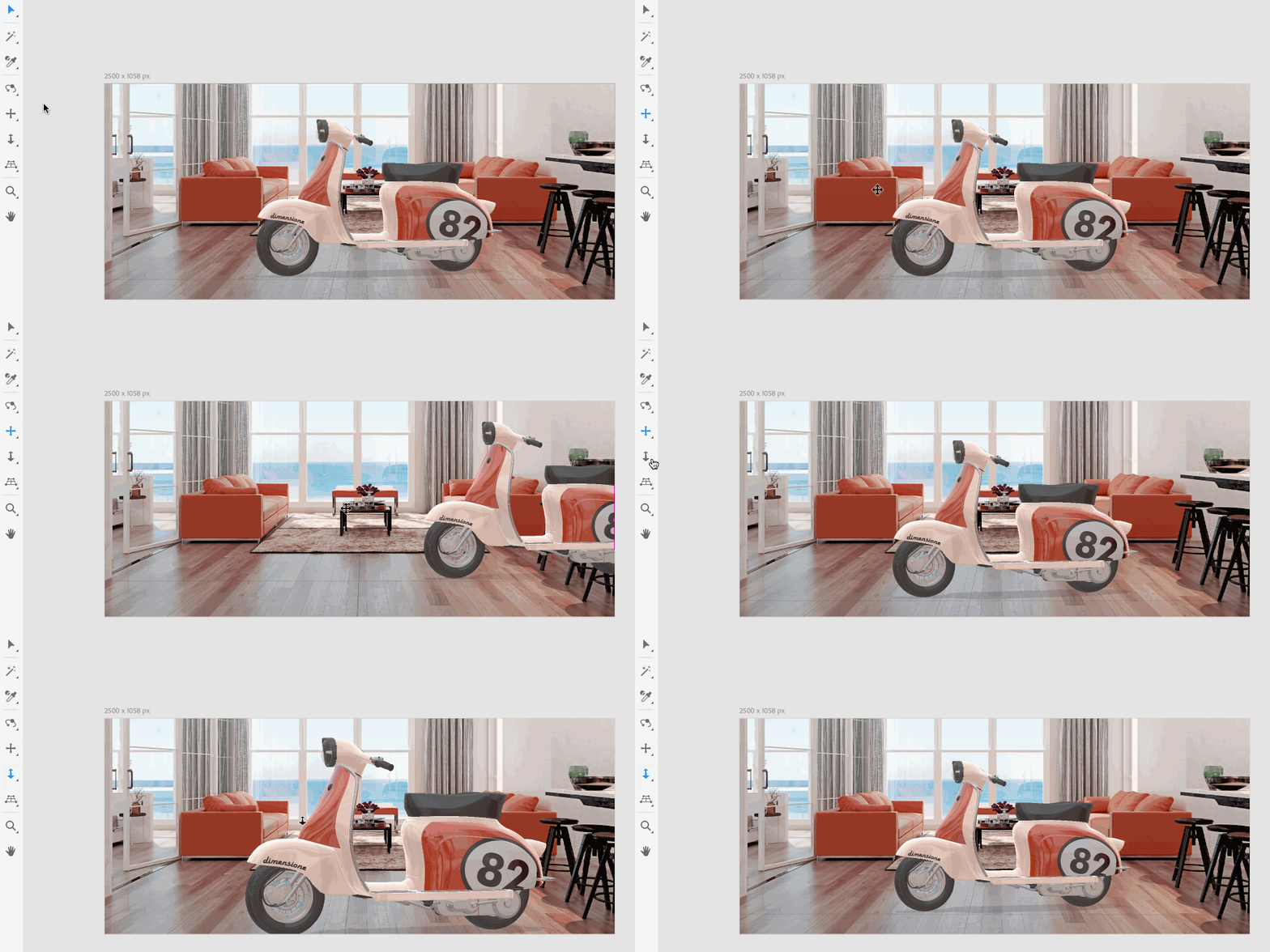
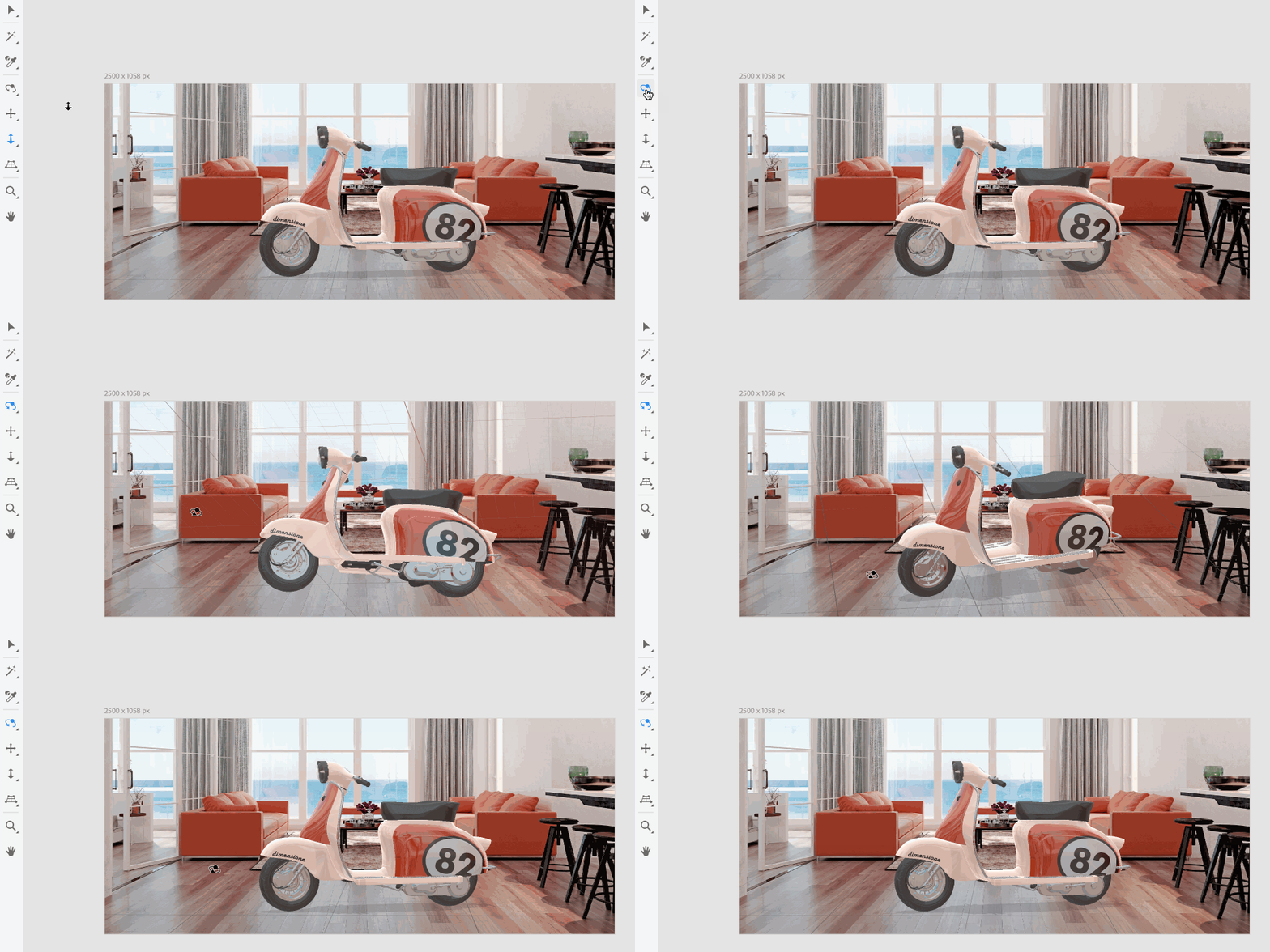
Use a ferramenta Órbita e as configurações do Campo de Visão da Câmera para ajustar a forma como a perspectiva da câmera corresponde à imagem do fundo.Se você estiver satisfeito com a correspondência de Perspectiva, tenha cuidado ao ajustá-la, pois isso quebrará a correspondência de Perspectiva.
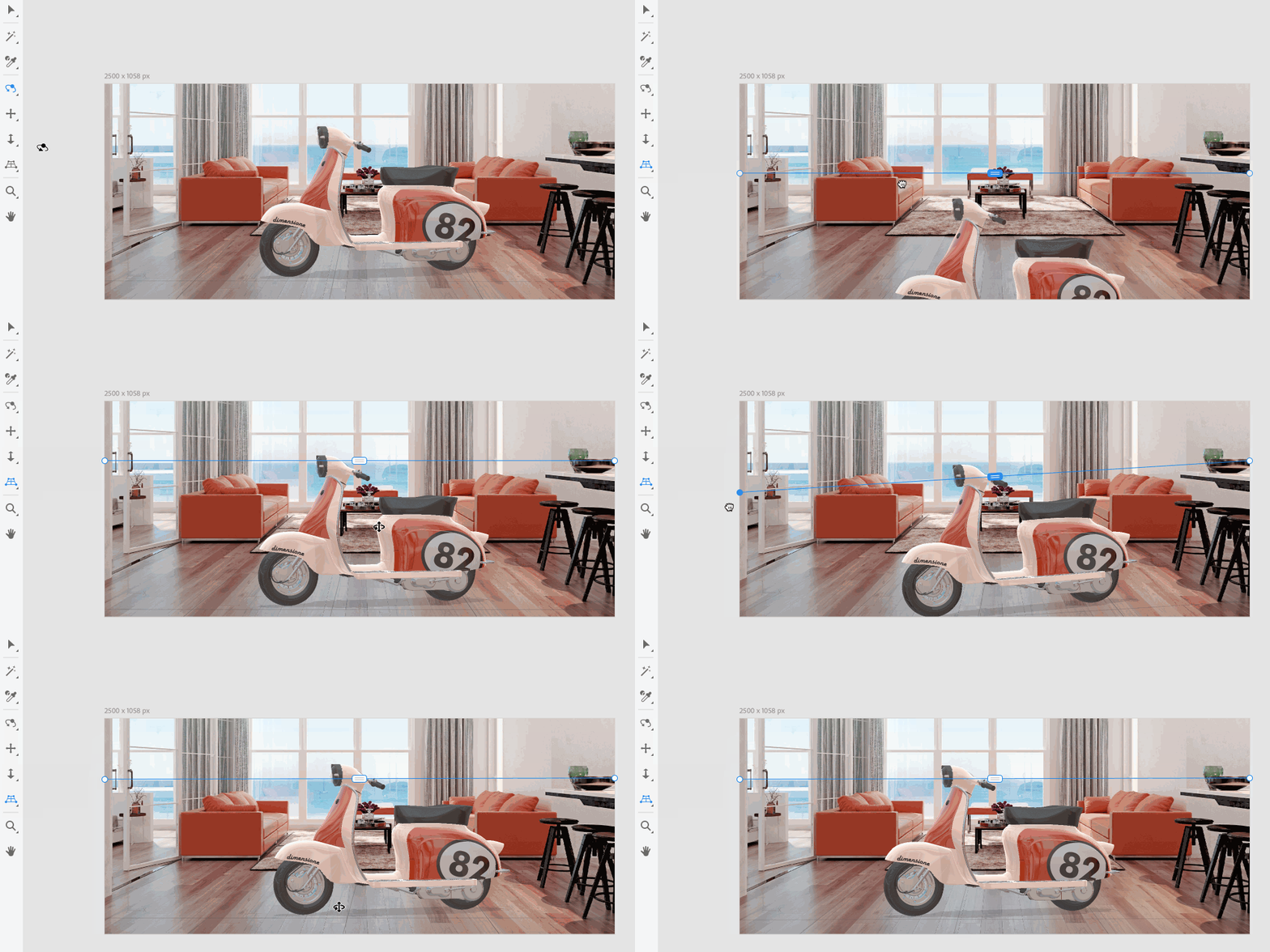
Você também pode usar a ferramenta Horizonte, criada especificamente para ajudar a combinar perspectivas da imagem do fundo.A ferramenta Horizonte permite ver facilmente como o horizonte da câmera corresponde à Perspectiva do plano de fundo.
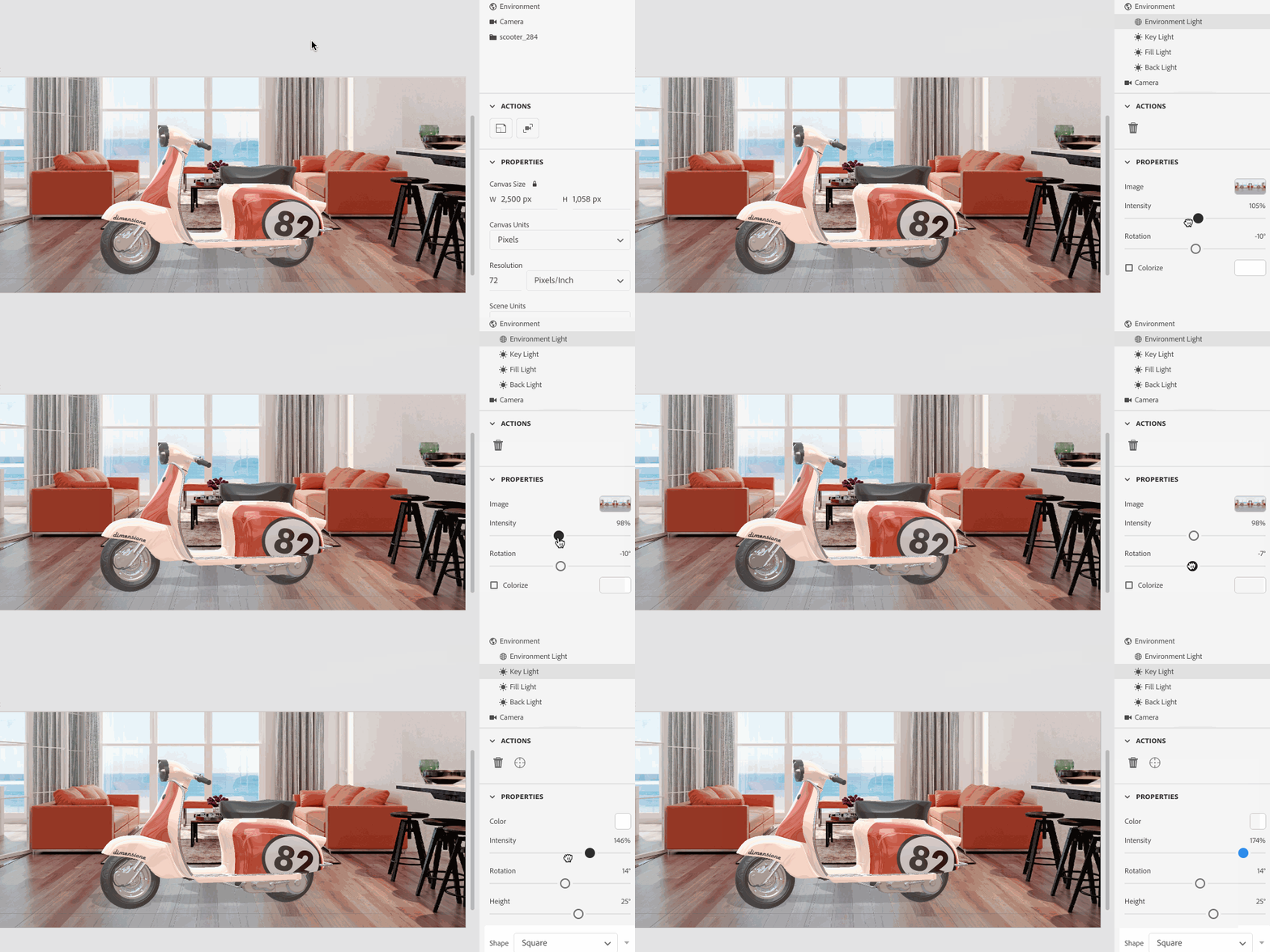
Edição de iluminação
Todas as luzes criadas por Match Image podem ser acessadas no painel Cena.Aqui, você pode excluir ou adicionar luzes conforme necessário. Você também pode selecionar cada luz e ajustar a rotação, intensidade, cor e outras opções.

Crie visuais 3D impressionantes com o Dimension
Crie imagens fotorrealistas em 3D para modelos de produtos, conteúdo de marca e muito mais.
