
Criar uma cena 3D
Primeiro, crie o conteúdo. Você pode fazer upload de tudo o que tiver feito no Dimension para a Web.
A capacidade de incorporar cenas em páginas da Web foi removida do Dimension.
O Dimension permite criar facilmente cenas 3D de alta qualidade que você pode usar de várias maneiras, incluindo renderizar imagens fotorrealistas ou enviar para a web.Este artigo aborda como usar o recurso Publicar cena 3D (Beta) para criar facilmente uma cena 3D compatível com a web, compartilhável e incorporável.

Criar uma cena 3D
Primeiro, crie o conteúdo. Você pode fazer upload de tudo o que tiver feito no Dimension para a Web.
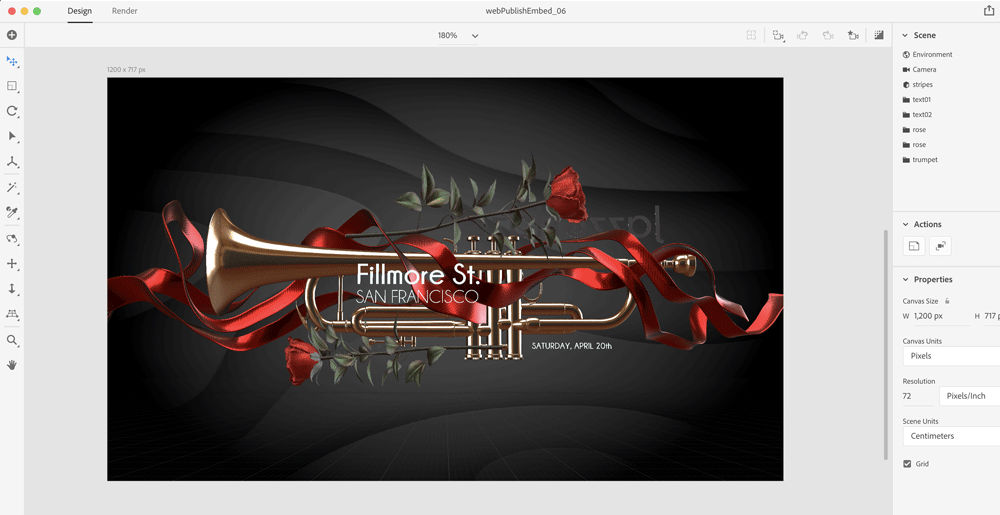
Acessar o recurso Publicar cena 3D (Beta)
Use o menu Arquivo > Exportar ou o ícone Compartilhar no canto superior direito do aplicativo para selecionar o recurso Cena 3D (Beta) do Publish.

Nomeie sua cena
Isso pode ser diferente do nome do documento e ficar visível para os visualizadores da cena compartilhada na interface da Web.

Criar um link
Use o botão Criar Link Público. O Dimension começa automaticamente a converter seu arquivo em um formato GLB amigável da Web, carrega o arquivo em seus Ativos de Creative Cloud e gera um link público.
Depois que o link for gerado, você poderá copiá-lo diretamente no aplicativo. O link não é compartilhado com ninguém automaticamente, portanto, você pode revisar de forma privada antes de compartilhar.

Compartilhar para revisão
Com links públicos, você pode compartilhar rapidamente sem gerenciar controles de acesso. Qualquer pessoa com o link pode visualizar, interagir e comentar em seu projeto. Os comentários são salvos e você recebe uma notificação por e-mail para cada atividade em suas cenas.

Durante a fase beta, esse recurso gera apenas links públicos e não tem gerenciamento de privacidade adicional. Isso está sendo trabalhado ativamente e será atualizado em uma versão futura.
Para gerenciar as cenas publicadas, use o link no aplicativo no menu de compartilhamento Gerenciar Cenas 3D publicadas ou visite Arquivos de Creative Cloud na Web e acesse a guia Publicadas para localizar as cenas publicadas. Excluir uma cena dessa interface a removerá. Todas as visitas que usarem um link que faça referência a uma cena excluída direcionarão o usuário para um erro.
Enviar seu link para as pessoas permite que elas usem a plataforma Arquivos Creative Cloud para comentar seus designs. Atualmente, os visualizadores devem fazer logon com uma Adobe ID válida para comentar. Os comentários de convidados para aqueles que não possuem uma Adobe ID estão planejados para o futuro.

Crie visuais 3D impressionantes com o Dimension
Crie imagens fotorrealistas em 3D para modelos de produtos, conteúdo de marca e muito mais.
