Recurso/Fluxo de trabalho
Última atualização em
28/04/2026
Saiba como usar o recurso de curvas de matiz e saturação para fazer ajustes de cor rápidos e precisos, a fim de obter resultados com uma aparência natural.
O recurso Curvas permite fazer ajustes de cor rápidos e precisos usando dois tipos de curvas: Curvas RGB e Curvas de Matiz e Saturação.
Curvas de matiz e saturação
O Premiere oferece as seguintes curvas de matiz e saturação que podem ser usadas para fazer tipos diferentes de ajustes de cor baseados em curvas no clipe.
- Matiz x saturação: selecione um intervalo de matiz e ajuste o nível de saturação.
- Matiz versus matiz: selecione um intervalo de matiz e altere-o para outro matiz.
- Matiz versus luma: selecione um intervalo de matiz e ajuste o luma.
- Luma versus saturação: selecione um intervalo de luma e ajuste sua saturação.
- Saturação versus saturação: selecione um intervalo e aumente ou diminua sua saturação.
Corrigir cores usando pontos de controle
Use os pontos de controle para ajustar as cores. Ao mover um ponto de controle, uma banda vertical é exibida para ajudá-lo a avaliar o resultado final.

Algumas formas comuns de manipular os pontos de controle
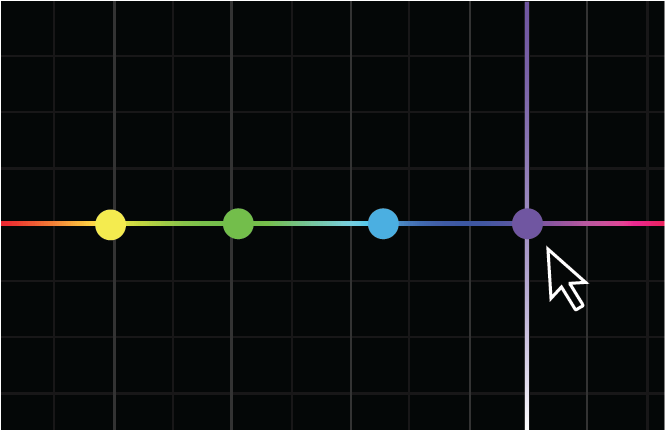
Adicione pontos de controle individuais, clicando diretamente na curva. Você pode adicionar quantos pontos de controle quiser.
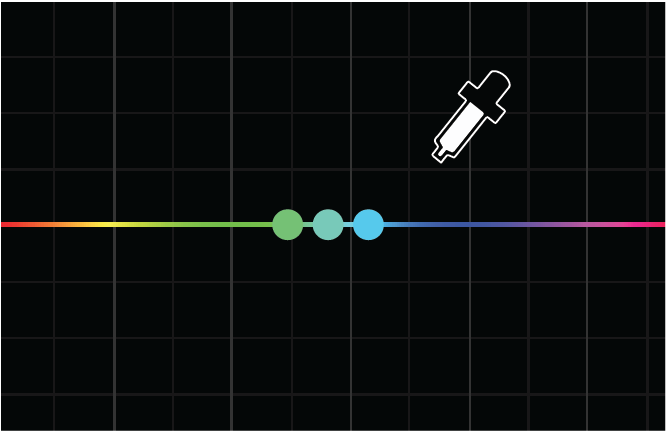
Adicione três pontos de controle à curva, usando a ferramenta Conta-gotas para selecionar uma cor no Monitor de programa.
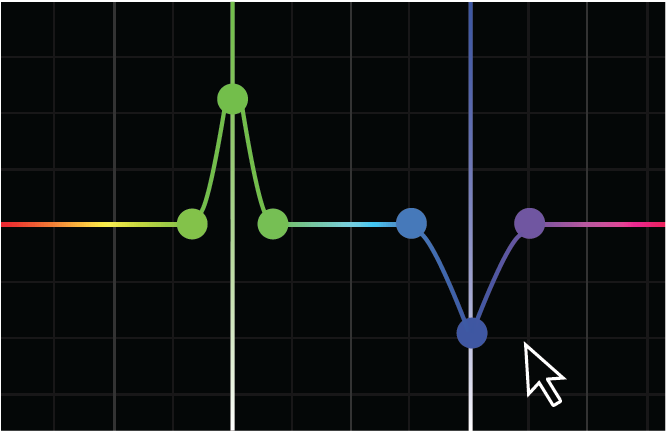
Para aumentar ou diminuir o valor de saída do intervalo selecionado, arraste o ponto de controle central para cima ou para baixo.
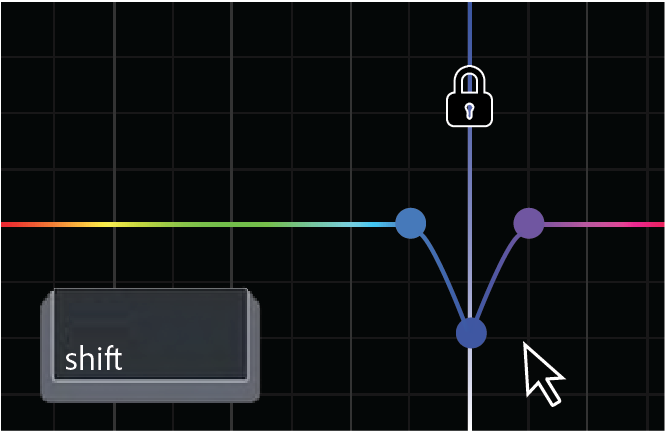
Pressione a tecla Shift para bloquear um ponto de controle no X, de modo que ele só possa se mover para cima e para baixo.
Amostras de cores
Com uma das guias de curvas de cores aberta, clique na ferramenta Conta-gotas para obter uma amostra de cor no Monitor do programa. Três pontos de controle são inseridos automaticamente na curva.
- O ponto central corresponde à cor selecionada.
- Para as curvas de Matiz, o valor do pixel selecionado é o Matiz.
- Para as curvas de Luma e Saturação, o pixel selecionado corresponde aos valores de Luma e Saturação.
Por padrão, a ferramenta Conta-gotas gera uma área de amostra de 5 x 5 pixels e calcula a média da cor selecionada. Pressione a tecla command (macOS) ou Ctrl (Windows) enquanto usa o Conta-gotas para utilizar uma área de amostra maior que 10 x 10 pixels.
Como o Premiere lida com os ajustes de curva de matiz e saturação
O Premiere processa os efeitos aplicados antes do efeito Lumetri atual antes de obter uma amostra de cor.
- Se o efeito aplicado anteriormente afetar a cor, a cor alterada é uma amostra.
- Efeitos aplicados após o efeito Lumetri atual não são considerados na amostragem da cor.
- O painel Lumetri processa de cima para baixo. As curvas Básica, Criativa e RGB são processadas antes de alimentar as Curvas de matiz e saturação.
- As seções de Lumetri que sucedem as curvas (Discos de cores, HSL secundários, Vinheta) não são consideradas na amostragem da cor.
- As Curvas de matiz e saturação processam em paralelo. Todas as curvas tomam o valor da cor como amostra no momento em que são inseridas na seção Curvas de matiz e saturação.
Um exemplo para ilustrar esse comportamento
Use a curva Matiz versus matiz para mudar uma cor de verde para azul. Agora, use a curva Matiz versus luma para obter uma amostra da cor azul resultante. O Premiere adiciona os pontos de controle à seção verde da curva - a cor original - não à azul.
Se você quiser ignorar a alteração de Matiz versus matiz ao editar a curva de Matiz versus luma, desmarque a caixa de seleção acima da curva de Matiz versus matiz.
Exemplos de uso
Matiz vs. saturação

Essa curva permite editar seletivamente a saturação de uma matiz dentro de uma imagem. Nesse exemplo, a curva foi usada para aumentar os níveis de saturação da imagem, deixando a garota menos pálida. A saturação do céu azul e a luz também foram aumentadas para deixar a imagem com uma aparência mais quente.
Matiz vs. matiz

Essa curva permite que você altere uma matiz para uma outra matiz. No exemplo acima, essa curva de cores foi usada para alterar a matiz do vestido da garota.
Você também pode usar esta curva para fazer ajustes de cor menores, mas igualmente significantes. Por exemplo, você pode selecionar as folhas amarelas e mudá-las para verde para tornar a aparência da folhagem mais saudável.
Matiz vs. Luma

Esta curva permite aumentar ou diminuir a luminosidade de cores específicas. No exemplo acima, o pálido céu azul e o reflexo na água abaixo dele foram escurecidos para adicionar mais drama à imagem.
Nota
A Adobe recomenda o uso dessa curva com gravações de alta qualidade, pois isso pode revelar a aplicação de pixels ou artefatos (se a qualidade da imagem original não for boa).


Essa curva permite manipular seletivamente a saturação da imagem. No exemplo acima, essa curva é usada para reduzir a saturação somente da parede azul saturada, sem afetar a imagem igualmente menos saturada do golfinho em um tom de azul semelhante.
Outro grande uso dessa curva é garantir níveis de saturação legais de transmissão, ao reduzir a saturação de tudo que tiver saturação acima de 75%.
Atalhos de teclado para Curvas
|
|
macOS |
Windows |
|
Remover um único ponto de controle |
command + clique |
Ctrl + clique |
|
Remover todos os pontos de controle |
Clicar duas vezes |
Clicar duas vezes |

Crie a história perfeita com o Premiere
Encontre as melhores ferramentas de edição de vídeo que existem no mesmo lugar.
