
В диалоговом окне «Выполнить» введите regedit и нажмите ОК.
Последнее обновление
25 авг. 2021 г.
В маловероятном случае аварийного завершения Adobe XD узнайте, как поделиться журналами аварийного завершения и журналами spin dump с Adobe для устранения проблемы.
Сбор и предоставление журналов сбоев
Выполните следующие действия для сбора журналов аварийного завершения:
Windows
Перейдите в раздел реестра \HKEY_LOCAL_MACHINE\SOFTWARE\Microsoft\Windows\Windows Error Reporting\LocalDumps.
Установите значения реестра в соответствии с инструкциями по этой ссылке: https://docs.microsoft.com/ru-ru/windows/desktop/wer/collecting-user-mode-dumps
Теперь повторите тот же процесс, при котором произошел сбой XD, и, если он по-прежнему повторяется, перейдите в папку %LOCALAPPDATA%\CrashDumps, используя окно «Выполнить».
Вы можете найти отчет о сбое, сохраненный в формате .dmp, в расположении с именем, аналогичным XD CC.exe.XXXX.dmp.
macOS
Во время сбоя появляется всплывающее диалоговое окно. Нажмите Report...чтобы сохранить отчет в System Reports.

Вы можете собрать системные отчеты следующим образом:
Нажмите на панель запуска и выполните поиск Console.
В Console выберите Отчеты системы на левой панели.
Выполните поиск отчета о сбое с именем файла с префиксом Adobe XD_ГГГГ-ММ-ДД, где ГГГГ-ММ-ДД — это дата сохранения файла.
Щелкните правой кнопкой мыши на файле отчета и нажмите Показать в Finder, чтобы получить журналы, которые можно передать.
Поделиться журналами spin dump
Если Служба поддержки клиентов Adobe просит поделиться журналами spin dump, выполните следующие действия:
Windows
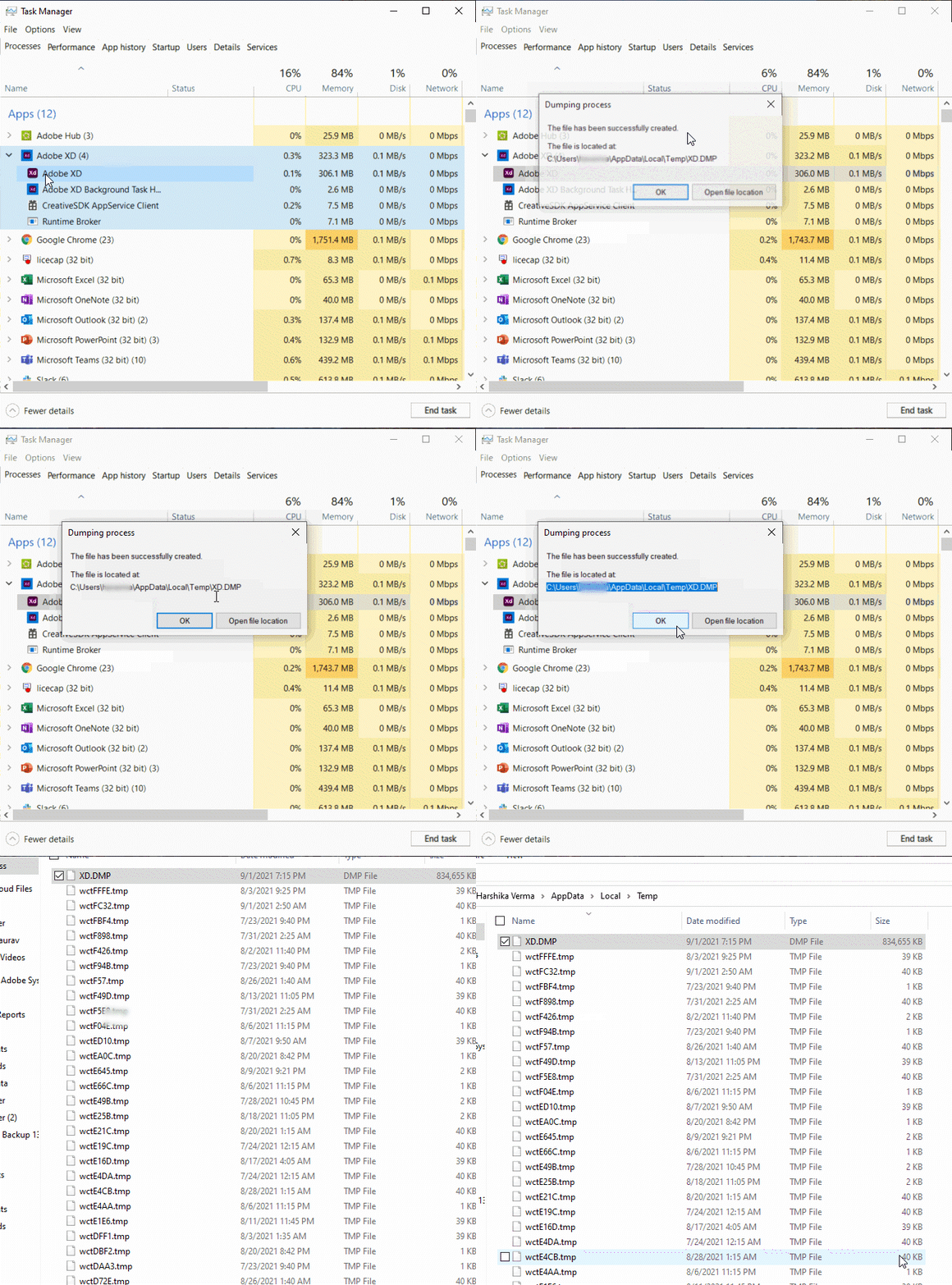
Введите Task Manager в поиске Windows.
На вкладке Processes выберите процесс Adobe XD.
Щелкните правой кнопкой мыши Adobe XD и выберите Create dump file.
macOS
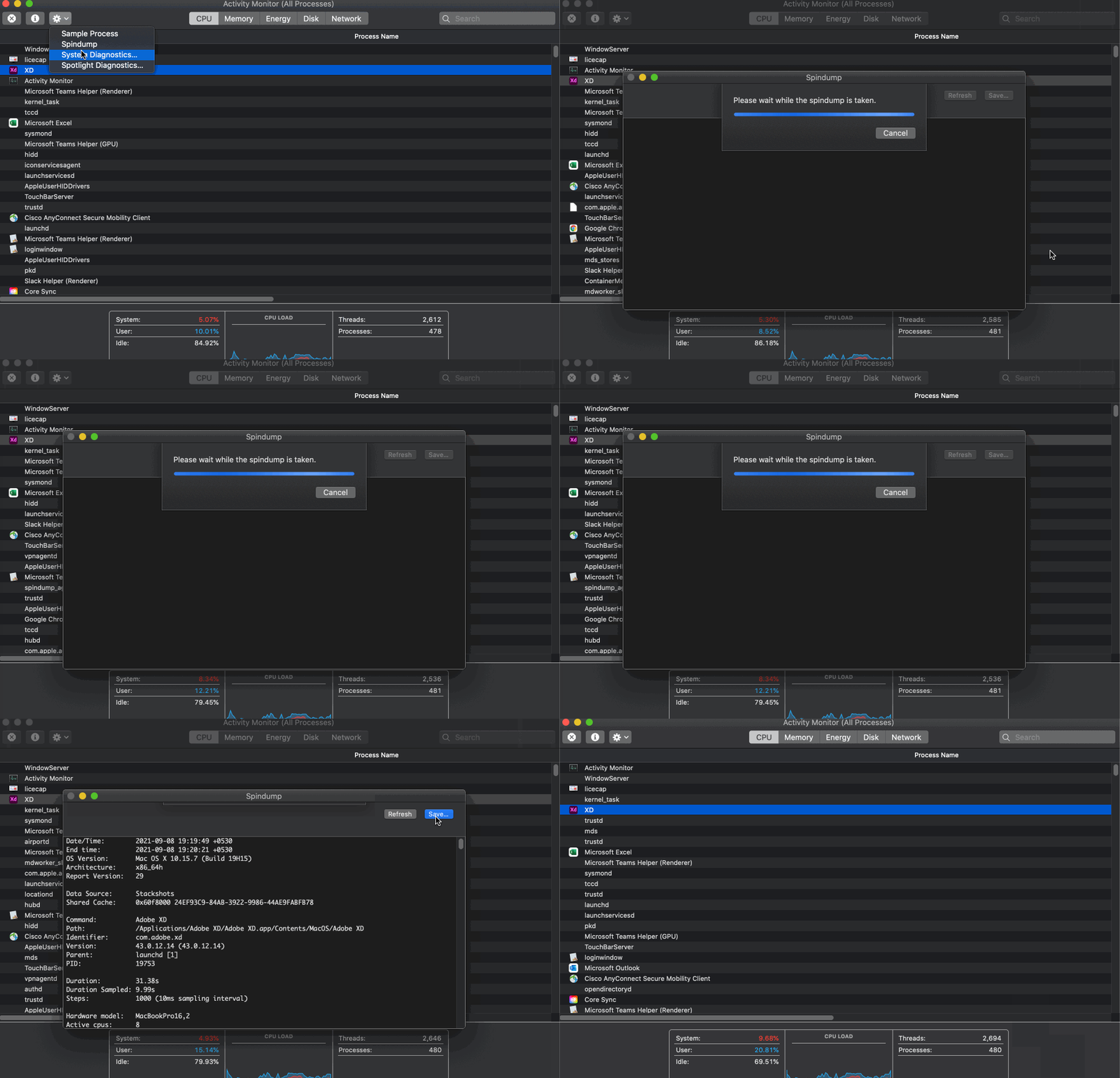
Откройте Launchpad и найдите приложение Activity Monitor
На вкладке App name выберите процесс Adobe XD (может отображаться как Not Responding).
Нажмите значок шестеренки и выберите Spin Dump.

Проектируйте прототипы пользовательских интерфейсов при помощи Adobe XD
Создавайте интерактивные макеты для веб-сайтов и мобильных приложений.
